

PowerPoint tidak memiliki fitur pembungkusan teks yang sama seperti yang dimiliki Word. Namun, Anda dapat menata letak gambar dan teks pembungkus di Word, lalu menyematkan tata letak tersebut di slide PowerPoint. Baca terus untuk instruksinya.
Di Word, tata letak gambar dan teks pembungkus
Memulai dokumen Word kosong.
Masukkan teks Anda dalam dokumen.
Letakkan kursor di suatu tempat di tengah teks.
Masuk ke Sisipkan>Gambar, lalu sisipkan gambar Anda.
Pilih gambar. Di dekat sudut kanan atasnya, pilih tombol Opsi Tata Letak :
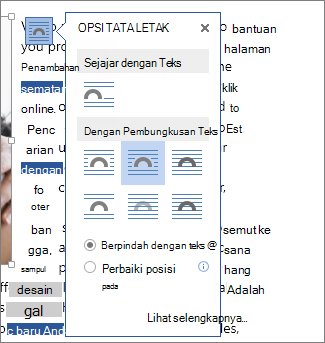
Pilih salah satu opsi pembungkusan teks.
Jika perlu, seret gambar untuk menempatkannya di dalam teks pembungkus.
Simpan dokumen Word dan catat tempat dokumen tersebut disimpan.
Tutup dokumen Word.
Penting
Ketika Anda mencoba menyisipkan teks dan gambar ke slide Anda dalam prosedur berikutnya, dokumen harus ditutup.
Di PowerPoint, tambahkan konten ke slide Anda
- Beralih ke PowerPoint, lalu buka slide tempat Anda ingin menambahkan gambar dan teks.
- Pada tab Sisipkan , di grup Teks , pilih Objek.
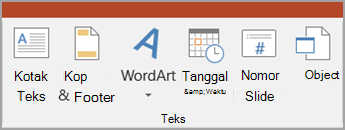
- Di kotak dialog Sisipkan Objek, pilih Buat dari file.
- Pilih Telusuri.
- Navigasikan ke dokumen Word yang Anda simpan di prosedur sebelumnya.
- Pilih aplikasi, lalu pilih OK.
- Dalam dialog Sisipkan Objek , pilih OK.
Setelah objek ditempatkan di slide, Anda dapat memindahkan atau mengubah ukurannya, jika perlu. Jika Anda ingin memindahkan atau mengubah ukuran gambar, atau mengedit teks, cukup klik dua kali konten kotak untuk membuatnya dapat diedit.