Gejala
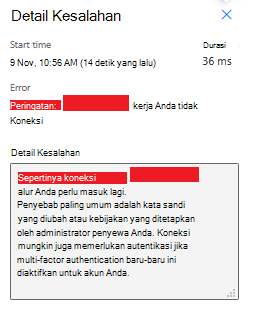
Koneksi Konektor Kustom gagal karena kegagalan autentikasi.
Contoh Pesan Kesalahan:
Penyebab
Satu atau beberapa URL yang salah diatur selama pembuatan Koneksi Kustom.
Resolusi
Sebelum mencoba mengonfigurasi Konektor Kustom, semua tindakan harus diverifikasi di luar Power Automate menggunakan alat seperti Postman.
Setiap langkah berikut harus dilakukan dan berhasil dalam alat seperti Postman sebelum mengonfigurasi Konektor Kustom:
- Hubungi titik akhir pengambilan token OAUTH.
- Panggil tindakan API menggunakan token yang dikembalikan.
- Hubungi titik akhir refresh token OAUTH setelah token kedaluwarsa.
- Panggil tindakan API menggunakan token baru yang direfresh.
Perhatikan bahwa hanya alur Hibah Kode Otorisasi dan alur Atas Nama yang mendukung token refresh (lihat tautan ini untuk informasi selengkapnya). Hibah Implisit dan Hibah Kredensial Klien tidak mendukung token refresh, jadi mungkin tidak digunakan untuk mengautentikasi Konektor Kustom.
Uji Menghasilkan token OAUTH menggunakan Postman
Postman menyediakan cara untuk melakukan pengujian titik akhir yang diautentikasi oleh OAUTH2 dengan mudah. Untuk melakukan pengujian ini, Anda akan memerlukan informasi atau konfigurasi berikut untuk dilakukan di titik akhir:
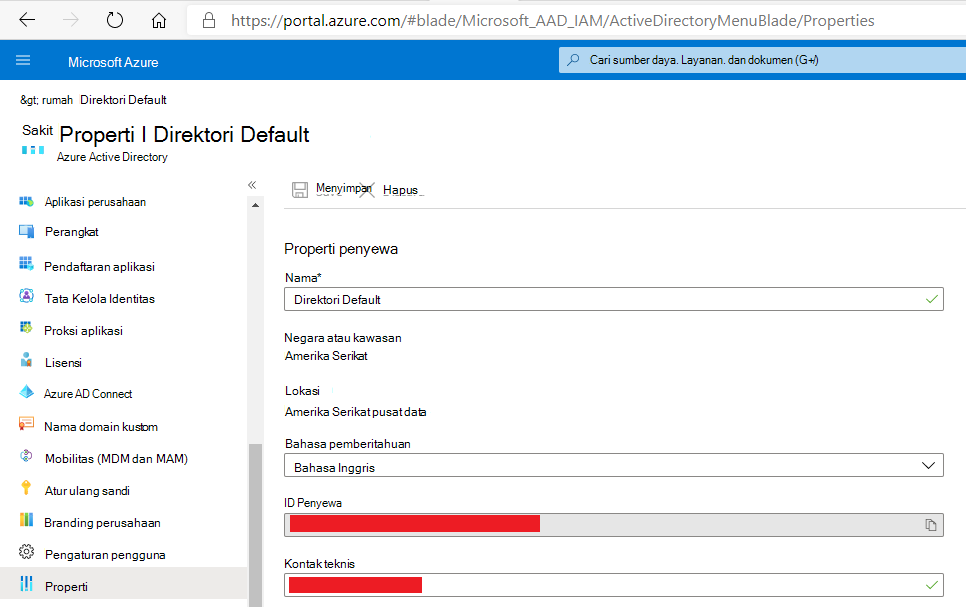
- Dapatkan ID Penyewa Microsoft Azure. Ini dilakukan dari bilah direktori aktif Azure, dan ditemukan di bawah tab Properti:
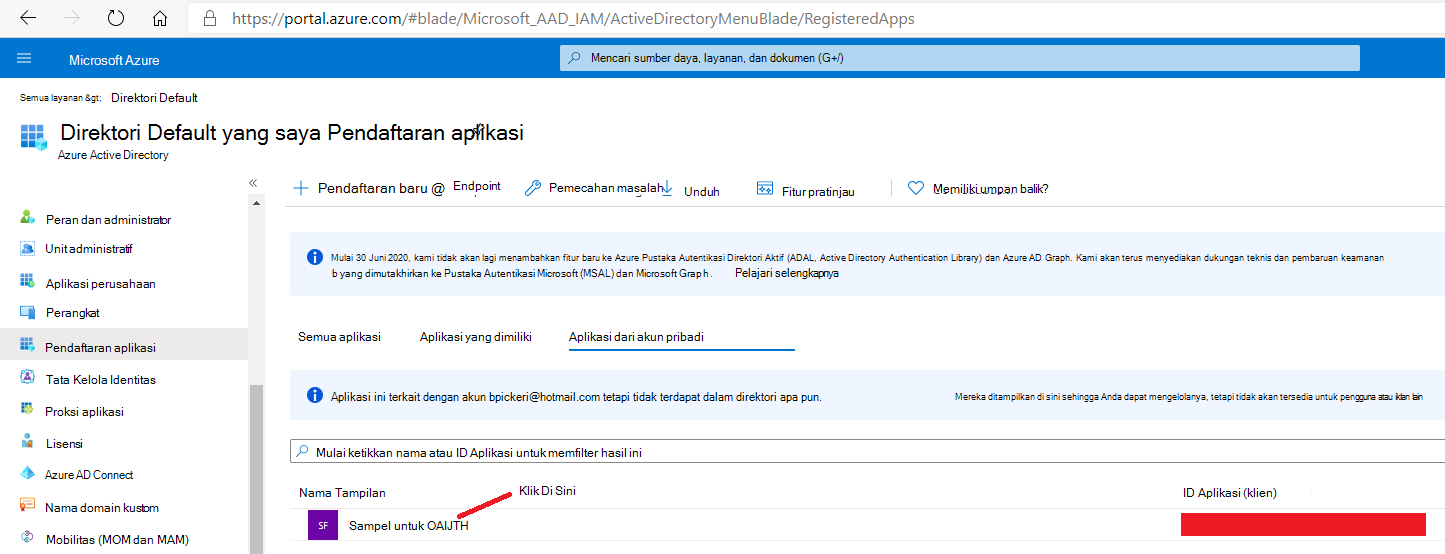
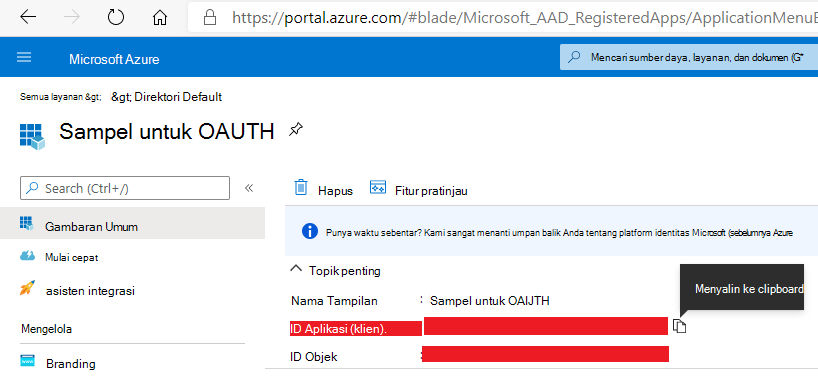
- Dapatkan ID Aplikasi (Klien). Ini juga dilakukan dari bilah Direktori Aktif Azure, dan ditemukan di bawah tab Pendaftaran Aplikasi:
diikuti dengan:
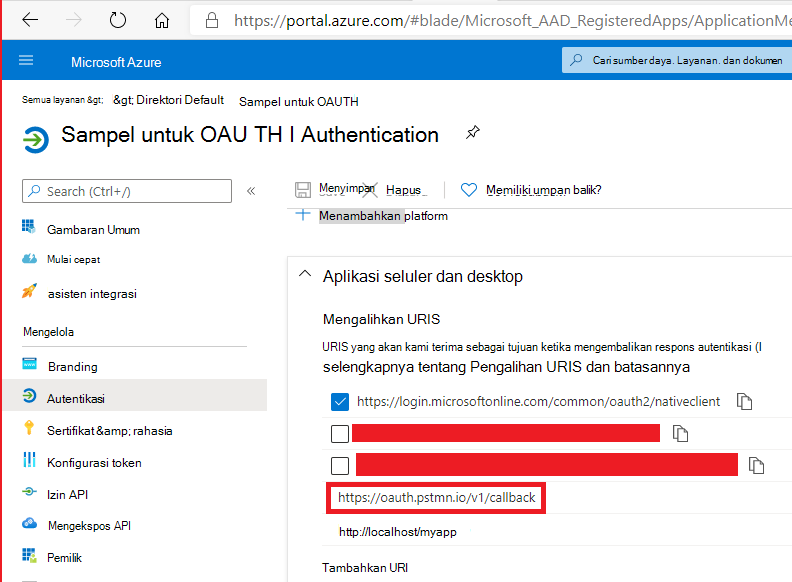
- Pastikan bahwa https://oauth.pstmn.io/v1/callback adalah URI callback yang valid untuk aplikasi
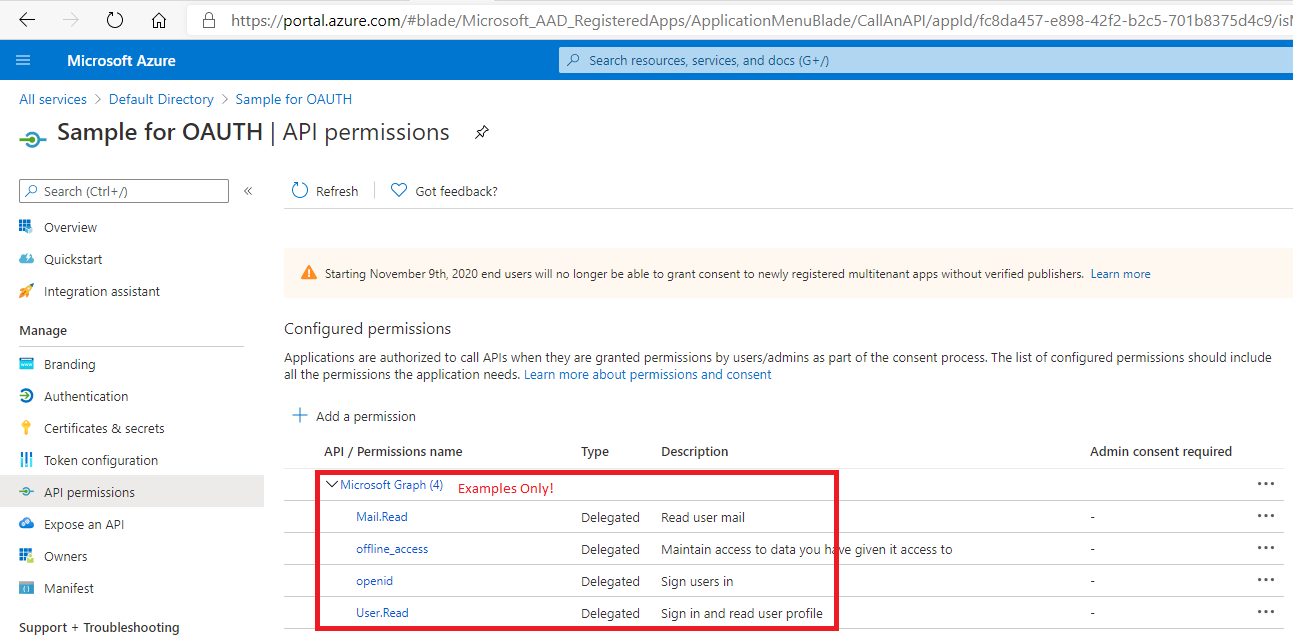
- Rekam Lingkup yang perlu diautentikasi oleh aplikasi Anda
Membuat Koleksi, dan Mendapatkan Token Akses Baru di Postman
Sekarang, buka Postman, dan buat Koleksi Baru. Pada tab Otorisasi, pilih Tipe = OAuth 2.0, lalu masukkan nilai berikut ini seperti yang diperlihatkan di bawah ini:
- Prefiks Header: Pembawa
- Nama Token: <pilihan pengguna>
- Tipe Grant: Kode Otorisasi
- URL callback: centang "Otorisasi menggunakan browser" di dekat ini; URL itu sendiri mungkin tidak diedit
- URL Auth: https://login.microsoftonline.com/< Id> Penyewa Anda/oauth2/v2.0/authorize
- URL Token Acces: https://login.microsoftonline.com/< Id> Penyewa Anda/oauth2/v2.0/authorize
- ID Klien: <Id Aplikasi Anda>
- Rahasia Klien: <opsional, biarkan kosong>
- Lingkup: <masukkan lingkup, dipisahkan oleh spasi>
- Status: <opsional, biarkan kosong>
- Autentikasi Klien: Mengirim kredensial klien dalam isi
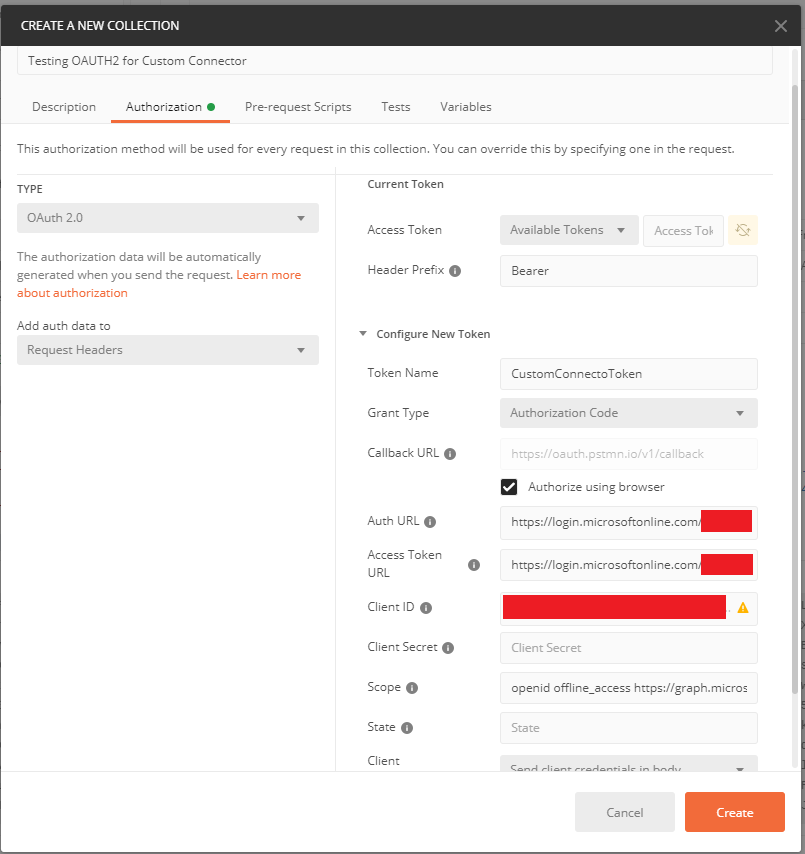
Ketika mengklik Dapatkan Token Akses Baru di bagian bawah dialog ini, Anda akan terlebih dahulu dibawa ke browser untuk diautentikasi ke Azure Active Directory, lalu secara otomatis dialihkan kembali ke Postman. Jika melihat Token Akses dan Token Refresh dalam dialog hasil, Anda telah berhasil mengonfigurasi URL dan sekarang dapat melanjutkan untuk membuat Konektor Kustom.
Tentukan OAUTH untuk Konektor Kustom
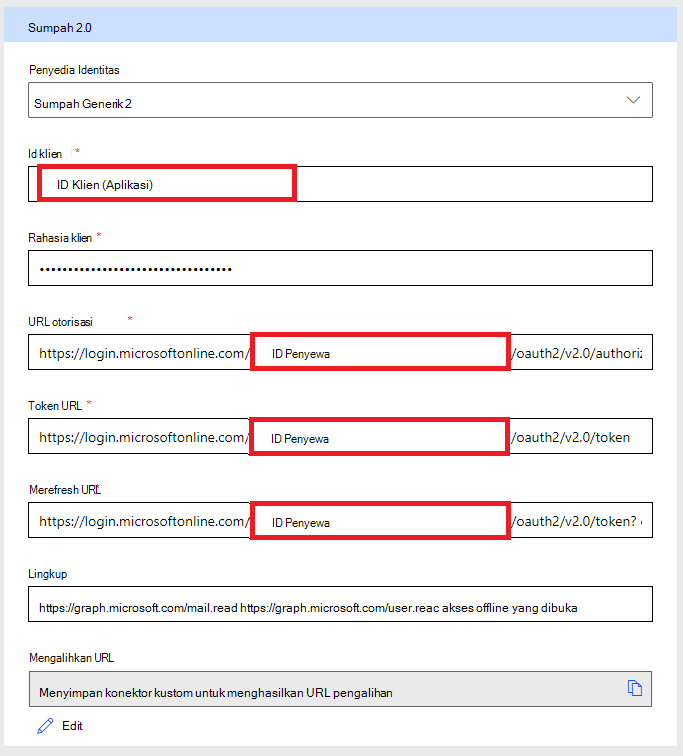
Setelah semua informasi diverifikasi, informasi tersebut mungkin diisi di bagian Otorisasi Konektor Kustom sebagai berikut: