
Pendahuluan
ELSTER adalah standar administrasi pajak di Jerman. Ini menyediakan berbagai alat yang digunakan perusahaan di Jerman untuk pelaporan keuangan elektronik. Untuk deklarasi pengembalian pajak pertambahan nilai (PPN), ELSTER menyediakan titik akhir ke antarmuka terbuka layanan web. Titik akhir ini didukung oleh Microsoft Dynamics 365 untuk Operasi. Namun, ELSTER telah mengumumkan bahwa, per 1 Januari 2019, antarmuka terbuka untuk mentransfer data untuk pengembalian pajak penjualan akan ditutup oleh otoritas pajak Jerman.
Mulai 1 Januari 2019, antarmuka ELSTER Rich Client (ERiC) harus digunakan untuk mentransfer data untuk pengembalian pajak penjualan. Untuk informasi selengkapnya tentang ERiC, lihat Lampiran dokumen ini.
Pada saat yang sama, jika perusahaan terdaftar di Jerman, pengguna dapat mengirimkan deklarasi PPN melalui antarmuka web Mein ELSTER atau dengan menggunakan ElsterFormular.
Mulai dari antarmuka terbuka layanan web ELSTER 14 November 2018 akan mendukung transfer data untuk deklarasi PPN dengan versi 11 TransferHeader (TH) dan header data pengguna (NH). Versi sebelumnya TH (Versi 8) dan NH (Versi 10) tidak akan lagi diterima pada tanggal ini.
Gambaran Umum
Hotfix ini menyediakan perubahan dalam format XML sesuai dengan persyaratan baru untuk pengiriman laporan melalui antarmuka web atau ERiC, dan kemungkinan menyimpan XML yang dihasilkan.
Penyerahan deklarasi PPN melalui antarmuka web atau ERiC memerlukan penyesuaian berikut pada format XML:
- Ruang <nama Elster> harus diubah.
- Tag <Vorgang> harus dilaporkan dengan nilai "send-Auth" .
- Blok <bidang Datei> harus dilaporkan.
- Tag <TransferHeader> harus dilaporkan dengan atribut version="11" .
Untuk Microsoft Dynamics 365 untuk Keuangan dan Operasi, pembaruan akan memungkinkan pengguna di Jerman menyelesaikan tugas ini:
- Pratinjau format yang diperbarui menggunakan tab Pratinjau yang sudah ada dalam formulir log deklarasi pajak elektronik .
- Simpan deklarasi PPN dalam format XML dari lampiran ke catatan dalam formulir log deklarasi pajak elektronik .
- Memperbarui status catatan "Log deklarasi pajak elektronik" secara manual ke Terkirim.
Penyetelan
Untuk mempersiapkan Microsoft Dynamics 365 untuk Keuangan dan Operasi untuk pembuatan deklarasi PPN Jerman dalam format XML baru (dengan <TransferHeader dan <TransferHeader>> versi "11") langkah-langkah berikut harus dilakukan:
- Mengunduh dan mengimpor konfigurasi GER yang diperbarui: Elster (DE).version.3.4.xml.
- Unduh dan instal paket pembaruan sesuai dengan prasyarat dalam konfigurasi dan dokumentasi GER.
Untuk menyiapkan versi baru format dan menggunakannya untuk pelaporan mulai dari 14 November 2018, langkah-langkah berikut ini harus dilakukan:
- Jangan hapus format Elster (DE) yang sebelumnya disiapkan.
- Unduh format baru dari LCS: Elster (DE).version.3.4.
- Versi baru format Elster (DE) akan muncul dalam daftar versi yang terkait dengan Elster (DE) dalam modul pelaporan elektronik.
- Pilih versi "3.4" elster (DE) dan periksa Efektif dari tanggal untuk itu. Perbarui Tanggal berlaku dari format yang akan Anda gunakan jika diperlukan.
Efektif dari parameter tanggal memungkinkan sistem menentukan dalam waktu proses versi format mana yang akan digunakan dengan mempertimbangkan tanggal sistem.
Pembuatan deklarasi PPN
Untuk membuat laporan deklarasi PPN baru, buka> PajakDeklarasi>PenjualanLaporan pajak >penjualan untuk periode penyelesaian pilih parameter terkait pada dialog dan klik "OK".
Dalam kotak centang Tandai laporan pajak penjualan Jerman, centang kotak Buat dokumen pajak elektronik seperti yang Anda lakukan sebelumnya. Anda tidak perlu menyiapkan lembar Gaya untuk parameter pratinjau . Sistem akan secara otomatis menentukan lembar gaya mana yang akan digunakan untuk format mana dan menerapkannya pada tab Pratinjau dari formulir log deklarasi pajak elektronik . Dengan tombol "OK" dari dialog laporan pajak penjualan Jerman, baris baru dalam > formulir logdeklarasi>pajak>Penjualan Pajak Penjualan Elektronik akan dibuat.
File XML sudah dihasilkan berdasarkan kriteria yang ditentukan dalam dialog laporan pajak penjualan Jerman dan file XML yang dihasilkan dilampirkan melalui Manajemen dokumen ke baris dalam tabel log deklarasi pajak elektronik . Untuk meninjau atau menyimpan file ini untuk pengiriman lebih lanjut (di luar sistem), pilih baris dalam formulir log deklarasi pajak elektronik dan klik tombol Penanganan dokumen di bagian bawah formulir:
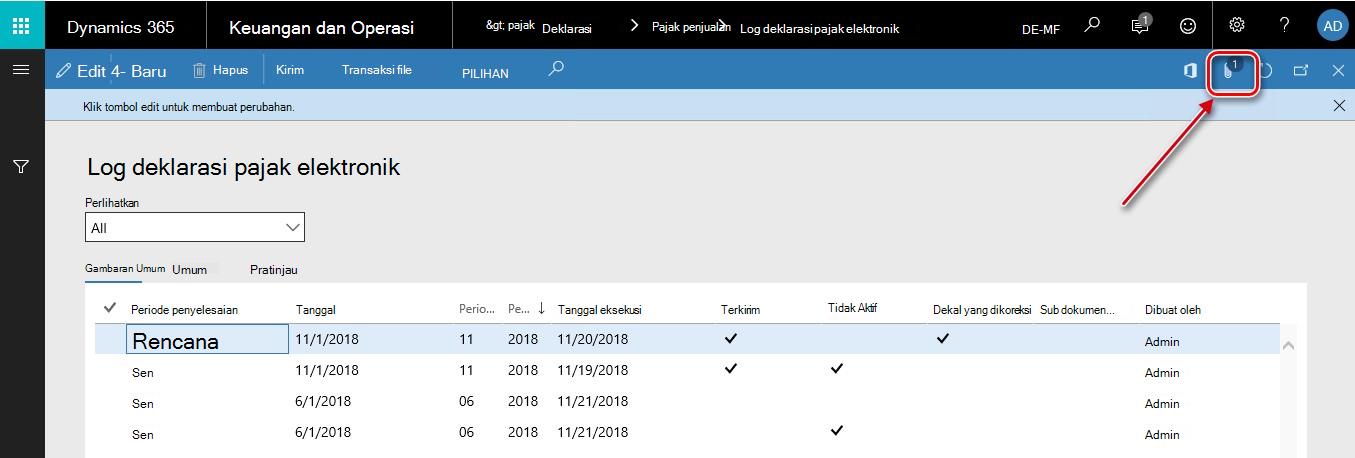
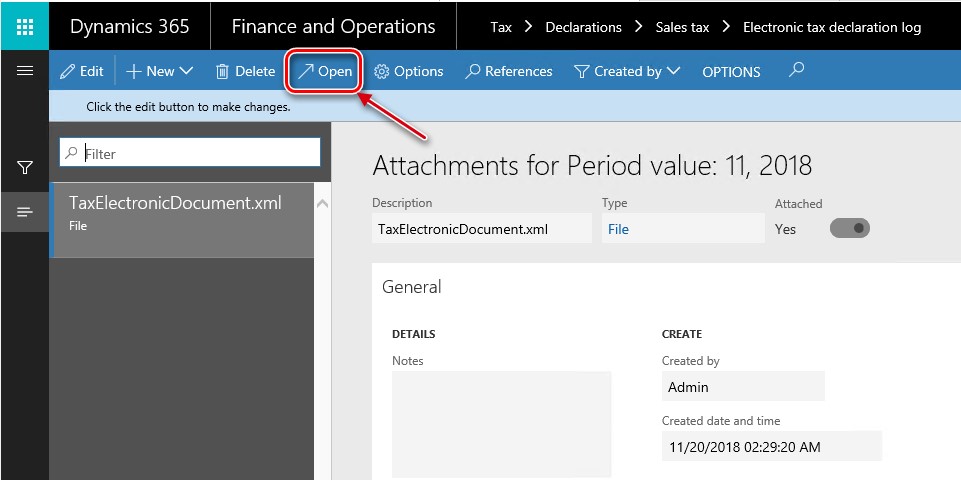
Formulir penanganan dokumen akan dibuka memperlihatkan file yang dihasilkan. Dari jendela ini Anda dapat membuka file (melalui aplikasi yang terkait dengan ekstensi .xml dalam sistem Anda):
Bidang terkirim kini tersedia untuk penandaan manual. Ketika ditandai baris baru dalam tabel Transaksi file dibuat. Formulir transaksi file memperlihatkan pengguna mana dan saat dibuat dan ditandai laporan sebagai Terkirim. Setelah ditandai, laporan tidak dapat ditandai.
Buka tab Pratinjau dari formulir log deklarasi pajak elektronik untuk mempratinjau nilai yang dilaporkan.
Lampiran
Area Pengembang dari situs web ELSTER menyediakan contoh yang menunjukkan bagaimana pengembang dapat berinteraksi dengan ERiC untuk pengiriman deklarasi PPN dalam format file XML. Contoh disediakan untuk C++, C#, dan Java. Untuk mengakses area situs web ini, Anda harus terdaftar sebagai pengembang. Contoh dapat membantu membuat file yang dapat dijalankan sendiri untuk mengirimkan file XML menggunakan ERiC. Anda perlu mengunduh DLL ERiC untuk mengirimkan file XML ke ELSTER menggunakan file yang dapat dijalankan.
ERiC-Release versi 27 diumumkan akan didukung oleh ELSTER hingga April 2019 dan dapat diunduh oleh tautan.
Lihat informasi selengkapnya tentang rilis ERiC.
Informasi Hotfix
Cara mendapatkan file pembaruan Microsoft Dynamics AX
Pembaruan ini tersedia untuk pengunduhan dan penginstalan manual dari LCS.
Prasyarat
Anda harus memiliki salah satu produk berikut yang terinstal untuk menerapkan hotfix ini:
- Microsoft Dynamics 365 untuk Operasi
Mulai ulang persyaratan
Anda harus memulai ulang layanan Application Object Server (AOS) setelah menerapkan hotfix.
Jika Anda mengalami masalah saat mengunduh, menginstal hotfix ini, atau memiliki pertanyaan dukungan teknis lainnya, hubungi mitra Anda atau, jika terdaftar dalam paket dukungan langsung dengan Microsoft, Anda dapat menghubungi dukungan teknis untuk Microsoft Dynamics dan membuat permintaan dukungan baru.
Anda juga dapat menghubungi dukungan teknis untuk Microsoft Dynamics melalui telepon menggunakan tautan ini untuk nomor telepon negara tertentu. Untuk melakukannya, kunjungi salah satu situs web Microsoft berikut ini:
Dalam kasus khusus, biaya yang biasanya ditimbulkan untuk panggilan dukungan mungkin dibatalkan jika Profesional Dukungan Teknis untuk Microsoft Dynamics dan produk terkait menentukan bahwa pembaruan tertentu akan mengatasi masalah Anda. Biaya dukungan biasa akan berlaku untuk pertanyaan dan masalah dukungan tambahan yang tidak memenuhi syarat untuk pembaruan tertentu yang dimaksud.
Informasi Selengkapnya
Catatan Artikel ini adalah artikel "FAST PUBLISH" yang dibuat langsung dari dalam organisasi dukungan Microsoft. Informasi yang dimuat di sini disediakan sebagaimana adanya sebagai respons terhadap masalah yang muncul. Sebagai akibat dari kecepatan dalam membuatnya tersedia, materi mungkin menyertakan kesalahan pengetikan dan dapat direvisi kapan saja tanpa pemberitahuan. Lihat Ketentuan Penggunaan untuk pertimbangan lain.