
Pendahuluan
Sesuai SK Legislatif no. 127/2015, kesenian. 1 dan UU Keputusan 78/2010, seni. 21, semua perusahaan di Italia harus mentransmisikan secara elektronik dalam format XML Dari Komunikasi Faktur Pembelian dan Penjualan (DATIFATTURA) secara kuartalan .
Menurut perubahan undang-undang baru, diperlukan:
- Pemeliharaan faktur mendaftar dengan status tambahan untuk ekspor.
- Pembuatan format yang diperlukan dalam XML.
Untuk memenuhi persyaratan perubahan undang-undang baru ini dalam Microsoft Dynamics 365 untuk Keuangan dan Operasi, edisi Perusahaan, terdapat fungsionalitas Pesan Elektronik yang digunakan dan diperpanjang. Fungsionalitas ini memungkinkan pengguna untuk:
- Siapkan kueri tertentu untuk menentukan catatan mana yang harus disertakan ke dalam laporan.
- Gunakan urutan Angka tambahan yang diperlukan untuk mengisi laporan XML yang sesuai secara otomatis.
- Kelola daftar faktur untuk mendukung proses ekspor, ekspor ulang, dan pembatalan faktur Pelanggan dan Vendor.
- Secara otomatis membuat laporan XML dari skema berikut ini: mengirim faktur Pelanggan, mengirim faktur Vendor, pembatalan faktur yang terdaftar sebelumnya, dan mengirim ulang jika terjadi koreksi, jika perlu disebutkan.
- Simpan dan tinjau semua laporan XML yang dihasilkan.
Selain itu, untuk memenuhi persyaratan laporan, Microsoft Dynamics 365 untuk Keuangan dan Operasi, fungsionalitas edisi Perusahaan untuk Italia diperpanjang dengan fungsi berikut:
- Membalikkan biaya operasi.
- Alasan dibebaskan untuk mendukung transaksi "ExemptArt.15", "Rezim Edge" dan "Lainnya dikecualikan".
- Fungsionalitas faktur kredit .
- Alamat Baru Tujuan untuk melaporkan alamat yang berbeda untuk perusahaan kepala dan organisasi yang stabil dari rekanan.
- Perwakilan pajak jenis hubungan dalam buku alamat Global untuk melaporkan alamat yang berbeda untuk perwakilan pajak dari rekanan bukan Italia.
Gambaran Umum
Dokumen ini merupakan panduan bagi pengguna Microsoft Dynamics 365 untuk Keuangan dan Operasi, edisi Perusahaan.
Panduan ini menjelaskan cara mengunduh dan menyiapkan konfigurasi Pelaporan Elektronik Umum (GER) untuk laporan yang akan dihasilkan, cara menyiapkan dan menggunakan fungsionalitas Pesan Elektronik dan cara menggunakan fungsionalitas tambahan untuk Italia untuk mempertahankan beberapa proses agar dilaporkan dengan benar pada laporan Komunikasi Faktur Pembelian dan Penjualan .
Dokumen menyertakan bagian-bagian berikut:
- Mengunduh dan mengatur konfigurasi GER ;
- Penyetelan fungsiOnalitas Pesan Elektronik ;
- Bekerja dengan fungsionalitas tambahan;
- Bekerja dengan fungsionalitas Pesan Elektronik ;
- Algoritma menerapkan perhitungan beberapa tag pada laporan.
Mengunduh dan menyiapkan konfigurasi GER
Implementasi persyaratan komunikasi faktur Pembelian dan Penjualan untuk Italia mencakup konfigurasi GER berikut yang akan diinstal:
| Nama konfigurasi | Tipe konfigurasi |
|---|---|
| Model Komunikasi Faktur | Model data |
| Pemetaan komunikasi faktur | Pemetaan model |
| Faktur vendor (TI) | Format (format induk untuk semua format vendor) |
| Faktur Vendor Laporan (TI) | Format (format turunan untuk mengirim faktur vendor) |
| Pratinjau Faktur Vendor (TI) | Format (format turunan untuk mempratinjau faktur vendor) |
| Mengirim kembali faktur Vendor (TI) | Format (format turunan untuk mengirim kembali faktur vendor) |
| Laporkan faktur Pelanggan (TI) | Format (format turunan untuk mengirim faktur pelanggan) |
| Pratinjau Faktur pelanggan (TI) | Format (format turunan untuk mempratinjau faktur pelanggan) |
| Mengirim kembali faktur Pelanggan (TI) | Format (format turunan untuk mengirim kembali faktur pelanggan) |
| Pembatalan faktur (TI) | Format (format untuk pembatalan faktur terkirim sebelumnya) |
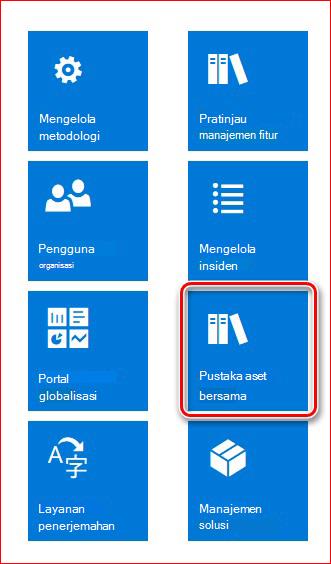
Untuk mengunduh konfigurasi ini, buka http://lcs.dynamics.com/ dan setelah masuk ke portal terlebih dahulu, klik Pustaka aset bersama:
Di Pustaka aset bersama pilih konfigurasi GER dan klik Unduh semua:
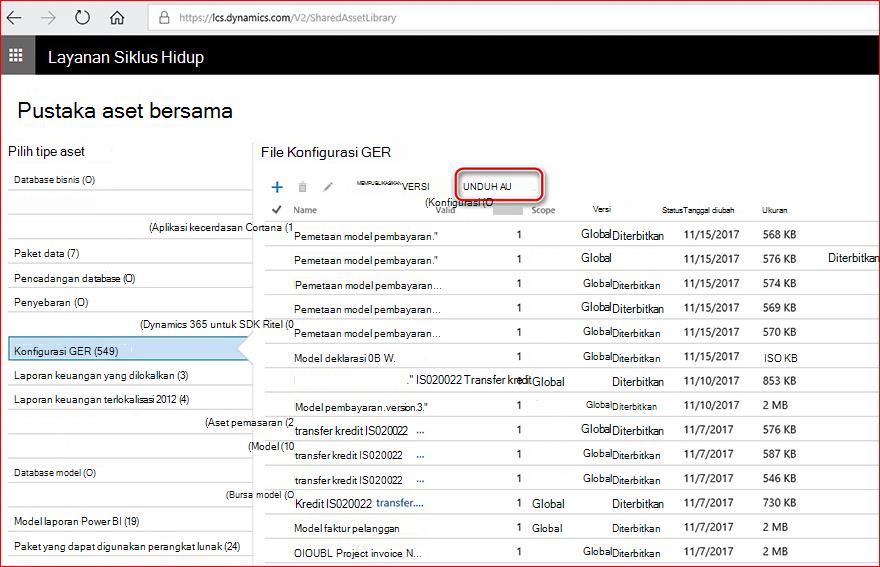
Tentukan jalur tempat file konfigurasi GER harus disimpan.
Setelah itu, masukkan Microsoft Dynamics 365 untuk Keuangan dan Operasi, Edisi Perusahaan dan bukaPelaporan elektronikRuang> Kerja dan klik Repositori di penyedia Konfigurasi Anda.
Klik tombol Tambahkan pada menu Utama dan pilih Sistem file:
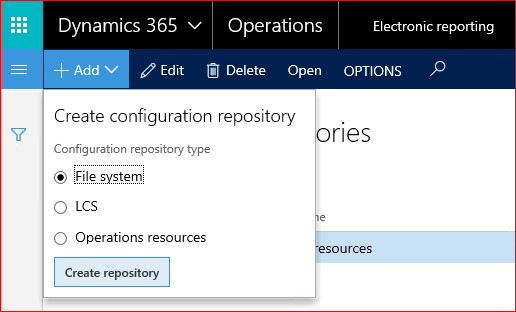
Dalam bidang Workdirectory , tentukan jalur tempat file konfigurasi GER disimpan sebelumnya.
Pilih dan Bukapenyimpanan Konfigurasi yang baru dibuat.
Dalam konfigurasi, tiga temukan dan Impor (Tab cepat Versi) semua konfigurasi yang terkait dengan laporan Komunikasi Faktur Pembelian dan Penjualan sesuai dengan tabel di bawah ini.
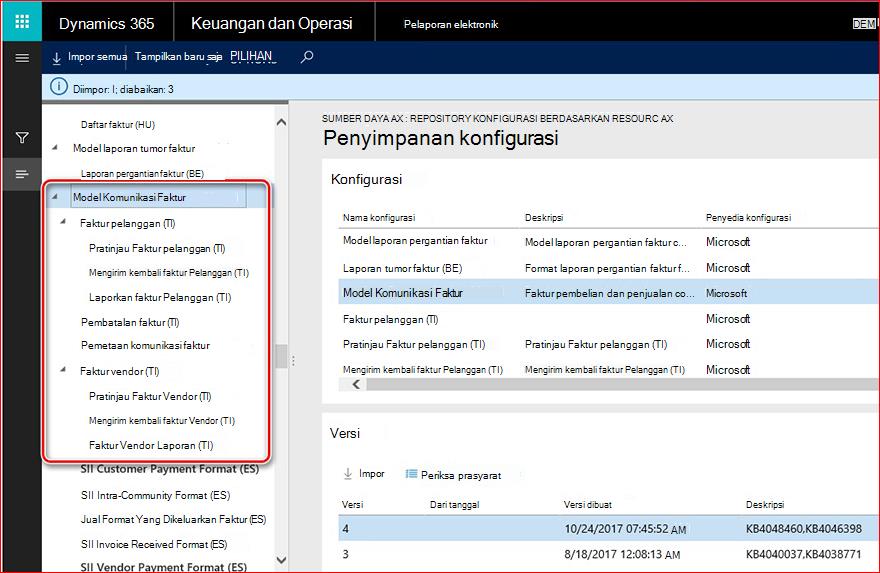
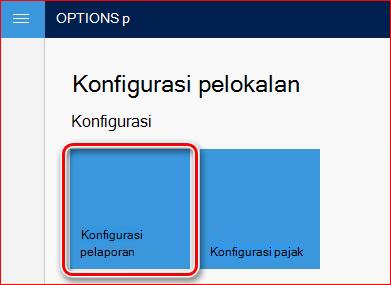
Setelah pengimporan selesai, bukaPelaporan ElektronikRuang> Kerja dan klik tombol Konfigurasi pelaporan:
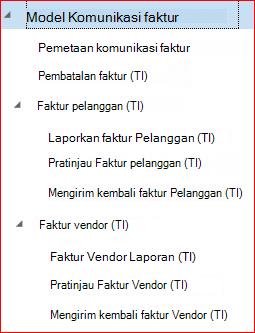
Pastikan bahwa semua konfigurasi sudah ada sesuai daftar di bawah ini:
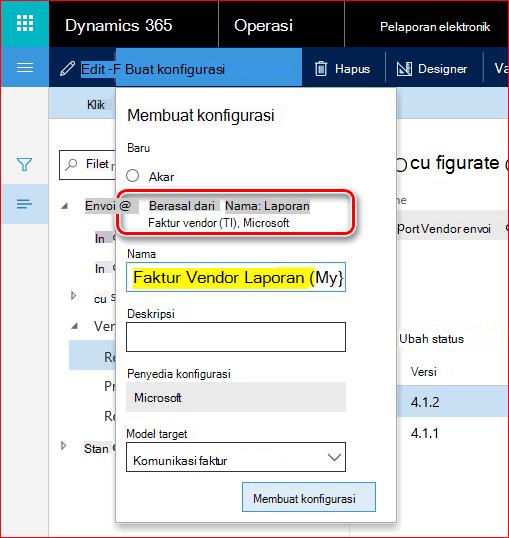
Pilih Faktur Vendor Laporan (TI) dan klik Buat konfigurasi pada menu Utama, tandai Derive from Name: bullet dan tentukan nama laporan di bidang Name:
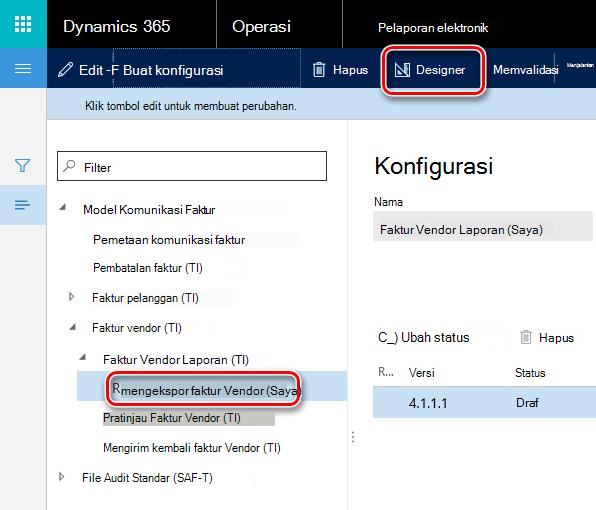
Pilih konfigurasi yang baru dibuat dan klik Designer pada menu Utama:
Di halaman Designer, klik Perlihatkan detail (hanya untuk tampilan yang lebih informatif), pilih tab Pemetaan, temukan modelnode>FilteredTaxTransactionsmodel> dan klik Edit:
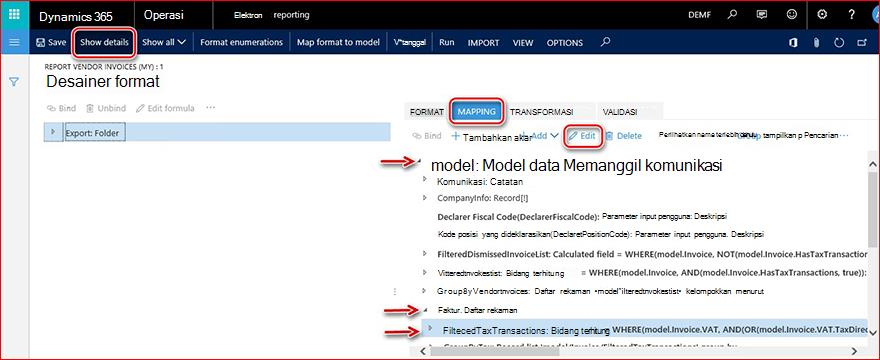
Pada dialog Properti sumber data, klik tombol Edit rumus .
Dalam bingkai desainer Rumus , tentukan transaksi kode pajak Penjualan tertentu yang akan dilaporkan terkait dengan faktur vendor dan klik Simpan pada menu Utama:
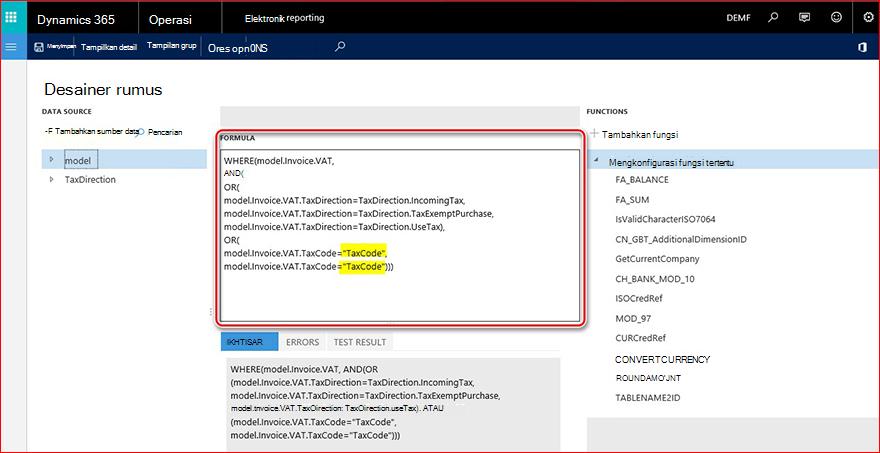
Keluar dari desainer Rumus, klik OK pada dialog Properti sumber data, klik Simpan, format dan keluar dari format.
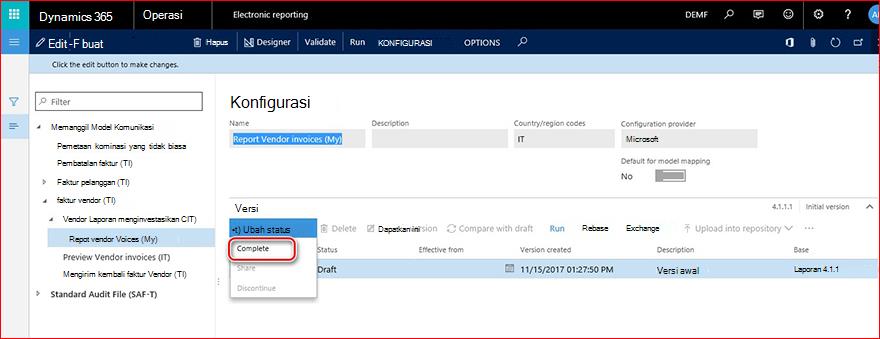
Di pohon Konfigurasi, pilih format yang dibuat dengan menerima faktur Vendor Laporan (TI) (dalam contoh faktur Vendor Laporan (Saya)) kami dan selesaikan:
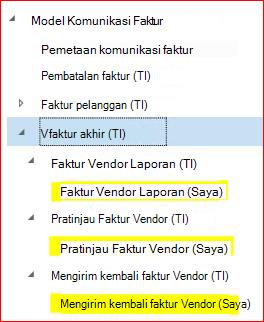
Ulangi semua langkah penyiapan untuk format Faktur Vendor Pratinjau (TI) dan Kirim ulang faktur Vendor (TI ). Akhirnya, pohon Anda akan terlihat seperti:
Berasal dengan cara yang sama, ketiga format anak di bawah Faktur pelanggan (TI) dan untuk format yang baru dibuat, lakukan penyiapan kode pajak Penjualan. Pada tab Pemetaan , pilih model>CustomersInvoices>FilteredTaxTransactions dan klik Edit:
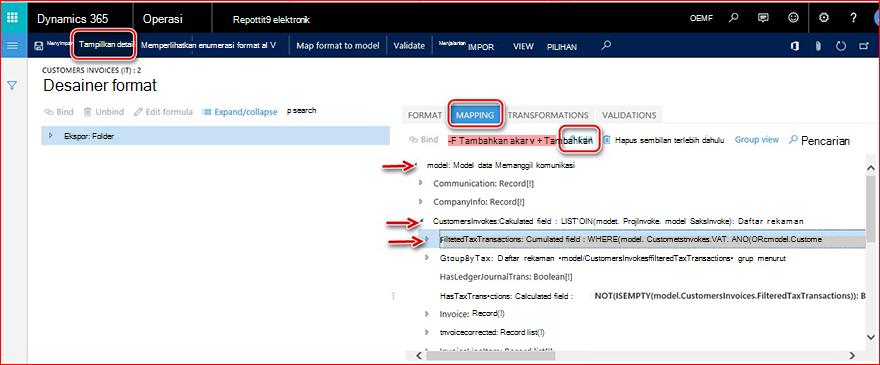
Dalam bingkai desainer Rumus , tentukan transaksi kode pajak Penjualan tertentu yang akan dilaporkan terkait dengan faktur pelanggan dan klik Simpan pada menu Utama.
Keluar dari desainer Rumus, klik OK pada dialog Properti sumber data, klik Simpan format dan keluar dari format.
Dalam pohon Konfigurasi, pilih format yang dibuat dengan turun dari faktur Pelanggan Laporan (TI) dan selesaikan. Ulangi semua langkah penyiapan untuk format Faktur Vendor Pratinjau (TI) dan Kirim ulang faktur Vendor (TI ).
Fungsionalitas Penyetelan Pesan Elektronik
Fungsionalitas Pesan Elektronik adalah fungsionalitas baru dalam Microsoft Dynamics 365 untuk Keuangan dan Operasi, edisi Perusahaan yang disediakan untuk mempertahankan proses pelaporan elektronik yang berbeda dari tipe dokumen yang berbeda.
Mengimpor data dari entitas data
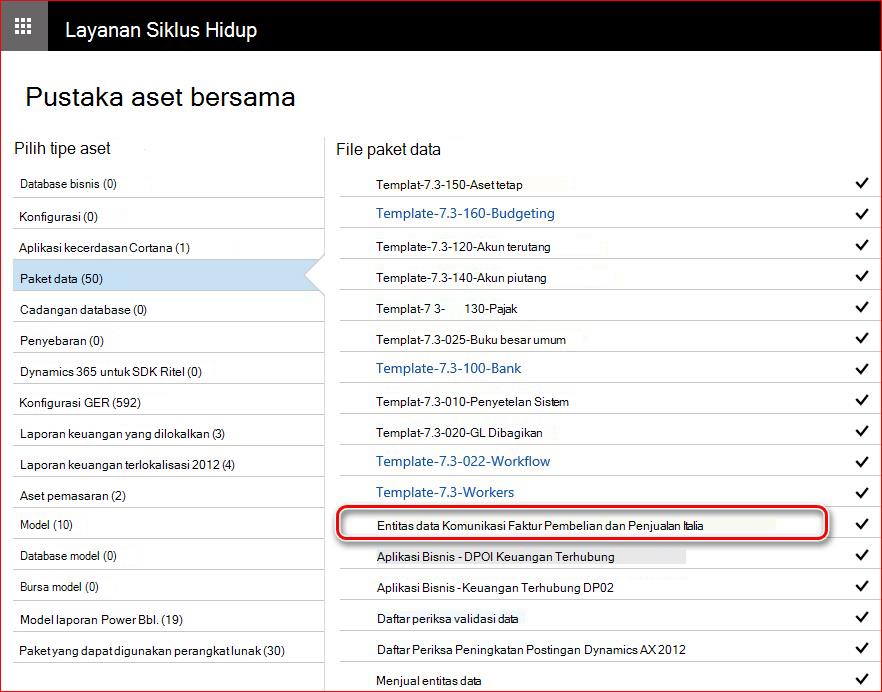
Untuk menyiapkan fungsiOnalitas Pesan Elektronik untuk Komunikasi Faktur Pembelian dan Penjualan, gunakan data yang sudah ditentukan sebelumnya yang dikirimkan sebagai entitas Data. Untuk melakukannya, unduh entitas data terkait dari portal LCS terlebih dahulu, buka http://lcs.dynamics.com/ dan setelah masuk ke portal, klik Pustaka aset bersama.
Pilih Data paket>entitas data Komunikasi Faktur Pembelian dan Penjualan Italia dan simpan arsip yang menentukan jalur tempat entitas Data harus disimpan.
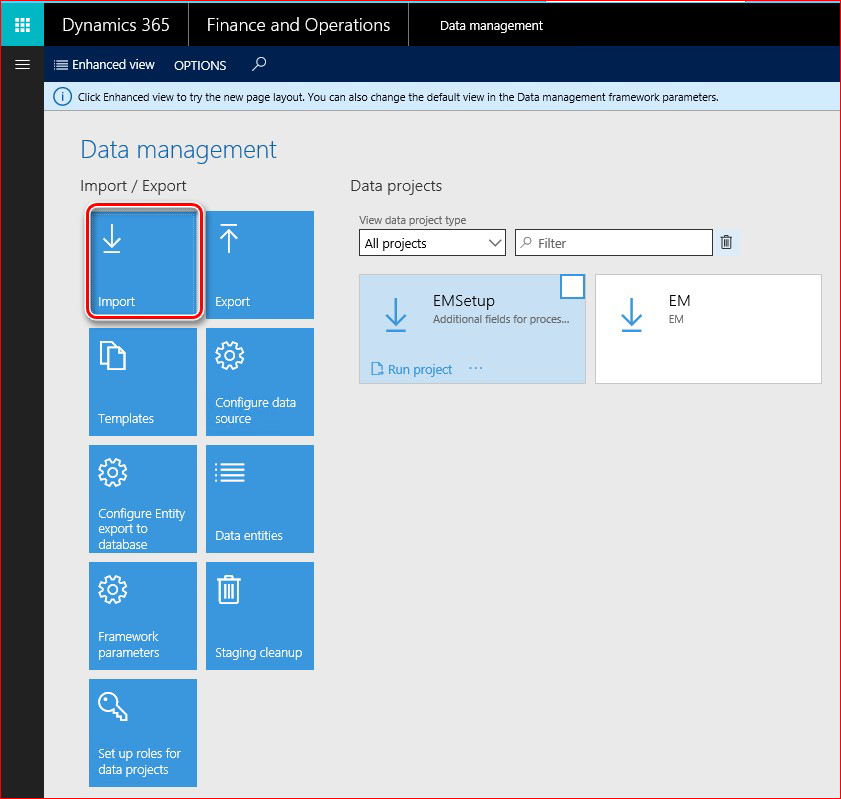
Setelah itu, masukkan Microsoft Dynamics 365 untuk Keuangan dan Operasi, Edisi perusahaan dan bukaManajemen dataRuang> Kerja dan klik Impor:
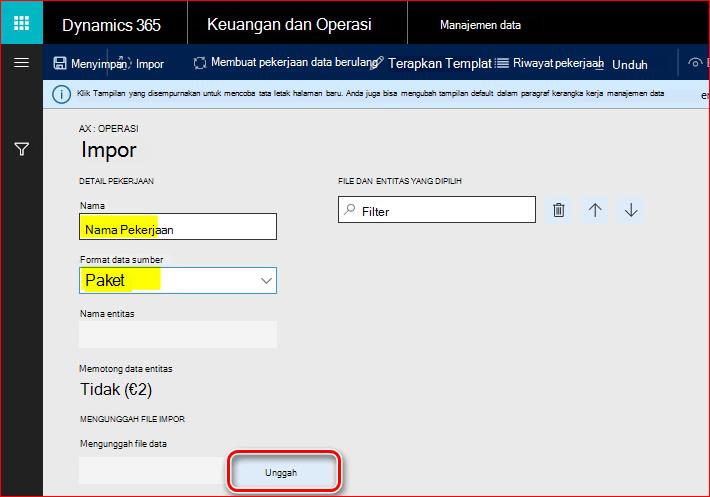
Isi nama untuk mengimpor pekerjaan, pilih Kemasan dalam format data Sumber dan klik tombol Unggah :
Pilih arsip yang sebelumnya disimpan dari portal LCS, tunggu hingga semua entitas data yang disertakan akan ditampilkan di layar, tandai setiap arsip dan klik Impor pada menu Utama:
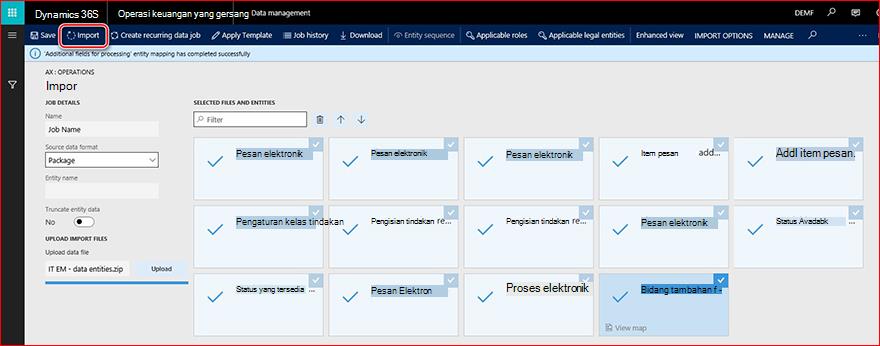
Anda akan mendapatkan pemberitahuan dalam Pesan atau Anda dapat melakukan refresh halaman secara manual untuk melihat kemajuan pengimporan data. Ketika proses pengimporan selesai, Anda akan melihat hasilnya di halaman ringkasan Eksekusi.
Penyiapan parameter
Setelah Entitas data diimpor ke basis data, fungsionalitas Pesan Elektronik hampir siap untuk bekerja. Anda perlu menyiapkan langkah-langkah berikut ini secara tambahan:
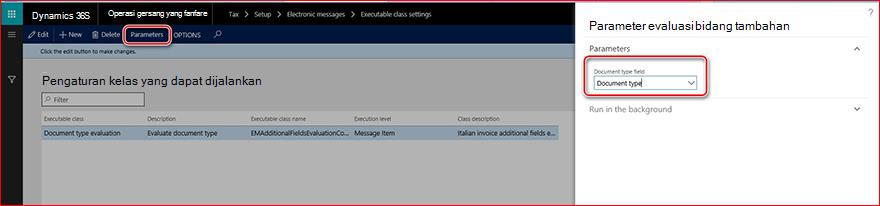
1. BukaPengaturan pesan ElektronikPenyetelan>Pajak>, pilih Tipe evaluasi dokumen tipe yang dapat dijalankan dan klik Parameter di Mainmenu. Pilih Tipe dokumen di bidang Tipe dokumen dan klik OK:
2. Menyiapkan konfigurasi GER untuk tindakan pemrosesan pesan elektronik. Bukatindakan Pemrosesanpesan> ElektronikPenyiapan>Pajak> dan siapkan konfigurasi GER terkait dalam bidang Pemetaan Format untuk tindakan berikut:
| Nama tindakan pemrosesan pesan | Konfigurasi GER |
|---|---|
| Laporkan pelanggan inv. | Laporkan faktur Pelanggan (Saya) |
| Vendor laporan inv. | Faktur Vendor Laporan (Saya) |
| Batalkan laporan inv. | Pembatalan faktur (Saya) |
| Pratinjau pelanggan inv | Pratinjau faktur Pelanggan (Saya) |
| Vendor pratinjau inv | Pratinjau Faktur Vendor (Saya) |
| Kirim ulang pelanggan inv | Mengirim kembali faktur Pelanggan (Saya) |
| Kirim ulang vendor inv | Mengirim kembali faktur Vendor (Saya) |
Di mana "... (Saya)" adalah nama konfigurasi yang sebelumnya Anda identifikasi selama penyiapan format di GER (lihat bagian "Unduh dan atur konfigurasi GER" dari dokumen ini).
3. Urutan angka dalam parameter buku besar Umum:
| Referensi urutan angka | Deskripsi urutan angka |
|---|---|
| Pesan | Kunci unik untuk pesan |
| Item pesan | Kunci unik untuk item pesan |
| ID XML komunikasi faktur | Sales/purchase invoices communications XML ID |
Urutan angka "ID XML komunikasi faktur"
Untuk secara otomatis menghasilkan jumlah laporan yang benar yang harus digunakan dalam nama file dan sebagai pengidentifikasi laporan dalam tag ProgressivoInvio> laporan<, buka parameter umum ledger>Penyiapan> buku besarUmum, pilih Tab Urutan angka, temukan baris untuk ID XML komunikasi faktur dan siapkan urutan angka untuk laporan tersebut.
Angka yang sama akan digunakan dalam nama file XML yang dihasilkan. Dengan demikian, penyiapan urutan angka harus memenuhi persyaratan untuk nama file.
Contoh:
.xmlITAAABBB99T99X999W_DF_00001
IT99999999999_DF_00002.xml
Urutan nomor "Pesan"
Menyiapkan urutan angka yang tidak berkelanjutan untuk Referensi ini. Urutan angka ini akan digunakan untuk penomoran pesan pada generasinya. Nomor ini tidak digunakan dalam pelaporan untuk Komunikasi Faktur Pembelian dan Penjualan.
Urutan nomor "Item pesan"
Menyiapkan urutan angka yang tidak berkelanjutan untuk Referensi ini. Urutan angka ini akan digunakan untuk penomoran item pesan pada populasinya dari tabel sumber. Nomor ini tidak digunakan dalam pelaporan untuk Komunikasi Faktur Pembelian dan Penjualan.
Gambaran umum penyetelan fungsionalitas pesan elektronik
Agar fungsiOnalitas Pesan Elektronik siap secara manual (tanpa mengimpor penyetelan yang sudah ditentukan sebelumnya melalui entitas data), Anda perlu menyiapkan item menu berikut:
- Tipe item pesan
- Status item pesan
- Status pesan
- Bidang tambahan item pesan
- Pengaturan kelas yang dapat dijalankan
- Mengisi tindakan rekaman
- Pengaturan layanan web
- Tindakan pemrosesan pesan
- Pemrosesan pesan elektronik
Tipe item pesan
Siapkan Tipe item pesan untuk mengidentifikasi tipe catatan mana yang akan digunakan dalam Pesan elektronik.
Untuk menyiapkan Tipe item pesan, buka Tipepesan ElektronikPenyetelan>Pajak>Item pesan>.
Deskripsi bidang:
| Nama bidang | Deskripsi bidang |
|---|---|
| Tipe item pesan | Masukkan nama untuk tipe item Pesan (Misalnya "Faktur pelanggan"). |
| Deskripsi | Masukkan deskripsi tipe item Pesan. |
Status item pesan
Siapkan Status item pesan untuk mengidentifikasi status mana yang akan berlaku untuk Item pesan dalam pemrosesan yang Anda siapkan.
Untuk menyetel status Item pesan, bukaStatusitem pesan> ElektronikPenyetelan>Pajak>.
Deskripsi bidang:
| Nama bidang | Deskripsi bidang |
|---|---|
| Status item pesan | Masukkan nama status untuk item Pesan dalam pemrosesan Anda (Misalnya "Dibuat"). |
| Deskripsi | Masukkan deskripsi status item Pesan. |
Status pesan
Siapkan Status pesan untuk mengidentifikasi status mana yang akan berlaku untuk Item pesan dalam pemrosesan yang Anda siapkan.
Untuk menyetel status Item pesan, bukaStatusitem pesan> ElektronikPenyetelan>Pajak>.
Deskripsi bidang:
| Nama bidang | Deskripsi bidang |
|---|---|
| Status item pesan | Masukkan nama status untuk item Pesan dalam pemrosesan Anda (Misalnya "Dibuat"). |
| Deskripsi | Masukkan deskripsi status item Pesan. |
Bidang tambahan item pesan
Fungsionalitas pesan elektronik memungkinkan mengisi rekaman dari tabel transaksional untuk mempersiapkan pelaporan dan melaporkannya. Terkadang tidak ada cukup informasi dalam tabel transaksi untuk melaporkan catatan sesuai dengan persyaratan laporan. Untuk memungkinkan pengguna mengisi semua informasi pelaporan yang diperlukan sehubungan dengan catatan yang akan dilaporkan, atur bidang tambahan Item pesan. Untuk melakukannya, buka Pengaturan Pajak>>Item pesan> elektronikItem pesan tambahan.
Deskripsi bidang:
| Nama bidang | Deskripsi bidang |
|---|---|
| Nama bidang tambahan item pesan | Siapkan nama atribut tambahan item Pesan yang terkait dengan proses. Nama ini akan ditampilkan dalam antarmuka pengguna selama bekerja dengan proses dan mungkin juga digunakan terkait dengan konfigurasi GER proses. |
| Deskripsi bidang tambahan item pesan | Siapkan deskripsi atribut tambahan item Pesan yang terkait dengan proses. |
| Nilai bidang | Masukkan nilai bidang yang akan digunakan terkait dengan item Pesan dalam pelaporan. |
| Deskripsi nilai bidang | Masukkan deskripsi nilai bidang yang akan digunakan dalam hubungannya dengan item Pesan dalam pelaporan. |
| Tipe akun | Beberapa nilai bidang tambahan mungkin dibatasi untuk tipe Akun tertentu. Siapkan salah satu hal berikut ini: Semua, Pelanggan, Vendor. |
| Kode akun | Jika Memilih Pelanggan atau Vendor dalam bidang Tipe akun, Anda dapat membatasi penggunaan nilai bidang tambahan menurut grup atau tabel tertentu. |
| Nomor Akun/Grup | Jika Anda memilih Pelanggan atau Vendor dalam bidang Tipe akun dan grup atau tabel dalam Kode akun yang diajukan, Anda dapat menentukan grup atau counteragent tertentu dalam bidang ini. |
| Efektif | Siapkan tanggal di mana nilai harus dipertimbangkan. |
| Kedaluwarsa | Siapkan tanggal di mana nilai harus dipertimbangkan. |
Pengaturan kelas yang dapat dijalankan
Kelas yang dapat dijalankan adalah metode atau kelas X++ yang dapat dipanggil oleh pemrosesan pesan Elektronik sehubungan dengan tindakan terhadap beberapa evaluasi yang diperlukan untuk proses tersebut.
Untuk proses pelaporan faktur Pembelian dan Penjualan Italia, terdapat kelas Yang Dapat Dieksekusi yang sudah ditentukan sebelumnya yang dapat digunakan untuk mengidentifikasi dan memperbarui Tipe dokumen sesuai dengan persyaratan laporan. Namanya adalah "EMAdditionalFieldsEvaluationController_IT".
Untuk menyiapkannya secara manual, buka Pengaturan Pajak>>Pengaturan elektronik pesan Kelas> yangdapat dijalankan, buat baris dan Isi:
| Nama bidang | Nilai bidang | Deskripsi bidang |
|---|---|---|
| Kelas yang dapat dijalankan | Evaluasi tipe dokumen | Siapkan nama yang akan digunakan selama pengaturan tindakan pemrosesan pesan elektronik yang terkait untuk memanggil kelas ini. |
| Deskripsi | Mengevaluasi tipe dokumen | Siapkan deskripsi kelas Yang Dapat Dieksekusi. |
| Nama kelas yang dapat dijalankan | EMAdditionalFieldsEvaluationController_IT | Pilih kelas X++ Yang Dapat Dieksekusi. |
| Tingkat yang dapat dijalankan | Item pesan | Nilai akan diisi secara otomatis sebagaimana seharusnya ditentukan sebelumnya untuk kelas Yang Dapat Dijalankan. Nilai bidang dibatasi dengan tingkat evaluasi terkait harus dijalankan. |
| Deskripsi kelas | Evolusi bidang tambahan faktur Italia | Nilai akan diisi secara otomatis sebagaimana seharusnya ditentukan sebelumnya untuk kelas Yang Dapat Dijalankan. |
Mengisi tindakan rekaman
Mengisi tindakan rekaman harus digunakan untuk menyiapkan tindakan yang menambahkan rekaman untuk dikirim ke tabel Item pesan elektronik. Untuk melakukannya, bukaPesan> ElektronikPenyetelan>Pajak>Mengisi tindakan rekaman dan membuat rekaman baru untuk setiap tindakan yang seharusnya menambahkan rekaman ke tabel.
Untuk menyiapkannya secara manual untuk komunikasi faktur Pembelian dan Penjualan Italia, isi:
| Nama bidang | Nilai bidang | Deskripsi bidang |
|---|---|---|
| Mengisi nama tindakan rekaman | Mengisi faktur | Identifikasi nama untuk digunakan untuk tindakan yang mengisi rekaman dalam proses Anda. |
| Mengisi deskripsi tindakan rekaman | Mengisi faktur dari jurnal faktur | Tambahkan deskripsi untuk digunakan untuk tindakan yang mengisi rekaman dalam proses Anda. |
Tambahkan garis sebanyak mungkin di tab cepat penyetelan Datasources karena lebih banyak sumber data harus digunakan untuk proses tersebut. Untuk menyiapkannya secara manual untuk komunikasi faktur Pembelian dan Penjualan Italia, tiga baris yang akan dibuat:
| Nama bidang | Nilai bidang | Deskripsi bidang |
|---|---|---|
| Nama |
|
Tentukan nama untuk sumber data. |
| Tipe item pesan |
|
Tentukan tipe item pesan yang harus digunakan pada pembuatan catatan untuk sumber data. |
| Tipe akun |
|
Tentukan tipe Akun yang harus dikaitkan dengan formulir rekaman sumber data yang dibuat. |
| Nama tabel master |
|
Tentukan nama tabel dalam AX yang seharusnya menjadi sumber data. |
| Bidang nomor dokumen |
|
Tentukan nama bidang dalam tabel yang dipilih tempat nomor Dokumen harus diambil. |
| Bidang tanggal dokumen |
|
Tentukan nama bidang dalam tabel yang dipilih tempat tanggal Dokumen harus diambil. |
| Bidang akun dokumen |
|
Tentukan nama bidang dalam tabel yang dipilih tempat akun Dokumen harus diambil. |
| Menggunakan kueri | Nomor | Jika dipilih, siapkan kueri menurut tombol Edit kueri pada tab cepat. Jika tidak, semua catatan akan diisi dari sumber data. |
Pengaturan layanan web
Pengaturan layanan web digunakan untuk menyetel transmisi data secara langsung ke layanan web. Penyetelan ini tidak digunakan untuk proses pelaporan komunikasi faktur Pembelian dan Penjualan karena laporan dihasilkan sebagai file XML dan transmisi otomatisnya dari Microsoft Dynamics 365 untuk Keuangan dan Operasi, edisi Enterprise tidak diterapkan dalam lingkup pembaruan ini.
Tindakan pemrosesan pesan
Gunakan Tindakan pemrosesan pesan untuk membuat tindakan untuk Anda memproses dan menyiapkan parameternya.
Deskripsi bidang umum :
| Nama bidang | Deskripsi bidang |
|---|---|
| Tipe tindakan | Menyiapkan tipe tindakan. Nilai berikut tersedia:
|
| Tipe item pesan | Parameter ini tersedia untuk tindakan tingkat eksekusi item pesan, Ekspor pelaporan elektronik, Tipe tindakan impor pelaporan elektronik . Dengan menggunakannya, Anda dapat mengidentifikasi catatan yang mengetik tindakan yang harus dievaluasi. Jika Anda tidak menentukan tipe item pesan tertentu dalam bidang ini, semua tipe item pesan yang ditentukan untuk pemrosesan akan dievaluasi. |
| Kelas yang dapat dijalankan | Parameter ini tersedia untuk tindakan tipe tingkat eksekusi item pesan dan Tingkat eksekusi item pesan. Dalam bidang ini, Anda dapat menentukan pengaturan kelas yang dapat dijalankan sebelumnya. |
| Mengisi tindakan rekaman | Parameter ini tersedia untuk tindakan tipe rekaman Populate. Gunakan parameter ini untuk mengaitkan penyetelan tindakan rekaman Populate sebelumnya. |
Deskripsi bidang status awal:
| Nama bidang | Deskripsi bidang |
|---|---|
| Status item pesan | Tentukan Status item pesan yang harus dievaluasi tindakan Pemrosesan pesan yang dipilih. |
| Deskripsi | Bidang ini memperlihatkan deskripsi yang ditentukan untuk status item Pesan yang dipilih. |
Tab cepat status awal tidak tersedia untuk tindakan tipe awal: Mengisi rekaman.
Deskripsi bidang status hasil :
| Nama bidang | Deskripsi bidang |
|---|---|
| Status pesan | File ini tersedia untuk tindakan Pemrosesan pesan yang mengevaluasi pada tingkat Pesan. Misalnya, fitur ini tersedia untuk tipe tindakan: Ekspor pelaporan elektronik, Impor pelaporan elektronik; dan tidak tersedia untuk tipe tindakan: Pemrosesan pengguna, Tingkat eksekusi item pesan. |
| Deskripsi | Bidang ini memperlihatkan deskripsi yang ditentukan untuk status Pesan yang dipilih. |
| Tipe respons | Bidang ini memperlihatkan tipe Respons yang ditentukan untuk status Pesan yang dipilih. |
| Status item pesan | Anda dapat menentukan dalam status Hasil yang diarsipkan ini yang harus tersedia setelah tindakan yang dipilih dievaluasi untuk Tindakan pemrosesan pesan yang mengevaluasi tingkat item pesan. Misalnya, untuk tipe tindakan: Pemrosesan pengguna, Tingkat eksekusi item pesan. Untuk Tindakan pemrosesan pesan yang mengevaluasi tingkat Pesan, bidang ini memperlihatkan Status item pesan yang disiapkan untuk status Pesan yang dipilih. |
Pemrosesan pesan elektronik
Pemrosesan pesan elektronik adalah konsep dasar fungsionalitas pesan Elektronik . Tindakan ini menggabungkan tindakan yang harus dievaluasi untuk pesan Elektronik. Di mana tindakan dapat ditautkan melalui status awal dan hasil atau dimulai secara independen (Tipe tindakan pemrosesan pengguna). Di halaman Pemrosesan pesan elektronik , pengguna juga dapat memilih Bidang tambahan yang harus didukung untuk pemrosesan.
Misalnya, untuk pelaporan komunikasi faktur Pembelian dan Penjualan Italia, satu pemrosesan harus digunakan untuk tindakan berikut:
| Nama tindakan | Deskripsi tindakan | Urutan dalam pemrosesan |
|---|---|---|
| Mengisi faktur | Populasi rekaman faktur sebagai item Pesan elektronik. Satu faktur (pembelian, penjualan, atau proyek à One Item pesan). | Ini adalah tindakan awal untuk proses pelaporan komunikasi faktur Pembelian dan Penjualan Italia. Jalankan parameter terpisah dari tindakan ini diatur sebagai "Tidak". |
| Attrib. Evaluasi | Tindakan ini disiapkan untuk menghitung nilai atribut tambahan item pesan secara otomatis: Tipe dokumen. | Tindakan ini harus dimulai setelah Mengisi tindakan faktur. Tetapi juga dapat dimulai secara manual menggunakan Pilih parameter tindakan fungsi Jalankan pemrosesan. Jalankan parameter terpisah dari tindakan ini diatur sebagai "Tidak". |
| Mengecualikan item pesan | Tindakan ini hanya dapat dimulai secara manual, dan membantu menandai item pesan dengan status tertentu "dikecualikan" agar dapat mengecualikan beberapa item pesan dari kueri rekaman untuk disertakan ke dalam laporan XML. | Jalankan parameter terpisah dari tindakan ini diatur sebagai "Ya". |
| Pratinjau pelanggan inv | Tindakan ini memungkinkan pengguna untuk membuat laporan XML uji coba tanpa pembaruan status item pesan dan tanpa menggunakan urutan angka untuk laporan. Tapi item pesan yang tidak disertakan ke dalam laporan percobaan akan ditandai sebagai "Diberhentikan", sehingga pengguna bisa menganalisis rekaman mana yang tidak disertakan. | Tindakan ini disiapkan untuk dijalankan secara terpisah sebagai tindakan manual menggunakan fungsi Buat laporan . |
| Laporkan pelanggan inv. | Tindakan ini memungkinkan pengguna untuk membuat laporan XML memperbarui status item pesan dan menggunakan urutan angka untuk laporan. Item pesan yang tidak disertakan ke dalam laporan uji coba akan ditandai sebagai "Diberhentikan", sehingga pengguna dapat menganalisis rekaman mana yang tidak disertakan. | Tindakan ini disiapkan untuk dijalankan secara terpisah sebagai tindakan manual menggunakan fungsi Buat laporan . |
| Kirim ulang pelanggan inv | Tindakan ini memungkinkan pengguna untuk membuat laporan XML untuk mengirim kembali faktur yang sudah dikirim ke Otoritas, memperbarui status item pesan dan menggunakan urutan angka untuk laporan. Menurut skema laporan, hanya satu faktur yang dapat disertakan ke dalam satu laporan pengiriman ulang. |
Tindakan ini disiapkan untuk dijalankan secara terpisah sebagai tindakan manual menggunakan fungsi Buat laporan . |
| Vendor pratinjau inv | Tindakan ini memungkinkan pengguna untuk membuat laporan XML uji coba tanpa pembaruan status item pesan dan tanpa menggunakan urutan angka untuk laporan. Tapi item pesan yang tidak disertakan ke dalam laporan percobaan akan ditandai sebagai "Diberhentikan", sehingga pengguna bisa menganalisis rekaman mana yang tidak disertakan. | Tindakan ini disiapkan untuk dijalankan secara terpisah sebagai tindakan manual menggunakan fungsi Buat laporan . |
| Vendor laporan inv. | Tindakan ini memungkinkan pengguna untuk membuat laporan XML memperbarui status item pesan dan menggunakan urutan angka untuk laporan. Item pesan yang tidak disertakan ke dalam laporan uji coba akan ditandai sebagai "Diberhentikan", sehingga pengguna dapat menganalisis rekaman mana yang tidak disertakan. | Tindakan ini disiapkan untuk dijalankan secara terpisah sebagai tindakan manual menggunakan fungsi Buat laporan . |
| Kirim ulang vendor inv | Tindakan ini memungkinkan pengguna untuk membuat laporan XML untuk mengirim kembali faktur yang sudah dikirim ke Otoritas, memperbarui status item pesan dan menggunakan urutan angka untuk laporan. Menurut skema laporan, hanya satu faktur yang dapat disertakan ke dalam satu laporan pengiriman ulang. |
Tindakan ini disiapkan untuk dijalankan secara terpisah sebagai tindakan manual menggunakan fungsi Buat laporan . |
| Batalkan laporan inv. | Tindakan ini memungkinkan pengguna untuk membuat laporan XML untuk membatalkan faktur atau laporan yang sudah dikirim ke Otoritas, memperbarui status item pesan dan menggunakan urutan angka untuk laporan. Menurut skema laporan, ada dua opsi: jika Anda menentukan nama file yang disiapkan oleh Otoritas untuk melaporkan seluruh laporan akan dibatalkan, tetapi jika selain itu menentukan jumlah faktur tertentu dalam file XML awal, dalam kasus ini, hanya satu faktur yang akan dibatalkan dalam database Otoritas. Faktur yang akan dibatalkan akan ditandai sebagai "Pembatalan tertunda". |
Tindakan ini disiapkan untuk dijalankan secara terpisah sebagai tindakan manual menggunakan fungsi Status pembaruan . |
| Pembaruan ke Dibatalkan | Setelah pembatalan, laporan XML dikirim ke Otoritas, Anda dapat memperbarui status item pesan yang terpengaruh dari "Tertunda batal" menjadi "Dibatalkan". | |
| Perbarui ke st awal | Gunakan tindakan ini untuk pembaruan status secara manual untuk sejumlah item Pesan. | Tindakan ini disiapkan untuk dijalankan secara terpisah sebagai tindakan manual menggunakan fungsi Status pembaruan . |
Lihat informasi selengkapnya tentang bekerja dengan fungsionalitas Pesan Elektronik di bawah ini.
Bekerja dengan fungsionalitas tambahan
Microsoft Dynamics 365 untuk Keuangan dan Operasi, fungsionalitas edisi Perusahaan diperpanjang untuk Italia guna mendukung proses yang diperlukan untuk pelaporan laporan komunikasi Faktur Pembelian dan Penjualan yang benar dengan hal berikut:
- Tujuan alamat perusahaan
- Tujuan alamat mitra dan perwakilan Pajak
- Biaya terbalik pada transaksi pajak penjualan
- Alasan Pembebasan Pajak Penjualan
- Invoicing kredit
Tujuan alamat perusahaan
Umumnya, ketika perusahaan adalah perusahaan Italia, tidak diperlukan penyiapan tambahan. Menurut persyaratan resmi untuk komunikasi faktur pembelian dan penjualan, ada tiga kasus berbeda yang harus dicerminkan pada laporan:
- Perusahaan Italia
- Perusahaan asing dengan organisasi Stabil di Italia
- Perusahaan asing dengan perwakilan Pajak di Italia
Menurut persyaratan ini, tag berikut pada laporan harus diisi:
| Tag \ Tipe perusahaan | Perusahaan Italia | Perusahaan asing dengan organisasi Stabil di Italia | Perusahaan asing dengan perwakilan Pajak di Italia |
|---|---|---|---|
| 2.1.2.4 <Sede> 3.1.2.4 <Sede> |
Dari alamat utama Badan Hukum | Dari alamat Badan Hukum dengan Tujuan = "Perusahaan kepala" | N/A |
| 2.1.2.5 <StabileOrganizzazione> 3.1.2.5 <StabileOrganizzazione> |
kosong | Dari alamat utama Badan Hukum dengan Tujuan = "Organisasi stabil" (ini adalah informasi tentang lokasi organisasi Stabil di Italia dari Perusahaan Asli yang asing) | N/A |
| 2.1.2.6 <RappresentanteFiscale> 3.1.2.6 <RappresentanteFiscale> |
kosong | kosong | N/A |
Tujuan alamat mitra dan perwakilan Pajak
Umumnya, ketika rekanan (Pelanggan atau Vendor) perusahaan tersebut adalah perusahaan Italia, tidak diperlukan penyiapan tambahan. Menurut persyaratan resmi untuk komunikasi faktur pembelian dan penjualan, ada tiga kasus berbeda yang harus dicerminkan pada laporan:
- Rekanan Italia
- Rekanan Asing dengan organisasi Stabil di Italia
- Rekanan Asing dengan Perwakilan Pajak di Italia
Menurut persyaratan ini, tag berikut pada laporan harus diisi:
| Tag \ Tipe counterparty | Rekanan Italia | Rekanan Asing dengan organisasi Stabil di Italia | Rekanan Asing dengan Perwakilan Pajak di Italia |
|---|---|---|---|
| 2.1.2.4 <Sede> 3.1.2.4 <Sede> |
Dari Alamat utama Customer \ Vendor | Dari Customer \ Vendor address with Purpose = "Head company" | Dari Alamat utama Customer \ Vendor |
| 2.1.2.5 <StabileOrganizzazione> 3.1.2.5 <StabileOrganizzazione> |
kosong | Dari Customer \ Vendor address with Purpose = "Stable organization" | kosong |
| 2.1.2.6 <RappresentanteFiscale> 3.1.2.6 <RappresentanteFiscale> |
kosong | kosong | Pihak dengan tipe relasi = "Perwakilan pajak" dari buku alamat global |
Jika rekanan (Vendor atau Pelanggan) adalah rekanan asing dengan perwakilan Pajak di Italia dan perwakilan Pajak harus disiapkan, penyiapan berikut harus dilakukan:
- Bukabuku alamat globalAdministrasi organisasi> Buku >alamat global.
- Buat Partai baru (dapat berupa organisasi atau seseorang).
- Fill in Name with a company or a person name, Organization number – will be used for <IdCodice> tag, and add an address – ISO code will be used as ISO code of a Tax representative of a Counterparty.
- Pada tab Hubungan , tambahkan isian garis dalam bidang:
| Nama bidang | Deskripsi bidang |
|---|---|
| ID | Perwakilan pajak (pilih dari daftar) |
| Pesta A | Dibuat (di bagian atas formulir) Pihak |
| Hubungan A ke B | Perwakilan pajak dari (diisi secara otomatis) |
| Pihak B | Pelanggan atau Vendor tempat Anda menyiapkan perwakilan Pajak |
Biaya terbalik pada transaksi pajak penjualan
Untuk mengidentifikasi transaksi pajak yang harus dilaporkan sebagai Biaya terbalik dengan nilai "N6" dalam < tag Natura>, tabel Grup pajak penjualan diperpanjang dengan bidang Biaya terbalik. Untuk menggunakan ekstensi ini, buka>Grup pajakPenjualan Penyetelan>Pajak> penjualan, pilih grup pajak penjualan yang akan digunakan untuk kode pajak penjualan untuk transaksi reverse charge dan tandai kotak centang Reverse charge untuk kode pajak penjualan.
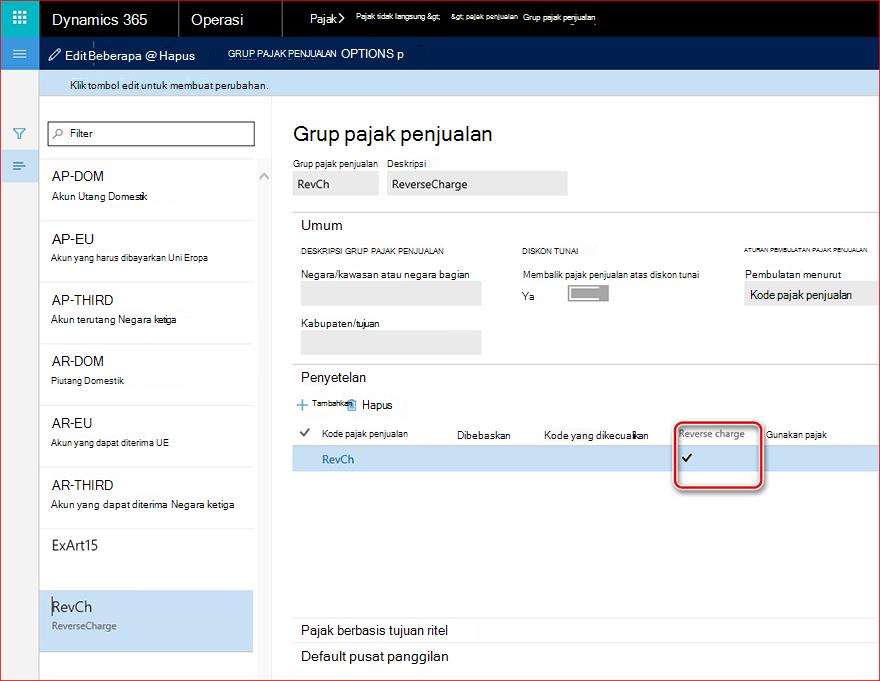
Saat memposting transaksi Pajak penjualan, nilai Reverse charge harus ditransmisikan ke tabel transaksi Pajak Penjualan dari grup pajak penjualan.
CATATAN Untuk data yang dibuat sebelumnya (paruh pertama tahun 2017) transaksi Pajak penjualan yang harus dilaporkan sebagai Reverse charge, bidang terkait harus diperbarui dalam basis data sebelum pembuatan laporan.
Alasan Pembebasan Pajak Penjualan
Untuk mengidentifikasi transaksi pajak yang harus dilaporkan dengan alasan pembebasan yang berbeda (Exempt Art.15, rezim Edge, Other exempt) dan ditunjukkan secara terkait sebagai nilai yang berbeda ("N1", "N5", "N4") dari < tag Natura>, tabel alasan pengecualian diperpanjang dengan bidang alasan bebas baru.
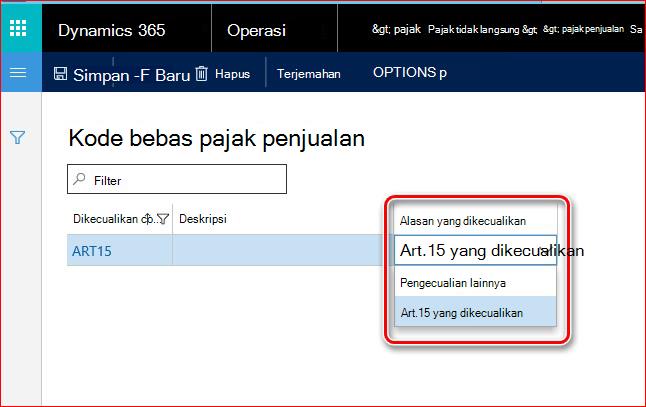
Untuk menghasilkan laporan XML komunikasi faktur Pembelian dan Penjualan dengan benar, perbarui tabel Kode bebas pajak penjualan (>Pajak Penyetelan > Pajak > Penjualan kode penjualan dikecualikan) dengan nilai di bidang Alasan bebas. Anda tidak perlu memperbarui tabel lain.
Invoicing kredit
Untuk mengaktifkan fungsionalitas ini dalam modul Utang Akun, tandai kotak centang Faktur kredit padatab Parameter>Penyetelan>akun yang dapat dibayar>Updates dan di Piutang Akun padaparameter>penyiapan>piutang> Akun Updates tab.
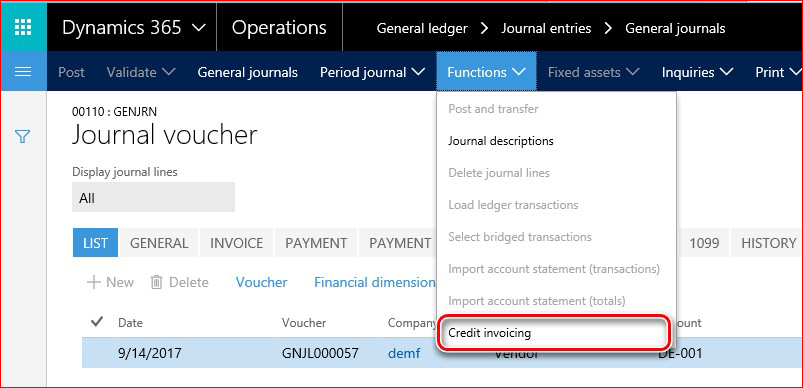
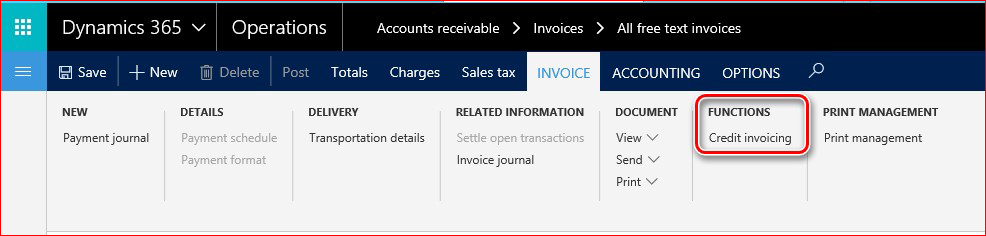
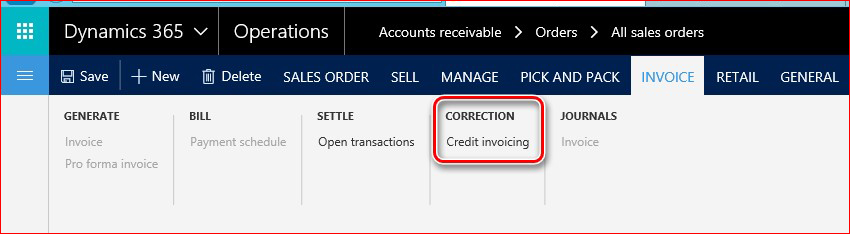
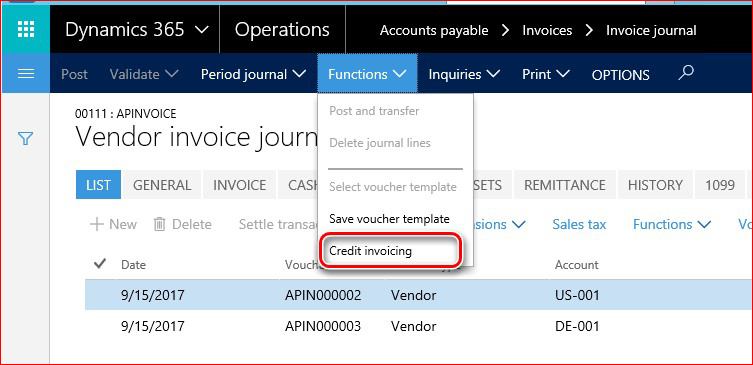
Lihat cuplikan layar di bawah ini untuk menemukan fungsionalitas ini:
1. Darientri> Jurnal Buku Besar>Umum Baris jurnal > umum:
2. Faktur teks AllfreeFaktur Faktur> Yang Dapat> Diterima Dari Akun:
3. Dari Akunpesanan>yang dapat diterima> Semua pesanan penjualan:
4. DariFaktur Faktur> Akun yang dibayarkan>Baris jurnal > Faktur:
5. Dari Akun yang dapat dibayar>Pesanan pembelian pesanan>Allpurchase:
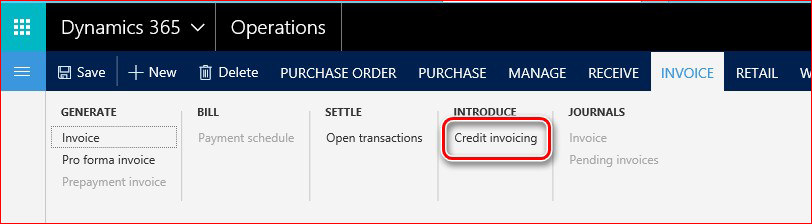
Bekerja dengan fungsionalitas Pesan Elektronik
Untuk bekerja dengan fungsionalitas Pesan Elektronik di Microsoft Dynamics 365 untuk Keuangan dan Operasi, Edisi Perusahaan, gunakanitem PesanPesan> ElektronikLaporan>Pajak>.
Halaman item pesan memungkinkan pengguna melakukan semua tindakan untuk membuat laporan komunikasi faktur Pembelian dan Penjualan menggunakan fungsi berikut:
- Jalankan pemrosesan
- Hasilkan laporan
- Status pembaruan
- Pesan elektronik
- Dokumen asli
Formulir item pesan elektronik menyajikan semua item pesan dan berkaitan dengan masing-masing log tindakan dan nilai atribut Penambahan.
Deskripsi bidang item pesan :
| Nama bidang | Deskripsi bidang |
|---|---|
| Memproses | Bidang memperlihatkan nama pemrosesan yang jatuh tempo saat item pesan dibuat. |
| Item pesan | Jumlah item pesan. Nomor ini ditetapkan secara otomatis sesuai dengan urutan nomor item Pesan dalam parameter buku besar umum. |
| Tanggal item pesan | Tanggal saat item pesan elektronik dibuat. |
| Tipe item pesan | Mengidentifikasi tipe skema, faktur terkait harus disertakan. Bidang ini dapat diisi secara otomatis hanya pada penambahan faktur ke daftar dan bisa memiliki nilai berikut ini sesuai dengan penyetelan tipe item pesan :
|
| Status item pesan | Bidang ini mencerminkan status aktual faktur sesuai dengan Tipe skema. Bidang ini memiliki nilai berikut:
|
| Tanggal transmisi | Untuk pemrosesan yang menerapkan transmisi laporan yang dihasilkan secara otomatis di luar sistem, bidang Tanggal transmisi memperlihatkan tanggal ketika item pesan ditransmisikan. |
| Nomor dokumen | Nomor faktur faktur Pelanggan atau Vendor yang terkait dengan Tipe skema. Bidang ini dapat diisi secara otomatis hanya pada penambahan faktur ke daftar. |
| Nomor akun | Nomor akun Pelanggan atau Vendor yang terkait dengan Tipe skema. Bidang ini dapat diisi secara otomatis hanya pada penambahan faktur ke daftar. |
| Pesan | Jumlah pesan. Nomor ini ditetapkan secara otomatis sesuai dengan urutan Nomor pesan dalam parameter buku besar umum. |
| Status pesan | Bidang memperlihatkan status aktual pesan Elektronik. Bidang ini memiliki nilai berikut: Dihasilkan – Saat pesan Elektronik berhasil dibuat. Dipratinjau – Saat pratinjau Pesan elektronik berhasil dihasilkan. Dibuat ulang – Saat pesan Elektronik pengiriman ulang berhasil dihasilkan. |
| Tindakan berikutnya | Bidang ini memperlihatkan tindakan berikutnya yang dapat dimulai untuk status item pesan saat ini. |
Deskripsi bidang atribut tambahan :
Nilai atribut tambahan untuk laporan komunikasi faktur Pembelian dan Penjualan Italia:
| Nama bidang | Deskripsi bidang |
|---|---|
| Tipe dokumen | Bidang ini menunjukkan tipe faktur. Nilai berikut ini berlaku untuk komunikasi faktur pembelian dan penjualan sesuai dengan dokumentasi resmi:
Nilai TD07 dan TD08 tidak bisa diidentifikasi secara otomatis oleh sistem, tetapi pengguna bisa secara manual menyiapkan nilai ini di register. |
| ID file laporan awal | Ini adalah pengidentifikasi unik dari laporan di mana faktur disertakan dan diekspor pada awalnya. ID file laporan awal yang diidentifikasi sesuai dengan urutan Angka yang disiapkan untuk ID XML komunikasi fakturdalam> parameter UmumPenyetelan>buku besar Umum. |
| Posisi pelaporan awal | Ini adalah nomor berurutan dari faktur pada laporan awal. Nomor ini harus digunakan dalam kasus ekspor ulang atau pembatalan faktur dalam basis data Otoritas. |
Jalankan pemrosesan
Gunakan fungsi ini untuk memperbarui item Pesan secara otomatis. Untuk melakukannya, klik tombol Jalankan pemrosesan pada menu formulir Item pesan elektronik dan pilih FakturKomunikasi di bidang Pemrosesan .
Tandai Pilih parameter tindakan dan pilih tindakan jika Anda ingin melakukan tindakan tertentu, atau biarkan Pilih parameter tindakan tidak ditandai jika Anda ingin memulai seluruh proses.
Untuk proses InvoiceCommunication , tindakan berikut akan dilakukan:
- Mengisi faktur – faktur akan ditambahkan ke tabel Item pesan.
- Attrib. evaluasi – Nilai bidang tipe dokumen akan dievaluasi untuk semua faktur yang ditambahkan.
Semua tindakan lain yang disiapkan sebagai Tindakan terpisah dan tidak akan dimulai secara otomatis.
Hasilkan laporan
Gunakan fungsi ini untuk membuat laporan. Pilih FakturKomunikasi dalam bidang pemrosesan dan salah satu laporan:
Gunakan fungsi ini untuk membuat laporan. Pilih FakturKomunikasi dalam bidang pemrosesan dan salah satu laporan:
| Tindakan | Deskripsi laporan | Dialog laporan |
|---|---|---|
| Pratinjau pelanggan inv | Tindakan ini memungkinkan pengguna untuk membuat laporan XML uji coba tanpa pembaruan status item pesan dan tanpa menggunakan urutan angka untuk laporan. Tapi item pesan yang tidak disertakan ke dalam laporan percobaan akan ditandai sebagai Diberhentikan, sehingga pengguna bisa menganalisis rekaman mana yang tidak disertakan. |
Kode Fiskal Declarer – isi kode Fiskal Deklarer untuk dicetak pada laporan atau biarkan kosong untuk tidak menyertakan tag terkait ke dalam laporan. Nilai yang terkait akan ditampilkan dalam tag CodiceFiscale> 1.2.1<. Kode Posisi Deklarasikan – isi kode Posisi Deklarasi untuk dicetak dalam laporan atau biarkan kosong untuk tidak menyertakan tag terkait ke dalam laporan. Nilai yang terkait akan dicerminkan dalam tag Carica> 1.2.2<. Item pesan – isi sejumlah item Pesan jika Anda ingin membuat laporan XML hanya untuk satu item pesan (faktur). |
| Laporkan pelanggan inv. | Tindakan ini memungkinkan pengguna untuk membuat laporan XML memperbarui status item pesan ke Dilaporkan dan menggunakan urutan angka untuk laporan. Item pesan yang tidak disertakan ke dalam laporan uji coba akan ditandai sebagai Diberhentikan, sehingga pengguna bisa menganalisis rekaman mana yang tidak disertakan. |
Kode Fiskal Declarer – isi kode Fiskal Deklarer untuk dicetak dalam laporan atau biarkan kosong untuk tidak menyertakan tag terkait ke dalam laporan. Kode Posisi Deklarasikan – isi kode Posisi Deklarasi untuk dicetak pada laporan atau biarkan kosong untuk tidak menyertakan tag terkait ke dalam laporan. Item pesan – isi sejumlah item Pesan jika Anda ingin membuat laporan XML hanya untuk satu item pesan (faktur). |
| Kirim ulang pelanggan inv | Tindakan ini memungkinkan pengguna untuk membuat laporan XML untuk mengirim kembali faktur yang sudah dikirim ke Otoritas, memperbarui status item pesan ke Dilaporkan dan menggunakan urutan angka untuk laporan. Menurut skema laporan, hanya satu faktur yang dapat disertakan ke dalam satu laporan pengiriman ulang. |
Kode Fiskal Declarer – isi kode Fiskal Deklarer untuk dicetak dalam laporan atau biarkan kosong untuk tidak menyertakan tag terkait ke dalam laporan. Kode Posisi Deklarasikan – isi kode Posisi Deklarasi untuk dicetak pada laporan atau biarkan kosong untuk tidak menyertakan tag terkait ke dalam laporan. ID file koreksi – isi pengidentifikasi file yang ditetapkan di basis data Otoritas ke laporan yang awalnya mendaftarkan faktur pengiriman ulang. Item pesan – isi sejumlah item Pesan untuk faktur yang harus dikirim ulang. |
| Vendor pratinjau inv | Tindakan ini memungkinkan pengguna untuk membuat laporan XML uji coba tanpa pembaruan status item pesan dan tanpa menggunakan urutan angka untuk laporan. Tapi item pesan yang tidak disertakan ke dalam laporan percobaan akan ditandai sebagai Diberhentikan, sehingga pengguna bisa menganalisis rekaman mana yang tidak disertakan. |
Kode Fiskal Declarer – isi kode Fiskal Deklarer untuk dicetak pada laporan atau biarkan kosong untuk tidak menyertakan tag terkait ke dalam laporan. Kode Posisi Deklarasikan – isi kode Posisi Deklarasi untuk dicetak pada laporan atau biarkan kosong untuk tidak menyertakan tag terkait ke dalam laporan. Item pesan – isi sejumlah item Pesan jika Anda ingin membuat laporan XML hanya untuk satu item pesan (faktur). |
| Vendor laporan inv. | Tindakan ini memungkinkan pengguna untuk membuat laporan XML memperbarui status item pesan ke Dilaporkan dan menggunakan urutan angka untuk laporan. Item pesan yang tidak disertakan ke dalam laporan uji coba akan ditandai sebagai Diberhentikan, sehingga pengguna bisa menganalisis rekaman mana yang tidak disertakan. |
Kode Fiskal Declarer – isi kode Fiskal Deklarer untuk dicetak pada laporan atau biarkan kosong untuk tidak menyertakan tag terkait ke dalam laporan. Kode Posisi Deklarasikan – isi kode Posisi Deklarasi untuk dicetak pada laporan atau biarkan kosong untuk tidak menyertakan tag terkait ke dalam laporan. Item pesan – isi sejumlah item Pesan jika Anda ingin membuat laporan XML hanya untuk satu item pesan (faktur). |
| Kirim ulang vendor inv | Tindakan ini memungkinkan pengguna untuk membuat laporan XML untuk mengirim kembali faktur yang sudah dikirim ke Otoritas, memperbarui status item pesan ke Dilaporkan dan menggunakan urutan angka untuk laporan. Menurut skema laporan, hanya satu faktur yang dapat disertakan ke dalam satu laporan pengiriman ulang. |
Kode Fiskal Declarer – isi kode Fiskal Deklarer untuk dicetak pada laporan atau biarkan kosong untuk tidak menyertakan tag terkait ke dalam laporan. Kode Posisi Deklarasikan – isi kode Posisi Deklarasi untuk dicetak pada laporan atau biarkan kosong untuk tidak menyertakan tag terkait ke dalam laporan. ID file koreksi – isi pengidentifikasi file yang ditetapkan di basis data Otoritas ke laporan yang awalnya mendaftarkan faktur pengiriman ulang. Item pesan – isi sejumlah item Pesan untuk faktur yang harus dikirim ulang. |
| Batalkan laporan inv. | Tindakan ini memungkinkan pengguna untuk membuat laporan XML untuk membatalkan faktur atau laporan yang sudah dikirim ke Otoritas, memperbarui status item pesan ke Pembatalan tertunda dan menggunakan urutan angka untuk laporan. Menurut skema laporan ada dua opsi: jika Anda menentukan nama file yang disiapkan oleh Otoritas untuk laporan, seluruh laporan akan dibatalkan, tetapi jika Anda menentukan jumlah faktur berurutan tertentu dalam file XML awal, dalam kasus ini, hanya satu faktur yang akan dibatalkan dalam database Otoritas. |
Kode Fiskal Declarer – isi kode Fiskal Deklarer untuk dicetak pada laporan atau biarkan kosong untuk tidak menyertakan tag terkait ke dalam laporan. Kode Posisi Deklarasikan – isi kode Posisi Deklarasi untuk dicetak pada laporan atau biarkan kosong untuk tidak menyertakan tag terkait ke dalam laporan. ID file pembatalan – isi pengidentifikasi file yang ditetapkan di basis data Otoritas ke laporan yang awalnya mendaftarkan faktur pembatalan. Nomor ini tidak disimpan di AX. Nilai yang diisi akan dilaporkan dalam tag IdFile> 4.1<. ID file internal untuk dibatalkan – isi ID file laporan awal internal (AX) (dari Bidang tambahan) yang terkait dengan item pesan, Anda akan membatalkan. Item pesan - isi sejumlah item Pesan untuk faktur yang harus dibatalkan, atau biarkan bidang ini kosong jika Anda akan membatalkan seluruh laporan. |
Status pembaruan
Gunakan fungsi ini untuk memperbarui status untuk item pesan atau sejumlah item pesan menurut kriteria.
Untuk proses FakturKomunikasi , tindakan status Pembaruan berikut dapat dilakukan:
- Kecualikan item pesan – untuk mengecualikan beberapa faktur dari kueri yang digunakan selama pembuatan laporan.
- Perbarui ke Dibatalkan – untuk menandai faktur yang dibatalkan di basis data Otoritas.
- Perbarui ke awal st – untuk membalikkan status faktur menjadi inisial (Diisi atau Dievaluasi).
Pesan elektronik
Gunakan fungsi ini untuk meninjau pesan Elektronik yang terkait dengan item pesan yang dipilih.
Anda juga dapat meninjau semua file XML yang terkait dengan item pesan (faktur). Untuk melakukannya, klik bidang Pesan item pesan atau tombol Pesan elektronik pada Menu. Pada formulir Pesan elektronik , pilih pesan yang ingin Anda tinjau laporan XMLnya dan klik tombol Lampiran pada menu Utama:

Dengan demikian, Anda akan melihat formulir di mana Anda dapat meninjau semua detail yang terkait dengan pesan. Untuk melihat file XML, pilih file dalam daftar (request.xml) dan klik tombol Buka pada menu Utama:

Dokumen asli
Gunakan fungsi ini untuk membuka jurnal Faktur untuk item pesan yang dipilih (faktur).
Algoritma menerapkan penghitungan beberapa tag dalam laporan
Algoritma mengidentifikasi nilai beberapa tag pada laporan Komunikasi Faktur Pembelian dan Penjualan dihasilkan dalam paragraf ini untuk tujuan transparansi. Yakni:
- Identifikasi tipe dokumen
- Algoritma identifikasi <tag NATURA>
- Algoritma identifikasi < tag EsigibilitaIVA>
Identifikasi tipe dokumen
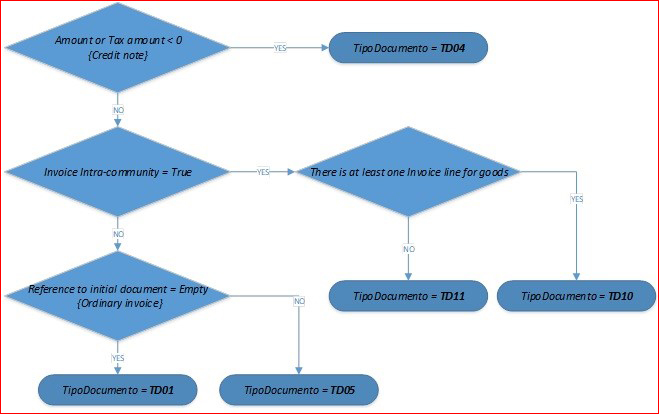
Pic.1 Algoritma identifikasi "TipoDocumento".
Untuk memungkinkan sistem berbeda dengan tipe dokumen TD01 (Faktur Biasa) dan TD05 , faktur harus dibuat menggunakan fungsionalitas Faktur kredit. Fungsionalitas ini memungkinkan pengguna untuk menyiapkan referensi ke faktur awal yang menetapkan hubungan antara faktur awal dan membuat atau mendebit catatan.
Faktur diidentifikasi sebagai Intra-community jika faktur vendor dan alamat utama rekanannya berada di salah satu negara berikut: "AT" OR "BE" OR "BG" OR "CY" OR "HR" OR "DK" OR "DK" OR "EE" OR "FI" OR "FR" OR "DE" OR "GB" OR "EL" OR "IE" OR "LV" OR "LT" OR "LU" OR "MT" OR "NL" OR "PL" OR "PT" OR "CZ" OR "RO" OR "SK" OR "SI" OR "ES" OR "SE" ATAU "HU".
Tipe dokumen TD10 dan TD11 tidak berlaku untuk faktur Pelanggan.
Algoritma identifikasi <tag NATURA>
Tinjau algoritma <identifikasi tag NATURA> untuk memeriksa penyiapan:
***
Untuk semua faktur Pelanggan dan Vendor:
Jika SalesTaxTransaction.ReverseCharge = 'Ya' --> N6
Lain jika TaxType = 'Standard' --> tidak ada tag
Lain jika TaxCountryRegionType = 'EU' --> N7
Lain jika TaxType = 'NotSubjectToVAT' --> N2
Lain jika TaxType = 'Nol' --> N3
Lain jika TaxType = 'Dikecualikan'
Jika SalesTaxTransaction.ExemptReason = 'ExemptArt.15' --> N1
Lainnya --> N4
Jika tidak--> N3
***
Di mana "TaxType" adalah bidang tipe PPN padaPerhitungankode> pajak penjualan:
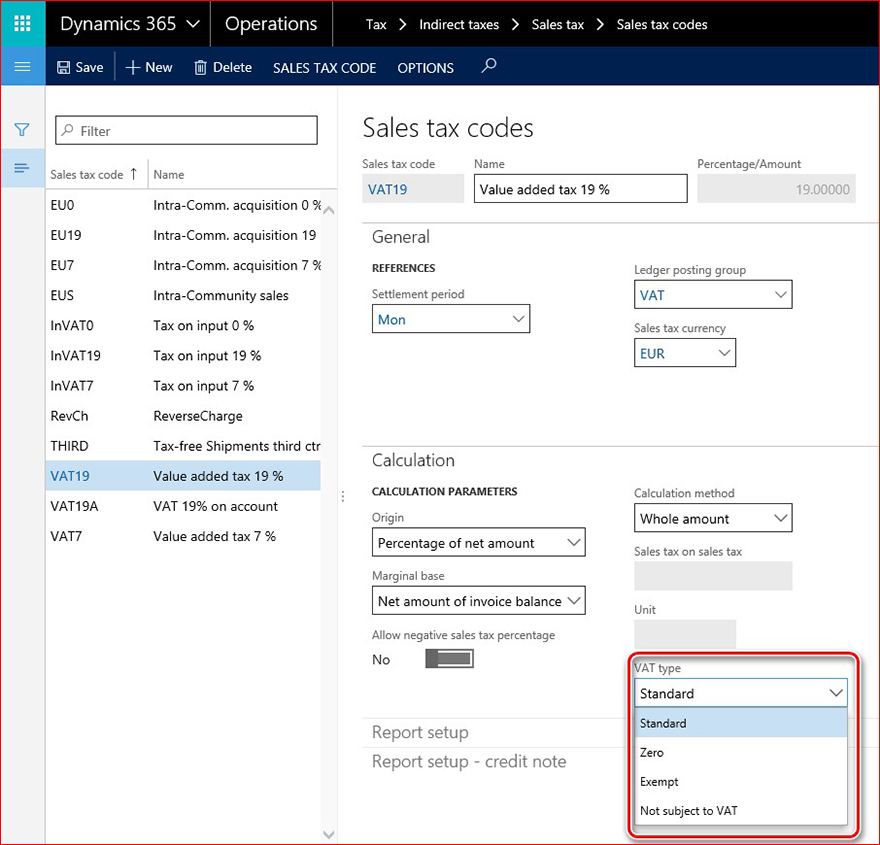
"TaxCountryRegionType" adalah bidang tipe negara/kawasan padapenyiapan Laporan kode >pajak penjualan:
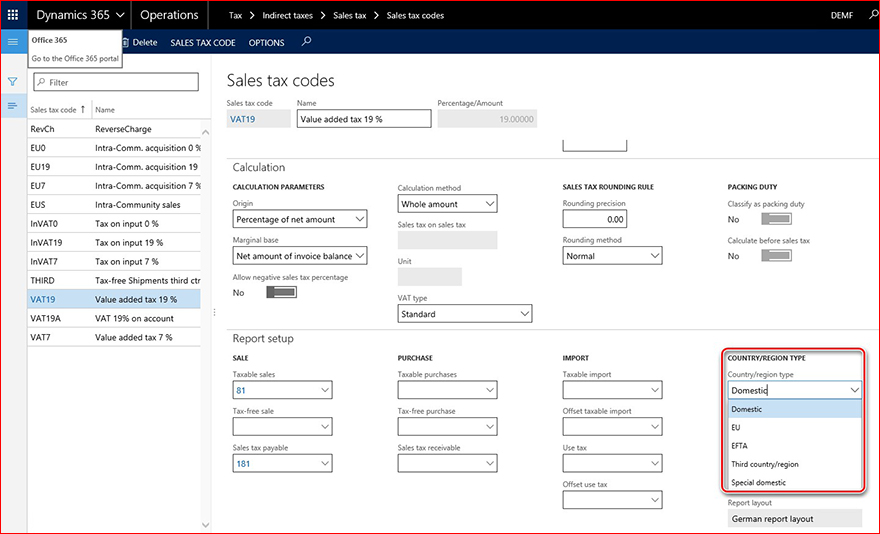
Algoritma identifikasi < tag EsigibilitaIVA>
Tinjau algoritma ke <identifikasi tag EsigibilitaIVA> untuk memeriksa penyiapan:
***
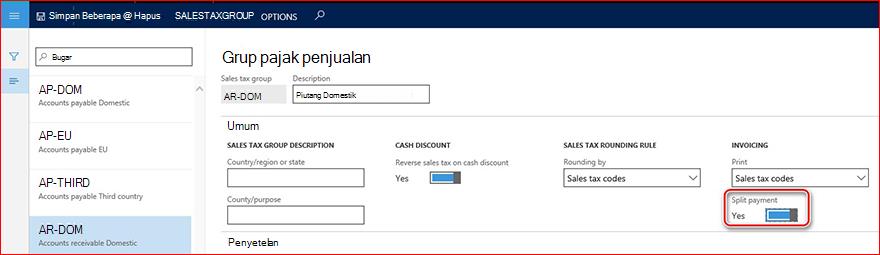
Untuk setiap transaksi pajak yang disertakan ke dalam laporan jika Parameter pembayaran terpisahditandai,
Lalu EsigibilitaIVA = "S"
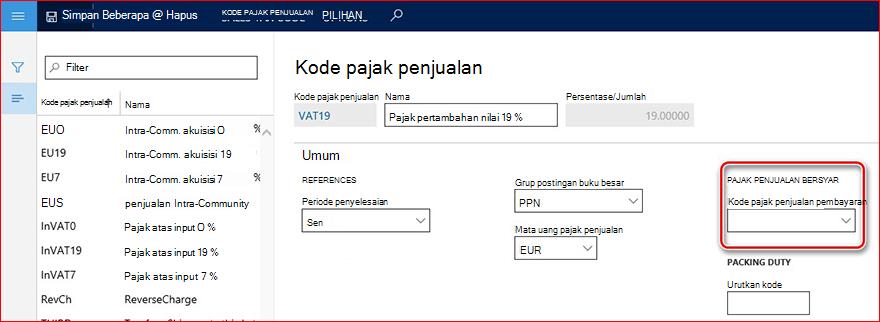
Lain jika untuk kode pajak Penjualan terkait Pajak penjualan bersyarkattidak kosong
Lalu EsigibilitaIVA = "D"
EsigibilitaIVA lain = "I"
***
Di mana "Parameter pembayaran terpisah" adalah parameter tentangpajak penjualan pajak> penjualan pajak>pajak:
"Pajak penjualan kode pajak penjualan bersyarar" adalah parameter tentang kode pajak penjualan:
Informasi hotfix
Prasyarat
Anda harus memiliki salah satu produk berikut yang terinstal untuk menerapkan hotfix ini:
- Microsoft Dynamics 365 untuk Keuangan dan Operasi, edisi Perusahaan
Untuk bekerja dengan komunikasi faktur Pembelian dan Penjualan di Microsoft Dynamics 365 untuk Keuangan dan Operasi, edisi Perusahaan, paket dengan nomor KB berikut ini harus diunduh dari http://lcs.dynamics.com/ diinstal:
4047289, 4089122, 4051974, 4056110.
Seluruh daftar nomor KB paket prasyarat disediakan dalam konfigurasi GER terkait.
Mulai ulang persyaratan
Anda harus memulai ulang layanan Application Object Server (AOS) setelah menerapkan hotfix.
Jika Anda mengalami masalah saat mengunduh, menginstal hotfix ini, atau memiliki pertanyaan dukungan teknis lainnya, hubungi mitra Anda atau, jika terdaftar dalam paket dukungan langsung dengan Microsoft, Anda dapat menghubungi dukungan teknis untuk Microsoft Dynamics dan membuat permintaan dukungan baru. Untuk melakukannya, kunjungi situs web Microsoft berikut ini:
https://mbs.microsoft.com/support/newstart.aspx
Anda juga dapat menghubungi dukungan teknis untuk Microsoft Dynamics melalui telepon menggunakan tautan ini untuk nomor telepon negara tertentu. Untuk melakukannya, kunjungi salah satu situs web Microsoft berikut ini:
Mitra
https://mbs.microsoft.com/partnersource/resources/support/supportinformation/Global+Support+Contacts
Pelanggan
https://mbs.microsoft.com/customersource/northamerica/help/help/contactus
Dalam kasus khusus, biaya yang biasanya ditimbulkan untuk panggilan dukungan mungkin dibatalkan jika Profesional Dukungan Teknis untuk Microsoft Dynamics dan produk terkait menentukan bahwa pembaruan tertentu akan mengatasi masalah Anda. Biaya dukungan biasa akan berlaku untuk pertanyaan dan masalah dukungan tambahan yang tidak memenuhi syarat untuk pembaruan tertentu yang dimaksud.
Catatan Artikel ini adalah artikel "FAST PUBLISH" yang dibuat langsung dari dalam organisasi dukungan Microsoft. Informasi yang dimuat di sini disediakan sebagaimana adanya sebagai respons terhadap masalah yang muncul. Sebagai akibat dari kecepatan dalam membuatnya tersedia, materi mungkin menyertakan kesalahan pengetikan dan dapat direvisi kapan saja tanpa pemberitahuan. Lihat Ketentuan Penggunaan untuk pertimbangan lain.