
Artikel ini menyediakan informasi tentang cara menyebarkan pembaruan OneNote 2016 3085413 atau 4484329, dan add-in Buku Catatan Kelas OneNote (versi 3.2.0.0) jika Anda mengelola pembaruan Office dan penyebaran aplikasi dengan menggunakan Configuration Manager Microsoft Endpoint.
Gambaran umum penerapan penyebaran
Anda menggunakan Configuration Manager untuk menyebarkan pembaruan ke aplikasi klien Office. Anda memiliki semua perangkat yang ditargetkan dalam Koleksi yang didasarkan pada penginstalan Office 2016 Professional Plus 32-bit dan penginstalan Office 2016 Professional Plus 64-bit. Dalam situasi ini, Anda bisa mengimplementasikan penyebaran dengan menggunakan metode berikut.
Gunakan Configuration Manager untuk menyebarkan pembaruan Office terbaru ke semua perangkat. Konfigurasi penyebaran pembaruan menekankan aplikasi pembaruan yang dipercepat. Lihat bagian "Menyebarkan 3085413 pembaruan OneNote" di artikel ini.
Gunakan penyebaran aplikasi untuk menyebarkan rilis terbaru add-in Buku Catatan Kelas OneNote. Lihat bagian "Menyebarkan add-in Buku Catatan Kelas OneNote" di artikel ini.
Catatan Add-in hanya akan diinstal di perangkat yang menjalankan versi add-in Buku Catatan Kelas OneNote yang lebih lama. Perangkat yang memiliki versi saat ini atau tidak ada penginstalan akan secara otomatis dikecualikan dari penyebaran dan dilaporkan sebagaimana dikecualikan dalam pemantauan.
Unduh file Templat Administratif Kebijakan Grup (ADMX/ADML). Lalu, tambahkan pengaturan Kebijakan Grup dengan Kebijakan Grup Editor atau PowerShell. Lihat bagian "Tambahkan kunci registri GPO menurut Kebijakan Grup Editor" atau bagian "Tambahkan kunci registri GPO menurut PowerShell" dalam artikel ini.
Langkah-langkah untuk menerapkan penyebaran
Menyebarkan 3085413 pembaruan OneNote
Unduh paket pembaruan 32-bit dan 64-bit dari bagian Pusat Unduhan di 3085413 KB atau 4484329 KB.
Masukkan dua paket ke folder jaringan yang mudah diakses oleh System Center Configure Manager (SCCM).
Di Configuration Manager, navigasikan ke Pustaka Perangkat Lunak, perluas Manajemen Aplikasi, lalu pilih Aplikasi.
Di pita di bagian atas, pilih Buat Aplikasi.
Pilih Tentukan informasi aplikasi secara manual.
Beri nama aplikasi Anda, dan tunjukkan paket 32-bit.
Pilih Berikutnya hingga Anda melihat konfigurasi tipe penyebaran dan prioritas di mana mereka akan diterapkan untuk halaman aplikasi ini .
Pilih Tambahkan.
Dalam daftar Tipe , pilih Penginstal Skrip, lalu pilih Berikutnya.
Beri nama tipe penyebaran Anda, lalu pilih Berikutnya.
Di Lokasi Konten, telusuri ke folder yang berisi paket pembaruan yang baru diunduh.
Dalam Program Penginstalan, telusuri ke file penginstalan 32-bit, lalu pilih Berikutnya.
Pilih Tambahkan Klausa, lalu tentukan pengaturan berikut ini di jendela yang terbuka:
- Tipe pengaturan: Registri
- Sarang: HKEY_LOCAL_MACHINE
- Kunci: WOW6432Node\Microsoft\Windows\CurrentVersion\Uninstall\{90160000-0011-0000-0000-0000000FF1CE}_Office16.PROPLUS_{0A8AFA3F-B3B0-4234-90DF-807E4A34FD91}
- Nilai: NamaPajangan
- Tipe Data: String
Di bagian bawah, pilih Pengaturan Registri ini harus memenuhi aturan berikut ini untuk menunjukkan kehadiran aplikasi ini.
- Operator: Berisi
- Nilai: KB3085413 atau KB4484329
Pilih OK.
Pilih OK.
Lanjutkan untuk memilih Berikutnya hingga Anda berhasil membuat tipe Penyebaran.
Kembali ke panduan "buat aplikasi", dan lanjutkan untuk memilih Berikutnya hingga Anda berhasil membuat aplikasi.
Sebarkan aplikasi ke semua komputer dalam koleksi Office 2016 Professional Plus 32-bit.
Ulangi langkah 1–19 untuk aplikasi 64-bit, kecuali mengubah subkey menjadi berikut:
Microsoft\Windows\CurrentVersion\Uninstall\{90160000-0011-0000-00000-000000FF1CE}_Office16.PROPLUS_{0A8AFA3F-B3B0-4234-90DF-807E4A34FD91}
Menyebarkan add-in Buku Catatan Kelas OneNote
Salin file yang diunduh ke berbagi jaringan yang dapat diakses oleh Configuration Manager.
Di Configuration Manager, navigasikan keKondisi GlobalManajemen> Aplikasi Pustaka> Perangkat Lunak. Pada tab pita Beranda , pilih Buat Kondisi Global.
Tentukan nilai berikut, lalu pilih OK:
- Nama: Add-in Kelas OneNote Terinstal
- Tipe data: String
- Nama Kunci: SOFTWARE\Microsoft\Office\OneNote\AddIns\Microsoft.ClassNotebooks.AddIn
- Nama Nilai: Deskripsi
Navigasikan keAplikasiManajemen> Aplikasi Pustaka> Perangkat Lunak. Pada tab pita Beranda , pilih Buat Aplikasi.
Masukkan atau telusuri lokasi yang menyertakan nama file Paket Penginstal Windows (ClassNotebook.msi). Pilih Berikutnya dua kali.
Sesuaikan Nama atau Komentar jika perlu, tetapi biarkan nilai lain sebagaimana adanya. Lalu, pilih Berikutnya.
Pilih ringkasan dan izinkan Configuration Manager untuk menyusun aplikasi. Lalu, tutup panduan.
Temukan dan pilih aplikasi dalam daftar, lalu beralihlah ke tab Tipe Penyebaran di bagian bawah.
Klik kanan entri, lalu pilih Properti. Beralih ke tab Persyaratan .
Pilih Tambahkan. Ubah Kategori menjadi Kustom, lalu pilih Add-in Kelas OneNote Terinstal sebagai Kondisi.
Ubah tipe Aturan menjadi Existential. Lalu, pilih OK dua kali.
Klik kanan entri pada tab Tipe Penyebaran dan pilih Perbarui Konten. Lalu, konfirmasikan perintah dengan memilih Ya.
Klik kanan entri dalam daftar aplikasi, lalu pilih Sebarkan.
Ikuti langkah-langkah dalam panduan yang terbuka untuk menyebarkan pembaruan perangkat lunak ke perangkat yang dipilih. Kami menyarankan pengaturan berikut:
- Pada Umumnya, pilih koleksi yang berisi semua perangkat yang ditargetkan. Jika ragu, pilih Semua Sistem.
- Pada Konten, pilih Titik Distribusi yang diperlukan. Jika ragu, pilih semua poin.
- Pada Pengaturan Penyebaran, atur Tujuan ke Diperlukan.
- Pada Penjadwalan, atur tenggat waktu Penginstalan ke Sesegera mungkin.
- Pada Pengalaman Pengguna, pilih kotak centang Penginstalan Perangkat Lunak dan Sistem dimulai ulang .
Selesaikan panduan, dan tunggu hingga penyebaran dibuat. Penyebaran akan mulai mereplikasi ke semua titik distribusi secara otomatis.
Setelah penyebaran dibuat, navigasikan keKumpulan PerangkatAset dan Kepatuhan>, pilih pengumpulan yang sesuai dan mulai Pemberitahuan Klien, Unduh Kebijakan Komputer, dan Evaluasi Penyebaran Aplikasi.
Navigasikan kePenyebaranPemantauan> dan pilih nama aplikasi.
Pada tab pita Beranda , pilih Tampilkan Status, dan pantau penyebaran.
Catatan Ini akan memakan waktu hingga Anda melihat status diperbarui.
Menambahkan kunci registri GPO dengan Editor Kebijakan Grup
Buka Kebijakan Grup Management Console (GPMC) di perangkat domain tempatnya diinstal atau pengontrol domain (DC) terinstal.
Di bawah domain, klik kanan unit organisasi (OU) yang ingin Anda gunakan, lalu pilih Buat GPO di domain ini.
Beri nama OU, lalu pilih OK.
Pilih Edit GPO>.
Di bawahRegistri Preferensi Konfigurasi> Pengguna, klik kanan Registri, lalu pilihitem registri>baru>. Tentukan pengaturan berikut:
Tindakan: Membuat
Jalur Kunci: Software\Policies\Microsoft\office\16.0\onenote\options\save
Nama nilai: sharepointlivesyncintervalmultiplier
Tipe nilai: DWORD
Data nilai: 2
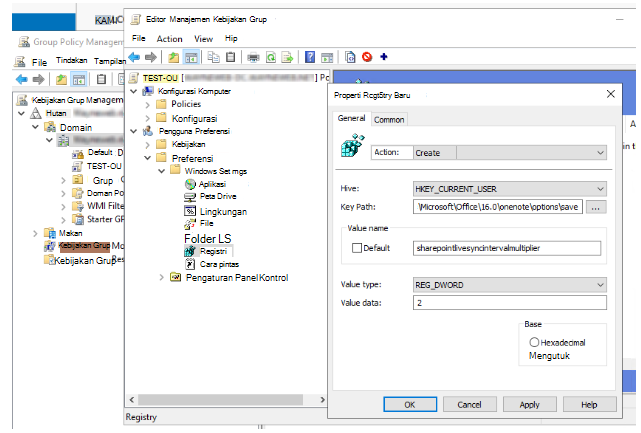
Pilih Terapkan.
Ulangi langkah 1-6 untuk kunci registri berikut ini yang memiliki nilai Jalur Kunci yang sama.
Kunci registri 1:
- Jalur Kunci: Software\Policies\Microsoft\office\16.0\onenote\options\save
- Nama nilai: sharepointbackgroundsyncintervalmultiplier
- Tipe Nilai: DWORD
- Data Nilai: 2
Kunci registri 2:
- Jalur Kunci: Software\Policies\Microsoft\office\16.0\onenote\options\save
- Nama nilai: sharepointpresenceintervalmultiplier
- Tipe Nilai: DWORD
- Data Nilai: 2
Ketiga kunci kebijakan ini sekarang akan diterapkan ke OU.
Menambahkan kunci registri GPO oleh PowerShell
Verifikasi bahwa skrip dapat dijalankan dan bahwa kebijakan eksekusi untuk PowerShell mencegah skrip dijalankan. Untuk melakukan ini, Pilih Templat >AdministratifKonfigurasi> KomputerKomponen> Windows Windows PowerShell >Tumpuk pada Eksekusi Skrip.
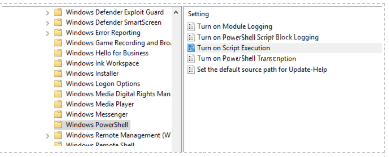
Gunakan file OneNotePolicy.ps1 yang disediakan untuk menulis pengaturan Kebijakan Grup yang diperbarui ke registri pengguna.
Catatan Skrip akan berjalan bersama-sama dengan Configuration Manager di bawah konteks sistem, tetapi memiliki logika bawaan untuk menulis kunci kebijakan OneNote ke sarang kebijakan pengguna saat ini.
Buat skrip di Configuration Manager:
Di konsol Configuration Manager, pilih Pustaka Perangkat Lunak.
Di ruang kerja Pustaka Perangkat Lunak , pilih Skrip.
Pada tab Beranda , dalam grup Buat, pilih Buat Skrip.
Pada halaman Skrip panduan Buat Skrip , tentukan pengaturan berikut ini:
- Nama Skrip: Ketikkan nama untuk skrip.
- Bahasa skrip: PowerShell
- Impor: Impor skrip yang disediakan, atau tempelkan skrip yang disediakan ke dalam bidang teks.
Selesaikan panduan.
Catatan Skrip baru ditampilkan dalam daftar Skrip dengan status Menunggu persetujuan.
Menyetujui skrip.
Catatan Sebelum dapat menjalankan skrip ini di perangkat klien, Anda harus menyetujuinya.
Di konsol Configuration Manager, pilih Pustaka Perangkat Lunak.
Di ruang kerja Pustaka Perangkat Lunak , pilih Skrip.
Dalam daftar Skrip , pilih skrip yang baru dibuat, lalu pilih Setujui.
Jika Anda tidak dapat menyetujui skrip, navigasikan ke Administrasi, lalu pilih Pengaturan Hierarki di pita. Di bagian bawah jendela ini, kosongkan kotak centang Penulis skrip memerlukan penyetuju skrip tambahan . Lalu, navigasikan kembali, dan setujui skrip.
Jalankan skrip.
Di konsol Configuration Manager, pilih Aset dan Kepatuhan.
Di ruang kerja Aset dan Kepatuhan , pilih Kumpulan Perangkat.
Dalam daftar Kumpulan Perangkat , pilih kumpulan perangkat tempat Anda ingin menjalankan skrip.
Pilih koleksi pilihan Anda, pilih Jalankan Skrip.
Di halaman Skrip panduan Jalankan Skrip , pilih skrip dari daftar. Hanya skrip yang disetujui yang diperlihatkan.
Pilih Berikutnya, lalu selesaikan panduan.
Catatan Jika perangkat yang ditargetkan dinonaktifkan selama periode proses skrip satu jam, perangkat tidak akan mendapatkan kebijakan OneNote. Dalam hal ini, skrip harus dijalankan lagi.