
Catatan
- Tanggal publikasi asli: 28 Oktober 2025
- ID KB: 5056852
Catatan
Mitigasi autentikasi pengerasan ini tersedia dalam rilis Windows berikut:
- Pembaruan Windows 11, versi 25H2 dan Windows Server 2025 yang dirilis pada atau setelah 28 Oktober 2025
Log perubahan
| Ubah tanggal | Ubah deskripsi |
|---|---|
| 24 Februari 2026 | Menambahkan poin poin berikut di bagian "Dampak pengguna".
|
Di artikel ini
Perbarui pengaturan Kebijakan Grup menggunakan Editor Kebijakan Grup Lokal
Perbarui pengaturan Kebijakan Grup/MDM menggunakan Intune
Ringkasan
Mitigasi autentikasi pengerasan baru telah diperkenalkan untuk driver Common Log File System (CLFS), yang menambahkan kode autentikasi pesan berbasis hash (HMAC) ke file dasar file log CLFS. Kode autentikasi dibuat dengan menggabungkan data file dengan kunci kriptografi unik sistem, yang disimpan dalam registri dan hanya dapat diakses oleh Administrator dan SISTEM. Kode autentikasi akan memungkinkan CLFS memeriksa integritas file, memastikan data file aman sebelum memilah struktur data internalnya. CLFS mengasumsikan bahwa file ini dimodifikasi secara eksternal, dengan jahat atau sebaliknya, jika pemeriksaan integritas gagal dan akan menolak untuk membuka logfile. Untuk melanjutkan, file log baru harus dibuat atau Administrator perlu mengautentikasinya secara manual menggunakan perintah fsutil.
Periode adopsi mitigasi
Sistem yang menerima pembaruan dengan versi CLFS ini kemungkinan akan memiliki file log yang sudah ada di sistem yang tidak memiliki kode autentikasi. Untuk memastikan logfile ini dialihkan ke format baru, sistem akan menempatkan driver CLFS dalam "mode pembelajaran" yang akan menginstruksikan CLFS untuk secara otomatis menambahkan kode autentikasi ke file log yang tidak memilikinya. Penambahan otomatis kode autentikasi akan terjadi saat file log terbuka dan hanya jika utas pemanggil memiliki akses yang diperlukan untuk menulis ke file. Saat ini, periode adopsi berlangsung selama 90 hari, dimulai dari saat sistem pertama kali dimulai dengan versi CLFS ini. Setelah periode adopsi 90 hari ini berlalu, driver akan secara otomatis beralih ke mode penegakan pada awal berikutnya, setelah itu CLFS akan mengharapkan semua file log berisi kode autentikasi yang valid. Perhatikan bahwa nilai 90 hari ini dapat berubah di masa mendatang.
Jika logfile tidak dibuka selama periode adopsi ini dan oleh karena itu tidak secara otomatis dialihkan ke format baru, utilitas baris perintah fsutil clfs authenticate dapat digunakan untuk menambahkan kode autentikasi ke logfile. Operasi ini mengharuskan penelepon menjadi Administrator.
Dampak pengguna
Mitigasi ini dapat berdampak pada konsumen API CLFS dengan cara berikut:
Karena autentikasi logfile dilakukan pada waktu terbuka logfile, CLFS harus membaca seluruh file log dari disk untuk memvalidasi kode autentikasi sebelum struktur internal dipilah. Akibatnya, operasi pembukaan logfile dikenakan I/O baca tambahan yang sebanding dengan ukuran logfile.
- Contoh perilaku ini dapat diamati selama proses masuk pengguna dan penonaktifan sistem. Registri mempertahankan file log yang didukung CLFS untuk sarang pengguna (NTUSER.dat), yang dibuka selama transisi ini. Saat logfile dibuka, autentikasi memerlukan pembacaan penuh file log, yang mengakibatkan peningkatan I/O disk selama masuk dan pematian.
Karena kunci kriptografi yang digunakan untuk membuat kode autentikasi unik sistem, file log tidak lagi portabel antar sistem. Untuk membuka logfile yang dibuat di sistem jarak jauh, Administrator harus terlebih dahulu menggunakan utilitas fsutil clfs authenticate untuk mengautentikasi logfile dengan menggunakan kunci kriptografi sistem lokal.
File baru, dengan ekstensi ".cnpf" akan disimpan bersama dengan Binary Logging File (BLF) dan wadah data. Jika BLF untuk file log terletak di "C:\Users\User\example.blf", "file patch" harus berada di "C:\Users\User\example.blf.cnpf". Jika logfile tidak ditutup dengan rapi, file patch akan menyimpan data yang diperlukan CLFS untuk memulihkan logfile. File patch akan dibuat dengan atribut keamanan yang sama dengan file yang disediakan informasi pemulihannya. File ini paling banyak akan berukuran sama dengan "FlushThreshold" (HKEY_LOCAL_MACHINE\SYSTEM\CurrentControlSet\Services\CLFS\Parameters [FlushThreshold]).
Ruang file tambahan diperlukan untuk menyimpan kode autentikasi. Jumlah ruang yang diperlukan untuk kode autentikasi tergantung pada ukuran file. Lihat daftar berikut untuk perkiraan tentang berapa banyak data tambahan yang diperlukan untuk file log Anda:
- File kontainer 512KB memerlukan ~8192 byte tambahan untuk kode autentikasi.
- File kontainer 1024KB memerlukan tambahan ~12288 byte untuk kode autentikasi.
- File kontainer 10MB memerlukan ~90112 byte tambahan untuk kode autentikasi.
- File kontainer 100MB memerlukan tambahan ~57344 byte untuk kode autentikasi.
- File kontainer 4GB memerlukan ~2101248 byte tambahan untuk kode autentikasi.
Karena meningkatnya operasi I/O untuk mempertahankan kode autentikasi, waktu yang diperlukan untuk melakukan operasi berikut telah meningkat:
Peningkatan waktu untuk pembuatan logfile dan pembukaan logfile sepenuhnya tergantung pada ukuran kontainer, dengan logfile yang lebih besar memiliki dampak yang jauh lebih nyata. Rata-rata, jumlah waktu yang diperlukan untuk menulis ke catatan dalam file log telah berlipat ganda.- pembuatan file log
- logfile terbuka
- Penulisan catatan baru
Konfigurasi
Pengaturan yang terkait dengan mitigasi ini disimpan dalam registri di HKEY_LOCAL_MACHINE\SYSTEM\CurrentControlSet\Services\CLFS\Authentication. Berikut ini adalah daftar nilai registri utama dan tujuannya:
Mode: Mode pengoperasian mitigasi
- 0: Mitigasi diterapkan. CLFS akan gagal membuka file log yang memiliki kode autentikasi yang hilang atau tidak valid. Setelah 90 hari menjalankan sistem dengan versi driver ini, CLFS akan secara otomatis beralih ke mode penegakan.
- 1: Mitigasi berada dalam mode pembelajaran. CLFS akan selalu membuka logfiles. Jika file log tidak memiliki kode autentikasi, CLFS akan membuat dan menulis kode ke file (dengan asumsi penelepon memiliki akses Tulis).
- 2: Administrator menonaktifkan mitigasi.
- 3: Mitigasi dinonaktifkan secara otomatis oleh sistem. Administrator tidak boleh mengatur Mode ke nilai ini tetapi harus menggunakan "2" jika mereka ingin menonaktifkan mitigasi.
EnforcementTransitionPeriod: Jumlah waktu, dalam detik, yang akan dihabiskan sistem selama periode adopsi. Jika nilai ini nol, maka sistem tidak akan secara otomatis beralih ke penegakan.
LearningModeStartTime: Stempel waktu di mana mode pembelajaran dimulai pada sistem. Nilai ini, dikombinasikan dengan "EnforcementTransitionPeriod" akan menentukan kapan sistem harus bertransisi ke mode penegakan.
Kunci: Kunci kriptografi yang digunakan untuk membuat kode autentikasi (HMAC). Administrator tidak boleh mengubah nilai ini.
Administrator dapat menonaktifkan mitigasi sama sekali dengan mengubah nilai Mode menjadi 2. Untuk memperpanjang periode adopsi mitigasi, Administrator dapat mengubah EnforcementTransitionPeriod (detik) ke nilai apa pun yang Anda pilih (atau 0 jika Anda ingin menonaktifkan transisi otomatis ke mode penegakan).
Perbarui pengaturan Kebijakan Grup menggunakan Editor Kebijakan Grup Lokal
Autentikasi CLFS dapat diaktifkan atau dinonaktifkan menggunakan Pengaturan Kebijakan Grup:
Buka Editor Kebijakan Grup Lokal di Panel Kontrol Windows.
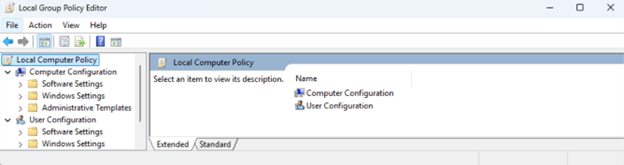
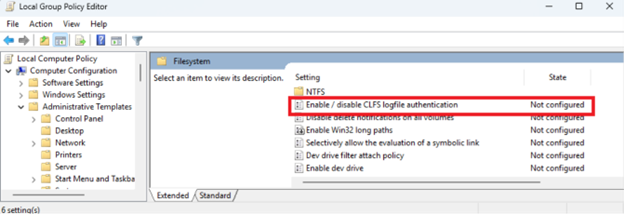
Di bawah Konfigurasi Komputer, pilih Sistem File Sistem Templat Administratif >> dan di daftar Pengaturan, klik dua kali Aktifkan/nonaktifkan autentikasi file log CLFS.
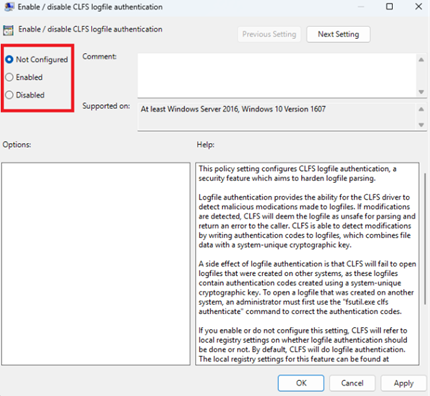
Pilih Aktifkan atau Nonaktifkan, lalu klik OK. Jika Tidak Dikonfigurasi dipilih, mitigasi diaktifkan secara default.
Perbarui pengaturan Kebijakan Grup/MDM menggunakan Intune
Untuk memperbarui Kebijakan Grup dan mengonfigurasi Autentikasi CLFS menggunakan Microsoft Intune:
Buka portal Intune (https://endpoint.microsoft.com) dan masuk dengan kredensial Anda.
Buat profil:
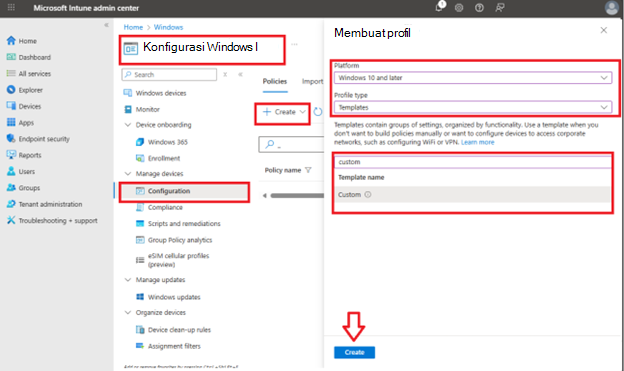
Pilih Perangkat Konfigurasi>Windows>Buat>>Kebijakan Baru.
Pilih PlatformWindows>10 dan yang lebih baru.
Pilih Jenis>profil Templat.
Cari dan pilih Kustom.
Tetapkan nama dan deskripsi:
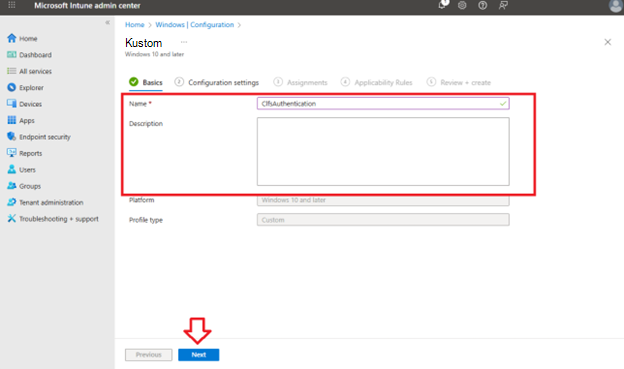
Tambahkan pengaturan OMA-URI baru:
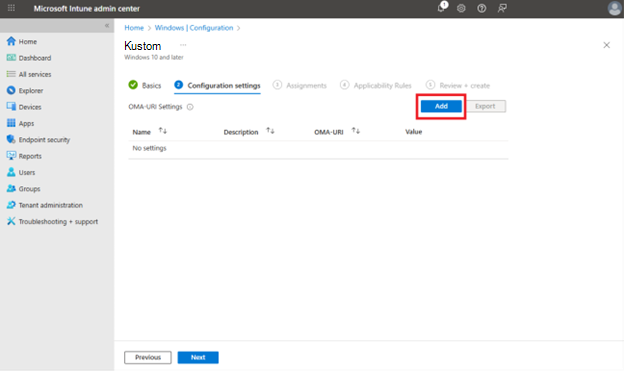
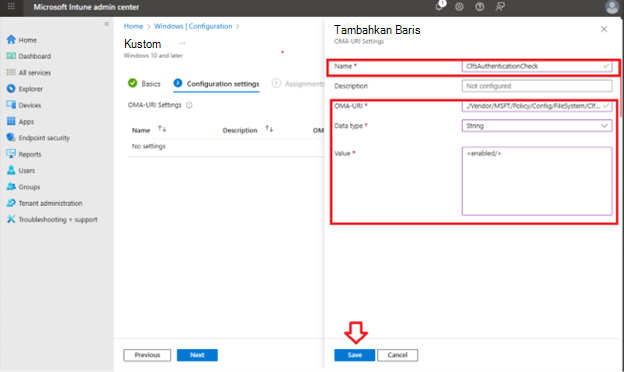
Edit pengaturan OMA-URI:
Tambahkan nama seperti ClfsAuthenticationCheck.
Tambahkan deskripsi secara opsional.
Atur jalur OMA-URI ke berikut ini:
./Vendor/MSFT/Policy/Config/FileSystem/ClfsAuthenticationChecking
Atur tipe data ke String.
Atur Nilai ke <enabled/> atau <nonaktif/>.
Klik Simpan.
Selesaikan konfigurasi tag dan Tugas Cakupan yang tersisa, lalu pilih Buat.
Perubahan pada API CLFS
Untuk menghindari perubahan yang merusak pada API CLFS, kode kesalahan yang ada digunakan untuk melaporkan kegagalan pemeriksaan integritas kepada penelepon:
- Jika CreateLogFile gagal, maka GetLastError akan mengembalikan kode kesalahan ERROR_LOG_METADATA_CORRUPT .
- Untuk ClfsCreateLogFile, status STATUS_LOG_METADATA_CORRUPT dikembalikan ketika CLFS gagal memverifikasi integritas logfile.
Tanya jawab umum (FAQ)
Q1: Perubahan apa yang telah dibuat pada file log CLFS?
Kode autentikasi (HMAC) telah ditambahkan ke file log CLFS yang memberi driver CLFS kemampuan untuk mendeteksi modifikasi (berbahaya) yang dibuat pada file sebelum mengurainya. Saat mitigasi beralih ke mode penegakan (90 hari setelah menerima pembaruan ini), CLFS akan mengharapkan kode autentikasi ada dan valid agar berhasil membuka logfile.
Q2: Bagaimana cara menambahkan kode autentikasi ke logfile lama/yang sudah ada?
Selama 90 hari pertama versi driver CLFS ini aktif, driver akan secara otomatis menambahkan kode autentikasi ke file log saat dibuka oleh CreateLogFile atau ClfsCreateLogFile.
Setelah periode adopsi 90 hari ini berlalu, alat autentikasi fsutil clfs perlu digunakan untuk menambahkan kode autentikasi ke file log lama atau yang sudah ada. Alat ini mengharuskan penelepon adalah Administrator.
Q3: Bagaimana cara membuka logfile atau logfile yang tidak valid yang dibuat di sistem lain?
Karena kode autentikasi dibuat menggunakan kunci kriptografi unik sistem, Anda tidak akan dapat membuka file log yang dibuat di sistem lain. Untuk mengoreksi kode autentikasi menggunakan kunci kriptografi sistem lokal, Administrator dapat menggunakan alat autentikasi fsutil clfs . Alat ini mengharuskan penelepon berada dalam grup Administrator.
Q4: Bagaimana cara menonaktifkan mitigasi ini?
Meskipun kami tidak merekomendasikannya, Administrator dapat menonaktifkan mitigasi ini dengan mengubah HKEY_LOCAL_MACHINE\SYSTEM\CurrentControlSet\Services\CLFS\Authentication [Mode] menjadi nilai 2.
Untuk melakukannya, gunakan PowerShell dan jalankan perintah berikut:
Catatan
Set-ItemProperty -Path “HKLM:\SYSTEM\CurrentControlSet\Services\CLFS\Authentication” -Name Mode -Value 2
Glosarium
Pengerasan adalah proses yang membantu melindungi dari akses yang tidak sah, penolakan layanan, dan ancaman lainnya dengan membatasi potensi kelemahan yang membuat sistem rentan.
Atribut keamanan digunakan untuk menyimpan informasi dan menegakkan kontrol akses yang terperinci atas sumber daya tertentu.