
Siaran Rapat Skype adalah rapat atau acara online yang ditujukan untuk audiens berjumlah hingga 10.000 orang.
Dengan menambahkan feed Yammer ke rapat, Anda memampukan peserta untuk berpartisipasi dengan mengajukan pertanyaan dan memposting komentar. Penyaji dan peserta lain bisa membaca postingan saat muncul dan merespons postingan tersebut secara real time. Ini juga memungkinkan konten rapat dinamis karena penyaji dapat diberi tahu via Yammer bahwa diperlukan penjelasan atau klarifikasi lebih lanjut dan dapat menjelaskan topik dengan lebih menyeluruh sebelum beralih ke item berikutnya dalam agenda.
Prasyarat
Sebelum menambahkan umpan Viva Engage ke Siaran Rapat Skype, pastikan:
Perusahaan Anda memiliki jaringan Viva Engage. Untuk informasi selengkapnya tentang Yammer, masuk ke bantuan admin Yammer.
Pastikan semua orang yang diundang ke Rapat Skype Siaran juga dapat berpartisipasi dalam grup Viva Engage yang Anda pilih. Untuk grup Viva Engage pribadi, semua orang yang diundang ke siaran harus menjadi anggota grup agar dapat berpartisipasi. Untuk grup publik, siapa pun di organisasi dapat berpartisipasi dengan bebas. Untuk informasi selengkapnya tentang grup Viva Engage, lihat Mengelola grup di Yammer.
Di beberapa browser, seperti Internet Explorer 11 atau Safari, Yammer mungkin tidak berhasil dimuat. Untuk mengatasi masalah ini:
- Untuk Internet Explorer, klikKeamananOpsi> Internet. Hapus Aktifkan Mode Terproteksi, lalu klik OK.
- Untuk browser Safari, klikPrivasiPreferensi>. Di bawah Data situs web dan cookie, pilih Selalu perbolehkan.
Refresh browser Anda untuk memuat ulang halaman dengan pengaturan baru.
Menambahkan feed Yammer
Telusuri ke portal siaran Rapat Skype.
Masuk dengan akun kerja atau sekolah Anda (mis., seanc@contoso.com).
Pilih rapat atau acara yang ke dalamnya Anda akan menambahkan feed Yammer.
Klik Kustomisasi.
Tentukan tempat Anda ingin menampilkan feed, baik di kanan pemutar video (klik Aplikasi panel kanan) atau di bawahnya (klik Aplikasi panel bawah).
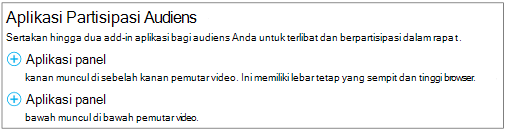
Di Pilih aplikasi klikPilihPercakapan> Yammer.
Ketik atau tempel ID grup Yammer yang akan digunakan untuk rapat. Anda bisa menemukan ID ditambahkan ke akhir URL untuk grup Yammer Anda (misalnya, https://www.yammer.com/contoso.com/#/threads/inGroup?type=in_group&feedId=1234567). Untuk informasi selengkapnya, lihat Bagaimana cara menemukan ID umpan grup Yammer?
Jika Anda ingin memulai percakapan Yammer, ketik teks perintah seperti "Bagaimana pendapat Anda tentang video pembukaan itu?"
Ketik nama jaringan grup Yammer Anda. Anda bisa menemukan nama jaringan di URL grup Yammer Anda (misalnya https://www.yammer.com/ contoso.com/#/threads/inGroup?type=in_group&feedId=1234567).

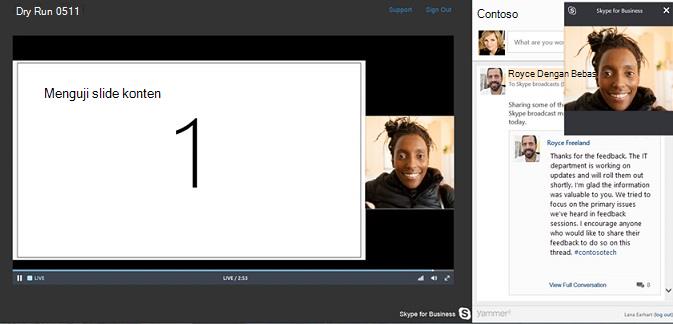
Di sudut kanan atas halaman klik Selesai. Berikut ini adalah tampilan dasbor siaran dengan integrasi Yammer.
bantuan Siaran Rapat SkypeApa itu Siaran Rapat Skype?Menjadwalkan Siaran Rapat SkypeBergabung dalam Siaran Rapat SkypeKelola Siaran Rapat SkypeGunakan Bing Pulse dalam Catatan Siaran Rapat Skype Andadan posting Siaran Rapat Skype Anda