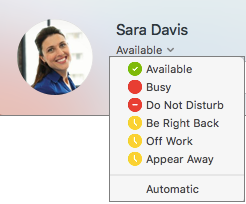
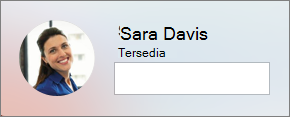
Informasi kehadiran Anda adalah cara cepat bagi orang lain untuk melihat status ketersediaan Anda. Kehadiran diatur secara otomatis berdasarkan kalender Outlook Anda, tapi Anda bisa mengubahnya secara manual jika Anda mau.
Sebagai contoh, jika Anda memiliki rapat yang saat ini dijadwalkan di Outlook, status Anda muncul sebagai "Sedang rapat" di Skype for Business. Saat Anda berada dalam panggilan audio atau video Skype for Business, indikator kehadiran Anda berwarna merah, sebagai Sibuk, dan status Anda diperbarui menjadi "Sedang dalam panggilan."
Anda juga dapat mengatur status kehadiran secara manual untuk menyertakan detail yang ingin dilihat orang lain. Kehadiran Anda juga bisa menyertakan catatan pribadi yang muncul di daftar Kontak Anda dan di kartu kontak Anda. Ini memberi orang-orang informasi selengkapnya tentang apa yang Anda lakukan.
Mengubah status kehadiran Anda
Klik panah turun bawah menu status di bawah nama Anda di jendela utama Skype for Business, lalu klik status yang ingin Anda perlihatkan kepada orang lain.
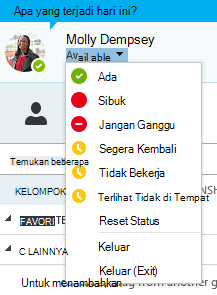
Untuk kembali dari status yang Anda atur dan Skype for Business memperbarui status Anda secara otomatis, klik menu status lalu klik Reset Status.
Memilih status yang tepat
Pastikan Anda mengatur status Anda dengan akurat. Tabel berikut ini menguraikan setiap status kehadiran yang mungkin dilihat orang lain untuk Anda, apa arti setiap status, dan mana yang bisa Anda atur sendiri.
Tips
Status kehadiran telah diatur sebelumnya di Skype for Business, yang berarti Anda tidak bisa membuat status kustom, tapi Anda bisa memberi kontak Anda detail selengkapnya tentang di mana Anda berada atau apa yang Anda lakukan dengan menambahkan catatan pribadi. Lihat bagian berikutnya untuk detailnya.
| Jika kehadiran Anda | Ini berarti Anda | Bagaimana status ini diatur |
|---|---|---|

Tersedia |
Online dan tersedia untuk dihubungi. | Atur secara otomatis untuk Anda berdasarkan aktivitas keyboard atau kalender Outlook Anda. Anda juga bisa mengatur status ini saat Anda ingin orang lain mengetahui Anda sedang di kantor meskipun komputer sedang diam. |

Segera kembali |
Menjauh dari komputer selama beberapa saat. | Anda bisa mengatur kehadiran Anda ke ini kapan saja Anda inginkan. |
|
Tidak di Tempat/Tampak Tidak Di Tempat |
Masuk tetapi komputer Anda telah diam, atau Anda telah jauh dari komputer untuk periode waktu yang ditentukan (diatur oleh Anda). | Atur secara otomatis untuk Anda berdasarkan aktivitas keyboard atau kalender Outlook Anda. Skype for Business mengatur status Anda ke "tidak aktif" saat komputer Anda diam selama lima menit, dan ke "tidak di tempat" saat status Anda tidak aktif selama lima menit. (Untuk mengubah nilai default ini, klik tombol  Opsi, klik Status, lalu klik panah di samping Perlihatkan saya sebagai Tidak Aktif saat status saya diam selama sekian menit ini dan Perlihatkan saya sebagai Tidak di Tempat saat status saya tidak aktif selama sekian menit ini.) Anda juga bisa mengatur kehadiran Anda ke ini kapan saja Anda inginkan. Opsi, klik Status, lalu klik panah di samping Perlihatkan saya sebagai Tidak Aktif saat status saya diam selama sekian menit ini dan Perlihatkan saya sebagai Tidak di Tempat saat status saya tidak aktif selama sekian menit ini.) Anda juga bisa mengatur kehadiran Anda ke ini kapan saja Anda inginkan. |
|
Pekerjaan Nonaktif |
Tidak berfungsi dan tidak tersedia untuk dihubungi. | Anda bisa mengatur kehadiran Anda ke ini kapan saja Anda inginkan. |

Sibuk |
Sibuk dan tidak ingin terganggu. | Atur secara otomatis untuk Anda berdasarkan kalender Outlook Anda. Anda juga bisa mengatur kehadiran Anda ke ini kapan saja Anda inginkan. Jika anda mengaturnya secara manual ke Sibuk, itu akan kembali ke status kalender Outlook Anda dalam 24 jam, jika Anda tidak mengubahnya sebelum itu. |
|
Sedang melakukan panggilan |
Dalam panggilan Skype for Business (panggilan audio dua arah) dan tidak ingin diganggu. | Atur secara otomatis untuk Anda berdasarkan aktivitas telepon Anda. |
|
Dalam rapat |
Dalam rapat dan tidak ingin diganggu. | Atur secara otomatis untuk Anda berdasarkan kalender Outlook Anda. |
|
Dalam panggilan konferensi |
Dalam panggilan konferensi Skype for Business (rapat Skype for Business dengan audio) dan tidak ingin diganggu. | Atur secara otomatis untuk Anda ketika Anda telah bergabung dalam panggilan konferensi atau sesi rapat sekarang. |

Jangan Ganggu |
Tidak ingin diganggu dan akan melihat pemberitahuan percakapan hanya jika dikirim oleh seseorang dalam grup kerja Anda. | Anda bisa mengatur kehadiran Anda ke ini kapan saja Anda inginkan. Jika Anda mengaturnya secara manual ke Jangan Diganggu, status akan kembali ke Kalender Outlook Anda dalam 24 jam, jika Anda tidak mengubah status Anda sebelum itu. |
|
Menyajikan |
Memberikan presentasi dan tidak bisa diganggu. | Atur secara otomatis untuk Anda saat Anda menyajikan dalam rapat Skype for Business. Anda bisa mengubah pengaturan ini di jendela opsi Status. |

Di Luar Kantor |
Anda berada di luar kantor. | Atur secara otomatis untuk Anda berdasarkan kalender Outlook Anda. |

Di luar kantor (balasan otomatis aktif) |
Anda telah mengatur fitur balasan otomatis di Outlook. | Atur secara otomatis untuk Anda saat Anda mengatur balasan otomatis di Outlook. |

Offline |
Tidak masuk. Anda akan terlihat Offline bagi orang-orang yang telah Anda blokir dari melihat kehadiran Anda. | Atur secara otomatis untuk Anda berdasarkan aktivitas keyboard atau kalender Outlook Anda. |

Tidak Diketahui |
Kehadiran Anda tidak dapat dideteksi. | Status ini mungkin terlihat bagi kontak yang tidak menggunakan Skype for Business sebagai program pesan instan mereka. |
Catatan
Jika Anda menggunakan Outlook dan mengaktifkan pemberitahuan di luar kantor, catatan yang Anda tulis di Outlook juga ditampilkan di Skype for Business, dan bintang merah atau tanda bintang (*) muncul di samping status kehadiran Anda di bagian bawah area tampilan gambar Anda.
Contoh skenario kehadiran
Bingung tentang pesan kehadiran offline atau di luar kantor? Contoh ini mungkin membantu.
| Skenario | pesan Skype for Business | |
|---|---|---|
| KELUAR | ||
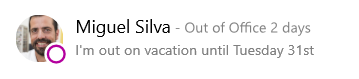
| LIBURAN | Miguel berangkat berlibur selama seminggu dan mengaktifkan Balasan Otomatis di Outlook untuk mengumumkannya. Dia sudah membatalkan atau menolak rapat apa pun selama seminggu dia akan pergi, dan meninggalkan laptopnya keluar dan melepasnya. |
|
| MASUK | ||
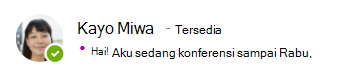
| KONFERENSI | Kayo menghadiri konferensi minggu ini beberapa jam jauhnya dari kota. Dia mengaktifkan Balasan Otomatis di Outlook untuk memberi tahu pelanggannya bahwa dia sedang berada di luar kota, tapi dia masih akan online dengan Skype for Business dari waktu ke waktu. |
|
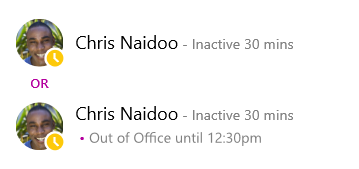
| JANJI TEMU | Chris sedang menjalani minggu kerja rutin, tetapi perlu mengunjungi dokternya selama jam makan siangnya. Dia memblokir kalendernya sebagai Office selama 30 menit sehingga kolega akan tahu mereka tidak boleh memesan waktunya selama periode tersebut. |
|
| PINTU DARURAT | Louisa telah mengalami krisis tak terduga di rumah dan mengaktifkan Balasan Otomatis di Outlook untuk mengumumkan hal ini. Dia belum membersihkan buku hariannya , karena dia tidak yakin kapan dia akan kembali. |

|
| THE LOCK-AND-GO | Aadi lepas landas pada Jumat sore untuk akhir pekan memancing. Dia mengaktifkan Balasan Otomatis di Outlook untuk mengumumkan hal ini, lalu mengunci komputer desktop Windows-nya dan membiarkan Skype for Business berjalan. |

|
Menambahkan atau menghapus catatan pribadi
Ketik catatan pribadi, seperti "Bekerja dari rumah," di bagian atas jendela utama Skype for Business Anda, untuk membagikan detail status Anda saat ini. Catatan akan muncul dengan kartu kontak Anda. Ubah catatan sesering yang Anda sukai.
Untuk menambahkan catatan pribadi
- Di jendela utama Skype for Business, klik kotak catatan di atas nama Anda, lalu ketikkan catatan, seperti "Bekerja dari rumah" atau "Mengerjakan tenggat waktu, silakan IM, bukan mampir."
Untuk menghapus catatan pribadi Anda
- Klik kotak catatan di atas nama Anda, dan, di keyboard Anda, tekan BackSpace, lalu tekan Enter. Teks di kotak kembali ke pesan default, “Ada apa hari ini?”
Mengaktifkan atau menonaktifkan pemberitahuan di luar kantor
Jika akun Skype for Business Anda disinkronkan ke kalender Outlook, pesan di luar kantor ditampilkan sebagai catatan pribadi Anda di Skype for Business setiap kali Anda mengaktifkan pemberitahuan di luar kantor di Outlook. Jadi, misalnya, saat Anda akan berlibur, Anda bisa menyiapkan pemberitahuan sedang di luar kantor di Outlook yang mengindikasi Anda sedang berlibur (dan berbagi informasi relevan, seperti apakah Anda akan memeriksa email dan siapa pengganti Anda). Pemberitahuan ini diterbitkan di kartu kontak Anda dan daftar kontak lain yang ditampilkan ke kontak Anda di Skype for Business.
Penting
Saat Anda kembali dari berlibur, ingatlah untuk menonaktifkan pemberitahuan di luar kantor. Anda harus masuk ke Outlook untuk melakukan ini. Anda tidak bisa menghapus catatan dari Skype for Business.
Untuk mengaktifkan pemberitahuan di Outlook
- Di Outlook, klikBalasan> Otomatis File>Kirim balasan otomatis, lalu tulis pesan di luar kantor Anda dan jadwalkan untuk ditampilkan.
Untuk menonaktifkan pemberitahuan di Outlook dan dengan demikian menghapus pesan dari tampilan Skype for Business Anda
- Di Outlook, klikNonaktifkanBalasan> Otomatis File>. (Perlu waktu hingga tiga puluh menit agar catatan menghilang dari tampilan Skype for Business Anda.)
Untuk menyinkronkan akun Skype for Business dan Outlook Anda
- Di jendela utama Skype for Business, klik Opsi.
- Di Skype for Business - Opsi, klik Pribadi.
- Pilih kotak centang Perbarui kehadiran saya berdasarkan informasi kalender saya.
- Pilih kotak centang Tampilkan informasi Di Luar Kantor saya ke kontak dalam hubungan privasi Teman dan Keluarga, Grup Kerja, dan Kolega saya untuk menyinkronkan akun Skype for Business dan Outlook Anda.