
Sering kali, bergabung dalam rapat Skype for Business sesederhana mengklik link rapat. Dan Anda bisa bergabung dari mana saja, seperti dari bandara, kedai kopi, hotel, atau dari perangkat seluler saat Anda berada dalam perjalanan.
Bergabung dalam rapat Skype for Business di PC Windows Anda
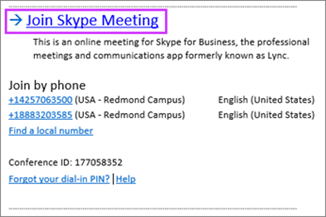
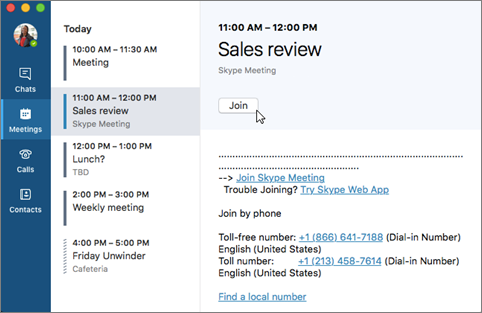
Dalam permintaan rapat, klik Bergabung dalam Rapat Skype.
Tips
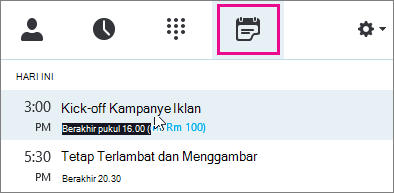
- Tampilan Rapat memungkinkan Anda memeriksa rapat yang akan datang dengan cepat untuk hari itu, tanpa harus masuk ke kalender Anda. Anda bahkan bisa bergabung dalam Rapat Skype langsung dari tab Rapat, jika rapat disiapkan oleh penyelenggara di dalam perusahaan Anda.
- Di jendela utama Skype for Business, klik tab Rapat, lalu klik kanan rapat Skype untuk bergabung.
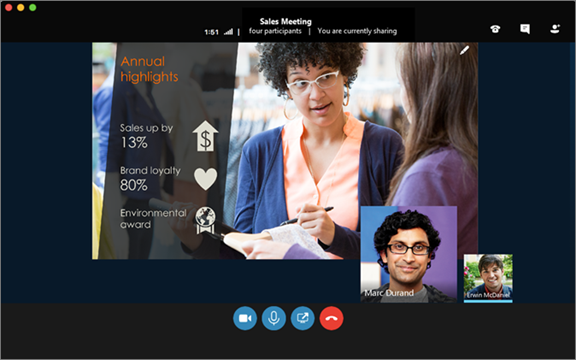
Mikrofon Anda otomatis dimatikan suaranya. Untuk menyalakan suara mikrofon Anda, temukan tombol
 dan klik mikrofon. Ketika terlihat seperti
  ini, orang-orang dalam rapat bisa mendengar Anda.
Catatan
Pastikan Anda menyalakan suara speaker Anda juga!
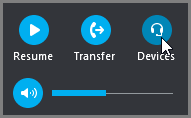
Jika Anda perlu beralih ke perangkat audio lain, klik tombol Kontrol Panggilan
 , lalu klik Perangkat.
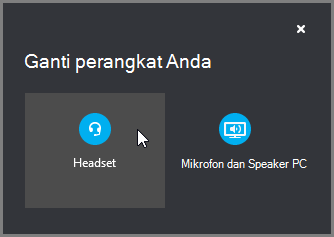
Kotak Beralih Perangkat memperlihatkan perangkat audio yang tersedia, dengan perangkat yang saat ini dipilih. Pilih perangkat lain jika Anda mau.
Apa yang dikatakannya?
Kualitas audio bergantung pada jaringan dan perangkat yang Anda gunakan. Gunakan koneksi jaringan berkabel lalu nonaktifkan nirkabel di komputer Anda. Jika Anda harus menggunakan koneksi nirkabel, pastikan Anda mendapatkan sinyal yang kuat. Gunakan pula headset berkualitas tinggi untuk mendapatkan audio yang lebih baik. Untuk informasi selengkapnya, lihat Telepon dan Perangkat yang Memenuhi Syarat untuk Skype for Business.
Bergabung dengan Web App
Skype for Business Web App adalah cara alternatif untuk bergabung dalam rapat jika Anda belum Skype for Business terinstal. Lync Web App membuka otomatis untuk menyambungkan Anda dengan rapat. Untuk informasi selengkapnya, lihat Apa itu Skype for Business Web App?
Bergabung menggunakan telepon saja
Jika Anda tengah dalam perjalanan, atau jika Anda tidak memiliki akses ke komputer, Anda cukup melakukan panggilan ke dalam rapat menggunakan telepon. Pastikan Anda sudah mendapatkan nomor dan ID konferensi dari permintaan rapat. Lihat Menghubungi rapat Skype for Business di ponsel atau telepon meja Anda.
Jika Anda memilih untuk memanggil masuk dengan telepon dibandingkan audio komputer, Anda dapat menemukan ID serta nomor konferensi di permintaan rapat. Anda juga dapat mengklik Temukan nomor lokal di permintaan rapat jika Anda sedang berpergian.
Bagaimana dengan PIN? Anda hanya membutuhkan PIN jika Anda memanggil rapat sebagai penyaji dari telepon umum atau seluler, atau jika rapat diatur dengan keamanan tinggi. Selain itu, Anda tidak membutuhkan PIN, cukup memanggil masuk dan menunggu tersambung.
Jika Anda memerlukan PIN dan tidak mengingat apa PIN itu, klik Lupa PIN Dial-in Anda? di permintaan rapat, dan ikuti instruksi di halaman untuk mereset.





Topik Terkait
Bergabung dalam rapat Skype for Business di perangkat seluler