
Anda bisa bergabung dalam rapat Skype for Business di perangkat seluler Anda tanpa masuk ke Skype for Business atau bahkan memiliki akun Skype for Business.
Kami menyarankan Agar Anda menginstal aplikasi Skype for Business (dari App Store untuk iPhone dan iPad) sebelum rapat.
Catatan
Jika Anda belum menginstal aplikasi dan Anda mencoba bergabung dalam Skype for Business rapat dari undangan rapat, Anda akan diarahkan ulang ke halaman Peluncur Bergabung. Halaman ini berisi tautan untuk menginstal aplikasi Skype for Business. Namun, alih-alih mengarahkan Anda ke App Store, tautan ini membuka halaman kosong di browser Safari. Anda dapat melakukan salah satu dari dua hal untuk mengatasi masalah ini:
- Gunakan tombol Beranda untuk mengirim halaman Safari ke latar belakang, lalu buka kembali Safari. Saat pemberitahuan "Buka halaman ini di App Store" muncul, ketuk Buka untuk diarahkan untuk mengunduh Skype for Business dari App Store.
- Buka App Store secara manual, cari "Skype for Business," lalu unduh aplikasi.
Mengikuti Rapat
Setelah menginstal aplikasi Skype for Business, berikut yang harus dilakukan berikutnya:
Jangan masuk ke Skype for Business.
Saat Anda mengetuk link rapat di perangkat seluler, Anda akan mendapatkan perintah Skype for Business untuk bergabung dalam rapat.
Ketuk Bergabung dalam Rapat.

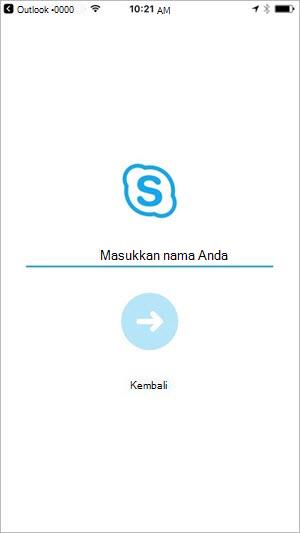
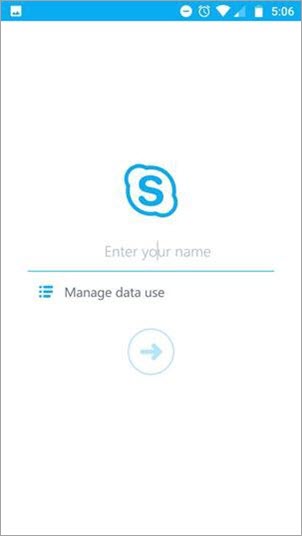
Masukkan nama yang ingin Anda perlihatkan kepada peserta lain dalam rapat.

Apa yang bisa Anda lakukan sebagai tamu
Setelah memasukkan nama, Anda akan dimasukkan ke jendela percakapan untuk rapat (atau ke dalam Lobi jika pemimpin rapat memutuskan untuk menggunakan fitur tersebut).
Berikut adalah beberapa hal yang bisa dan tidak bisa Anda lakukan sebagai tamu rapat jika Anda tidak masuk ke Skype for Business:
Anda dapat:
- Buka layar Pengaturan rapat dan ubah pengaturan Anda untuk menggunakan Wi-Fi dengan konten video dan rapat, dan untuk mode Telepon teks (TTY).
- Tampilkan daftar nama rapat, dan lihat nama dan judul peserta lain.
Anda tidak dapat:
- Navigasikan ke layar Skype for Business selain percakapan Rapat dan layar pengaturan Rapat.
- Buka kartu kontak dari daftar nama.
- Lihat foto kontak di area daftar nama atau speaker aktif.
Menginstal Skype for Business di perangkat selulerBergabung dalam rapat Skype for Business di perangkat seluler