
Cara terbaik untuk memutar video dalam rapat Skype for Business adalah menyisipkannya ke slide PowerPoint, lalu mengunggah PowerPoint ke rapat.
Catatan
Kami menyarankan agar file video kurang dari 50 MB. Lihat Memadatkan file media di presentasi Anda untuk mengatasi masalah tersebut.
Menyisipkan video di PowerPoint
- Buka PowerPoint dalam tampilan Normal.
- Klik slide tempat Anda ingin menaruh video.
- Pada tab Sisipkan, klik panah di bawah Video, lalu klik Video di PC saya.
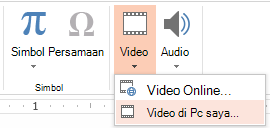
- Dalam kotak Sisipkan Video, klik ganda video yang ingin Anda sisipkan di slide.
- Simpan file PowerPoint Anda.
Mengunggah PowerPoint dalam Skype for Business dan memutar video
Dalam rapat Skype for Business Anda, klik ikon presentasi (monitor), dan klik Sajikan PowerPoint Files.
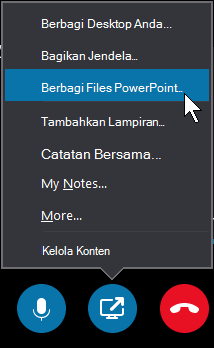
Temukan presentasi Anda dan klik ganda untuk mengunggahnya ke dalam rapat.
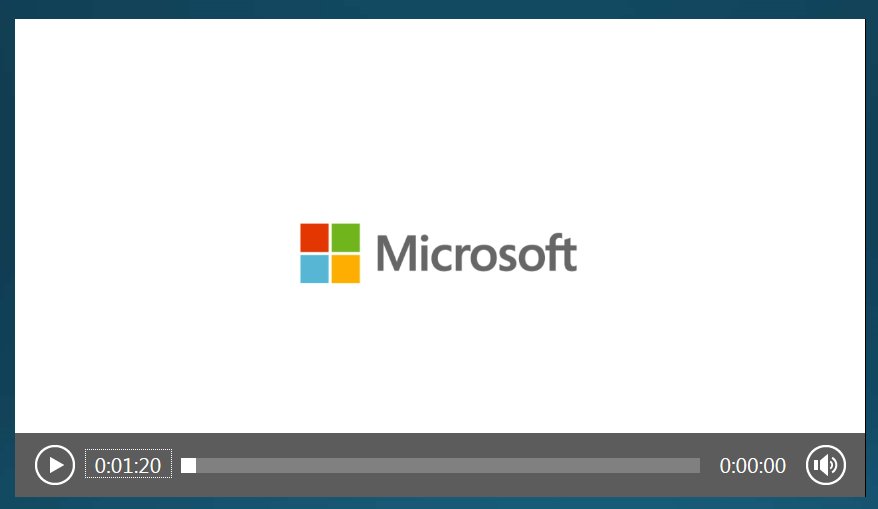
Masuk ke slide yang berisi video, lalu berhenti sebentar di (arahkan mouse ke atas) video untuk menampilkan kontrol video:
- Klik Putar untuk memulai video lalu Berhenti sebentar untuk menghentikan.
- Klik ikon speaker untuk mengubah volume atau mematikan suara/menyalakan suara audio.
Penting
Audio diputar untuk peserta yang menggunakan audio komputer, tetapi tidak untuk orang-orang di telepon.
Menggunakan alat anotasi di slide ini, sama seperti slide lainnya.
Anda juga bisa menekan F5 di keyboard Anda untuk masuk ke layar penuh.