
Saat Anda merekam rapat Skype for Business, Anda merekam audio, video, pesan instan (IM), berbagi layar, slide PowerPoint, aktivitas papan tulis, dan polling. Salah satu dari penyaji bisa merekam rapat dan menyimpannya di komputer mereka.
Merekam rapat Skype for Business Anda
Klik tombol Opsi Lainnya , dan pilih Mulai Perekaman.
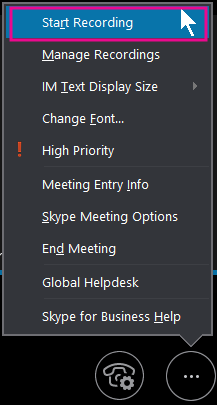
Jika opsi perekaman redup, audio Anda mungkin tidak tersambung. Klik ikon mikrofon untuk menyambungkan audio, lalu coba lagi.
Gunakan kontrol di bagian bawah rapat untuk membuat jeda, melanjutkan, atau menghentikan perekaman.

Untuk melihat siapa saja yang merekam, tunjuk tombol perekaman berwarna merah.
Setelah Anda selesai, klik Hentikan Perekaman.

Skype for Business secara otomatis menyimpan rekaman dalam format MP4 yang diputar dalam Pemutar Media Windows.
Anda bisa keluar dari rapat saat rekaman sedang diproses.
Memutar dan membagikan rekaman
Bila rekaman Anda telah diproses, Anda bisa mengaksesnya untuk memutar atau mengirimkannya kepada orang lain. Skype for Business menampilkan pesan ketika perekaman sudah siap. Anda bisa mengklik pemberitahuan untuk membuka Pengelola Perekaman, atau jika Anda melewatkannya, klik Alat di jendela utama Skype for Business, lalu Pengelola Perekaman.
Di jendela Pengelola Perekaman:
- Klik rekaman Anda untuk menyorotinya, lalu klik Putar pada sisi kanan jendela.
- Anda juga bisa mengganti nama atau menghapus rekaman Anda di sini.
- Untuk berbagi rekaman dengan orang lain, klik Telusuri untuk menemukannya, lalu salin file untuk memposting di lokasi bersama, seperti OneDrive atau situs SharePoint internal.
Jika Anda tidak bisa memposting rekaman tersebut, periksa untuk memastikan bahwa Anda memiliki ruang cukup di halaman.
Tips
Rekaman disimpan di folder Video/Skype for Business Rekaman di komputer Anda.
Untuk informasi selengkapnya, lihat Pengelola Rekaman Skype for Business.