
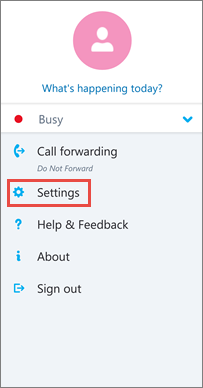
Gunakan opsi di perangkat Android untuk menentukan spesifikasi panggilan dan rapat, opsi kontak, dan pengaturan keseluruhan lainnya. Bergantung pada cara organisasi Anda menyiapkan Skype for Business, beberapa opsi ini mungkin dinonaktifkan. Untuk mengakses opsi, ketuk gambar Anda, lalu ketuk Pengaturan.
Panggilan dan rapat
Masukkan nomor telepon Android Anda lengkap dengan kode negara/kawasan. Ini memungkinkan Anda melakukan dan menerima panggilan kerja, dan bergabung dalam rapat dari Skype for Business. Selain itu, ketika Skype for Business tidak dapat menggunakan Wi-Fi atau jaringan data seluler untuk melakukan panggilan audio atau video, Anda dipanggil kembali ke nomor ini untuk menyambungkan Anda ke bagian audio panggilan Skype for Business.
Saat pertama kali masuk ke Skype for Business untuk Android, Anda akan dipandu untuk mengonfigurasi nomor telepon. Untuk memperbarui nomor telepon, di layar Pengaturan, ketuk Panggilan dan rapat, ketuk Nomor Baru, lalu masukkan nomor ponsel Anda beserta kode negara/kawasan dan area.
Pengaturan Suara
Biasanya, Skype for Business untuk Android tidak akan memperlihatkan konten rapat atau umpan video peserta selama rapat kecuali Anda memiliki koneksi Wi-Fi. Jika Anda memilih opsi ini dan tidak tersambung ke Wi-Fi, Skype for Business mencoba menggunakan koneksi data Anda untuk memperlihatkan berbagi layar dan video. Untuk mengubah pengaturan, pada layar Pengaturan , ketuk Pengaturan Suara, lalu ketuk salah satu opsi ini:
- Selalu VoIP Anda akan tersambung ke audio menggunakan VoIP, baik dengan menggunakan Wi-Fi (jika Wi-Fi tersedia) atau paket data seluler Anda (jika Wi-Fi tidak tersedia).
- VoIP hanya melalui Wi-Fi Anda akan tersambung ke audio menggunakan VoIP menggunakan Wi-Fi, dan tidak akan menggunakan paket data seluler Anda. Jika Wi-Fi tidak tersedia, Skype for Business akan menghubungi Anda di nomor telepon yang Anda sediakan.
- Seluler Skype for Business akan menghubungi Anda di perangkat seluler dan Anda harus menerima panggilan Skype for Business untuk bergabung dalam rapat. Panggilan akan menggunakan pulsa seluler Anda.
Perlu Wi-Fi untuk panggilan video
Biasanya, Skype for Business untuk Android tidak akan memperlihatkan konten rapat atau umpan video peserta selama rapat kecuali Anda memiliki koneksi Wi-Fi. Jika Anda menonaktifkan opsi ini dan tidak tersambung ke Wi-Fi, Skype for Business mencoba menggunakan koneksi data Anda untuk memperlihatkan berbagi layar dan video. Untuk mengubah pengaturan Wi-Fi, pada layar Pengaturan , geser tombol Perlu Wi-Fi untuk mengaktifkan atau menonaktifkan panggilan video .
Penting
Menonaktifkan opsi ini dapat mengakibatkan biaya data yang lebih mahal dan kesulitan saat menampilkan konten atau video bersama, bahkan keduanya.
Exchange
Secara default, opsi kredensial Exchange diaktifkan sehingga semua informasi rapat dan pesan suara Anda diperlihatkan pada Skype for Business.
Pengaturan Exchange memungkinkan Anda memasukkan kredensial jika kredensial Exchange terpisah dari pengaturan Skype for Business Anda. Jika kredensial sama, tetap atur ke Aktif. Anda memerlukan kredensial Exchange untuk memperlihatkan rapat dan pesan suara.
Proksi HTTP
Pengaturan Proksi HTTP diperlukan jika jaringan perusahaan Anda memiliki proksi yang membutuhkan penyetelan kredensial. Anda harus memasukkan domain, nama pengguna, dan kata sandi untuk masuk dan menggunakan aplikasi di Wi-Fi organisasi.
Menyinkronkan kontak
Anda dapat menambahkan kontak Skype for Business ke buku telepon perangkat Android Anda. Untuk melakukannya, pada layar Pengaturan , di bawah Sinkronkan kontak, pilih kotak centang.
Ikon bilah Status
Untuk mengaktifkan atau menonaktifkan ikon bilah status untuk Skype for Business, pilih atau kosongkan kotak centang.
Suara
Anda dapat menonaktifkan suara dan getaran untuk Skype for Business, atau menggunakan pengaturan suara perangkat. Di layar Pengaturan , ketuk Suara, lalu pilih Gunakan pengaturan Telepon saya atau Nonaktif.
Getaran
Anda dapat menonaktifkan getaran untuk Skype for Business, atau menggunakan pengaturan suara perangkat. Di layar Pengaturan , ketuk Suara, lalu pilih Gunakan pengaturan Telepon saya atau Nonaktif.
Aksesibilitas
Mode telepon teks (TTY) digunakan untuk mengirimkan teks lewat saluran telepon. Perangkat TTY harus tersambung ke perangkat seluler Anda untuk menerjemahkan audio yang diubah. Jika tidak, mungkin Anda akan mendapatkan kualitas audio yang buruk. Menggunakan mode TTY dalam panggilan konferensi juga bisa menyebabkan masalah kualitas audio.
Secara default, mode TTY dinonaktifkan. Untuk mengubah pengaturan ini, di layar Pengaturan , geser tombol Aksesibilitas ke aktif.
Pembuatan Log
Log digunakan oleh administrator sistem untuk mengumpulkan, menganalisis, dan menyimpan data. Administrator sistem mungkin meminta Anda untuk mengaktifkan opsi pembuatan log untuk melakukan pemecahan masalah. Jika tidak diminta, Anda tidak perlu memperhatikan opsi ini. Untuk mengaktifkan pembuatan log, geser ke Aktif.
Untuk mengirim log kesalahan ke tim dukungan teknis, ketuk Kirim file log, dan masukkan alamat email tim dukungan Anda.
Mengunggah Log Masuk
Jika menerima pesan kesalahan masuk, Anda bisa mengirim log masuk ke Microsoft. Ketuk Unggah Log Masuk lalu ketuk salah satu opsi berikut:
- Selalu Selalu mengunggah log masuk saat terjadi kesalahan.
- Pernah Jangan pernah mengunggah log masuk.
- Tanya Saya Menanyakan kepada pengguna untuk mengunggah log setiap kali ada kesalahan masuk.
Tentang
Ketuk Tentang untuk melihat informasi versi, Ketentuan Penggunaan, Pernyataan Privasi, dan Pemberitahuan Pihak Ketiga.