Anda bisa mengubah cara Anda menyambungkan ke rapat Skype dengan Aplikasi Rapat Skype atau Skype for Business Web App
Untuk menyambungkan ke audio rapat melalui telepon, ikuti langkah-langkah berikut:
-
- Klik Alihkan audio ke telepon saya di bilah bisnis, klik Sambungkan, lalu perhatikan nomor dan ID konferensi untuk menghubungi rapat.

ATAU
- Klik Opsi> lainnyaUbah Koneksi Audio, lalu klik Sambungkan. Perhatikan nomor dan ID konferensi, dan hubungi rapat.
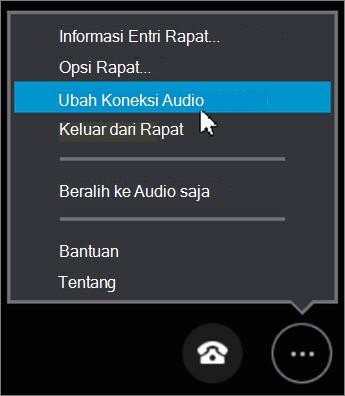
Simpan pengaturan Aplikasi Rapat Skype Anda di akhir rapat dengan mengklik Ya saat Anda melihat Simpan Nama dan Pengaturan Anda.
Untuk mengubah cara Anda menyambungkan ke Rapat Skype audio dengan Skype for Business Web App, ikuti langkah-langkah berikut:
Di jendela Skype for Business Web App rapat, masuk ke  >Opsi rapat.
Pada tab Umum, pastikan kotak Ingat saya di komputer ini dicentang.
Di tab Telepon, pilih Ingatkan saya sebelum bergabung untuk mengonfirmasi atau memilih sumber audio lainnya, lalu pilih OK.
Keluar dari rapat untuk sementara dengan masuk ke Opsi> lainnyaKeluar dari rapat>OK.
Pilih Bergabung kembali di jendela browser.
Dalam kotak dialog Bergabung dalam Audio Rapat, lakukan salah satu hal berikut ini:
Penting
Opsi Minta rapat menghubungi saya dan saya akan menghubungi rapat hanya tersedia jika akun penyelenggara Skype for Business mendukungnya. Periksa permintaan rapat Anda untuk mengetahui informasi dial-in, atau hubungi penyelenggara jika Anda tidak yakin.
- Pilih Bergabung dalam audio dan video rapat dari komputer saya, lalu pilih Bergabung.
- Pilih Minta rapat untuk menghubungi saya, masukkan kode negara dan nomor telepon Anda, lalu pilih Panggil Saya.
- Pilih Saya akan menghubungi rapat dan menyambungkan ke audio rapat menggunakan nomor telepon dan kode konferensi yang diperlihatkan.
Menyambungkan ke rapat Skype melalui telepon dengan Aplikasi Rapat Skype (Skype for Business Web App
