
Jendela Opsi pribadi di Skype for Business adalah tempat Anda bisa mengubah pengaturan masuk untuk mempercepat proses masuk, menentukan informasi kehadiran dan rapat kalender untuk ditampilkan kepada orang lain di Skype for Business, dan memberi tahu Skype for Business bagaimana Anda menginginkannya berinteraksi dengan program Office lainnya.
Berikut cara mengakses jendela Opsi pribadi:
- Di jendela utama Skype for Business, klik tombol Opsi
 dan pilih Pribadi, atau klik panah di samping tombol Opsi
 dan pilih Opsi Alat>.
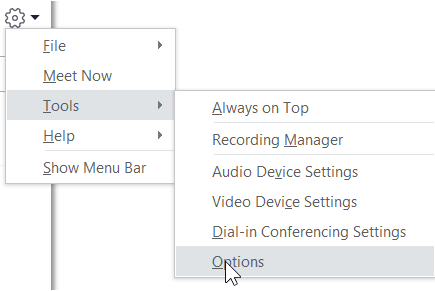
- Pada halaman Opsi , pilih Pribadi.
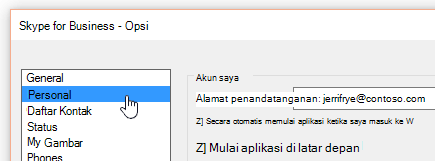
Catatan
Jika Anda telah memilih Perlihatkan Bilah Menu, Anda bisa membuka menu opsi dari jendela utama Skype for Business dengan mengklikOpsiAlat> lalu memilih Pribadi.
Mengatur opsi masuk Anda
Untuk mengubah alamat masuk Anda
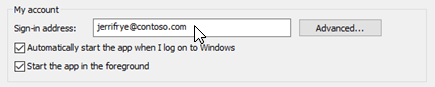
Di bawah Akun saya, dalam kotak Alamat masuk , ketikkan nama akun pengguna Anda.
Catatan
Jika organisasi Anda menggunakan Microsoft 365, kami menyarankan agar Anda tidak mengubah pengaturan Tingkat Lanjut , karena pilihan saat ini, Konfigurasi otomatis, diperlukan untuk Microsoft 365.
Untuk masuk dan memulai Skype for Business secara otomatis
Di bawah Akun saya, pilih kotak centang Mulai aplikasi secara otomatis saat saya masuk ke Windows .
Catatan
Jika Anda ingin jendela utama Skype for Business terbuka di depan jendela lain yang terbuka saat dimulai, pilih kotak centang Mulai aplikasi di latar depan. Jika opsi ini tidak dipilih, ikon Skype for Business muncul di area pemberitahuan Windows (baki sistem) saat Skype for Business dimulai.
Menghentikan Skype for Business memulai secara otomatis
- Di bawah Akun saya, kosongkan kotak centang Mulai aplikasi secara otomatis saat saya masuk ke Windows .
Mengatur opsi integrasi Exchange dan Outlook Anda
Agar kehadiran Anda secara otomatis diperlihatkan saat Anda berada dalam rapat
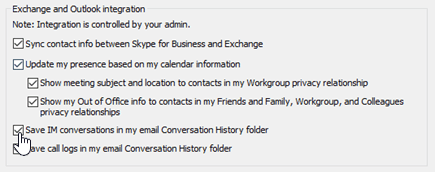
Di bawah Integrasi Exchange dan Outlook, pilih kotak centang Perbarui kehadiran saya berdasarkan informasi kalender saya . Untuk menentukan siapa yang dapat melihat informasi ini, gunakan pengaturan berikut:
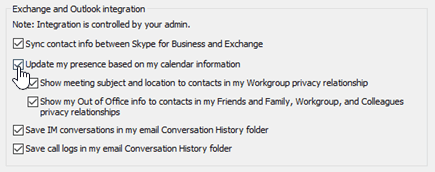
- Untuk memperlihatkan informasi ini kepada kontak di Grup Kerja Anda, pilih kotak centang Perlihatkan subjek dan lokasi rapat kepada kontak dalam hubungan privasi Grup Kerja saya .
- Untuk memperlihatkan informasi Di Luar Kantor pada Outlook kepada kontak, pilih kotak centang Perlihatkan informasi Di Luar Kantor kepada kontak dalam hubungan privasi Teman dan Keluarga, Grup Kerja, dan Kolega saya. Kosongkan kotak centangnya untuk menyembunyikan informasi Di Luar Kantor dari semua kontak Anda.
Untuk menyimpan riwayat percakapan atau riwayat panggilan telepon Anda di Outlook
- Di bawah Integrasi Exchange dan Outlook, pilih kotak centang Simpan percakapan IM dalam folder Riwayat Percakapan email saya atau kotak centang Simpan log panggilan di folder Riwayat Percakapan email saya . Mengosongkan kotak centang ini berarti riwayat pesan instan dan riwayat panggilan telepon Anda tidak disimpan.
Mengatur opsi Lokasi Anda
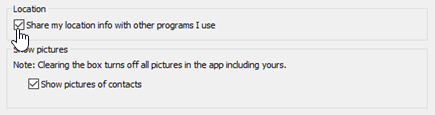
Gunakan opsi di bawah Lokasi untuk menentukan apakah Skype for Business akan berbagi lokasi Anda saat ini di kartu kontak Anda dan dengan program Office lainnya.
Di bawah Lokasi, pilih kotak centang Bagikan informasi lokasi saya dengan program lain yang saya gunakan .
Catatan
Jika Anda memilih pengaturan ini, semua kontak (selain kontak eksternal) bisa melihat lokasi Anda.
Setel opsi Perlihatkan gambar Anda
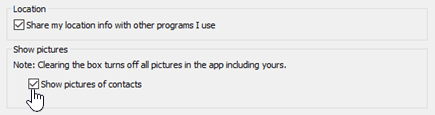
Gunakan opsi di bawah Perlihatkan gambar untuk menentukan apakah Anda ingin melihat gambar orang lain.
Di bawah Perlihatkan gambar, pilih atau kosongkan kotak centang Perlihatkan gambar kontak . (Defaultnya adalah memperlihatkan gambar. Gambar mengambil lebih banyak layar real estat, jadi jika melihat lebih banyak kontak dalam daftar lebih penting bagi Anda, Anda mungkin ingin menghapus opsi ini. )
Catatan
Mengosongkan kotak ini juga berarti orang lain tidak akan melihat gambar Anda dalam Skype for Business dan Anda tidak akan melihat gambar pengirim dan penerima dalam percakapan IM dan grup.