Dengan Skype for Business Anda bisa mulai bekerja dengan orang-orang pada subjek yang memerlukan perhatian segera tanpa harus menjadwalkan rapat terlebih dahulu. Mulai rapat ad hoc dengan cepat dengan menelepon, mengirim pesan instan, atau berbagi layar, program, atau file Anda dengan lebih dari satu kontak.
Memulai panggilan konferensi
Mulai panggilan konferensi Skype for Business untuk mengadakan rapat dadakan cepat dengan rekan kerja Anda. Pastikanlah bahwa kontak Anda tersedia dengan terlebih dahulu memeriksa status kehadiran mereka. Lalu:
- Dalam daftar Kontak Anda, tahan tombol Ctrl pada keyboard Anda, dan klik nama kontak Anda untuk memilih mereka.
- Klik kanan pilihan >Mulai Panggilan Konferensi>Panggilan Skype.
Kontak Anda lalu menerima pemberitahuan, dan bisa menerima atau menolak permintaan Anda untuk panggilan konferensi.
Tips
Untuk melakukan panggilan video, pilih Mulai Panggilan Video saat Anda memulai panggilan atau menambahkan video selama rapat dengan mengklik ikon video dalam jendela rapat.
Memulai percakapan grup IM
Memulai percakapan grup IM dengan memilih beberapa kontak atau grup kontak dari daftar Kontak.
- Dalam daftar Kontak Anda, tahan tombol Ctrl di keyboard Anda, dan klik setiap kontak yang ingin Anda undang.
- Klik kanan pilihan >Kirim IM.
- Ketik pesan Anda lalu tekan Enter.
Atau, ubah percakapan IM yang Anda lakukan dengan satu orang menjadi percakapan IM grup, dengan mengklik  .
.
Tips
Warna tombol mungkin terlihat berbeda, bergantung pada apakah Anda menambahkan seseorang ke percakapan IM atau rapat.
Menambahkan berbagi
Mulai berbagi layar Anda dengan seseorang dari dalam panggilan konferensi atau grup IM.
Di jendela percakapan,
 , dan klik salah satu hal berikut ini:
- Sajikan Desktop untuk memperlihatkan seluruh konten desktop Anda.
- Sajikan Program, lalu klik ganda program yang Anda inginkan.
- Sajikan File PowerPoint. Lihat Berbagi slide PowerPoint untuk informasi selengkapnya.
Toolbar Sedang Menyajikan muncul di bagian atas layar dan Anda akan mendapat pemberitahuan bahwa Anda sedang berbagi. Jika sudah selesai, klik Berhenti Menyajikan pada toolbar.

Berbagi slide PowerPoint
Di jendela percakapan,
.Pada Files Sajikan>PowerPoint, dan unggah file.
Untuk memindahkan slide, klik
 di bagian bawah layar dan klik slide yang ingin Anda perlihatkan, atau gunakan panah di bagian bawah ruang rapat.
Lakukan salah satu hal berikut:
- Untuk melihat catatan penyaji Anda, klik
 .
. - Untuk menggunakan anotasi, klik
 di sisi kanan atas slide untuk membuka toolbar, dan gunakan sorotan, stempel, penunjuk laser, dan seterusnya.
- Untuk melihat catatan penyaji Anda, klik
Menulis atau mengedit file bersama-sama
Fitur penulisan bersama di Skype for Business memungkinkan Anda dan orang lain dalam rapat atau sesi IM untuk berkolaborasi pada dokumen, lembar bentang, dek PowerPoint, dan jenis file Office lainnya yang Word. File tersebut harus berada di situs OneDrive for Business Anda agar Anda dapat menulis bersama dengan kolega Anda.
## Co-author in an IM session
- Dari sesi IM Anda, klik tombol >Bersama Penulisan Dokumen Office.
- Klik OK untuk mengonfirmasi pesan bahwa semua orang dalam rapat akan bisa mengedit dokumen.
- Pilih file yang akan Anda edit. File terbuka di jendela obrolan Anda, di mana semua peserta bisa mulai mengedit.
Kirim file
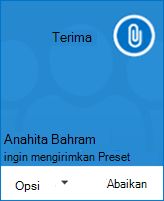
Gunakan opsi transfer file untuk mengirim file selama percakapan Skype for Business. Cukup seret file dari komputer Anda, dan letakkan file ke jendela percakapan. Skype for Business memberi tahu penerima bahwa file sedang dikirim, dan mereka bisa menerima atau menolak. Jika transfer diterima, file tersebut mulai diunduh di komputer setiap penerima.
Anda juga bisa mengirimkan file ke kontak yang saat ini tidak sedang bercakap-cakap dengan Anda.
- Dalam daftar Kontak Anda, gunakan tombol Ctrl untuk memilih kontak yang ingin Anda kirimi file.
- Seret file ke pilihan.
Skype for Business mengirimkan pemberitahuan kepada penerima untuk menerima atau menolak transfer file.