
Acara Tingkat 1, juga dikenal sebagai acara profil tinggi atau balai kota, biasanya menyiarkan konten kepada audiens yang besar, sering kali dengan nilai produksi tinggi seperti beberapa sumber video dan audio, dan tim acara khusus.
Rapat Skype Broadcast adalah alat yang efektif untuk acara ini, jika digabungkan dengan perangkat keras, perencanaan, dan latihan yang sesuai.
Dasar-dasar streaming langsung
Sebelum kami mendalami praktik terbaik, mari kita lakukan refresh komponen utama yang terlibat dalam streaming langsung secara umum dan bagaimana mereka berhubungan dengan siaran Rapat Skype.
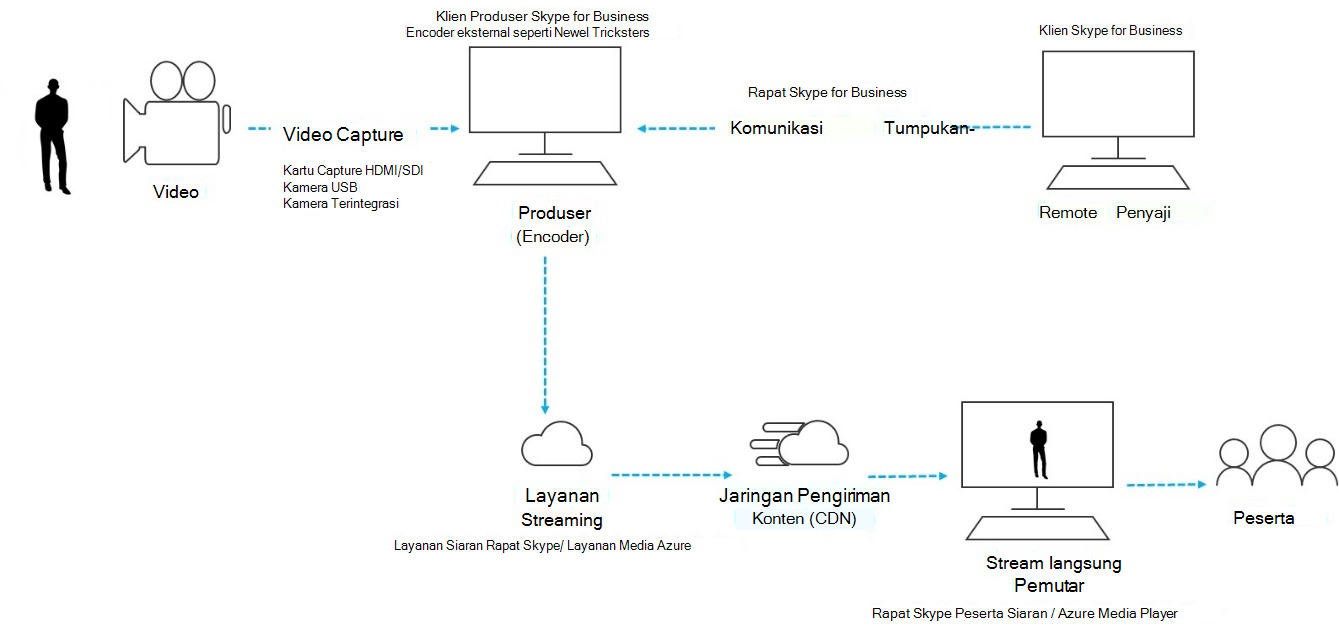
- Kamera video Ini bisa berupa kamera terintegrasi ke komputer, kamera berkemampukan USB yang tersambung ke komputer atau kamera kelas profesional. Video diambil dari kamera lalu disiapkan untuk streaming.
- Perekaman video Kamera USB yang dicolokkan langsung ke komputer cukup untuk banyak siaran, tetapi acara tertentu akan memerlukan peralatan kelas profesional. Sebagian besar konsumen definisi standar (SD) dan High Definition (HD), "prosumer," dan kamera kelas profesional memiliki output SDI atau HDMI, yang memerlukan kartu tangkapan video (internal atau eksternal).
- Komputer dengan perangkat lunak pengodean (Produser) Umpan video dari kamera dimasukkan ke dalam perangkat lunak (lokal dan/atau awan) yang memungkinkan manajemen sumber audio dan video yang tersambung ke dalamnya (mandiri atau dari peserta jarak jauh, jika ada). Produser dapat memilih tata letak dan mengontrol transisi dari satu scene ke scene lain, sebelum mengirimkannya ke layanan streaming untuk penyiaran. Produser juga dapat melihat pratinjau langsung tentang apa yang sedang disiarkan kepada peserta.
- Layanan streaming Output akhir dari Produser dihosting pada layanan streaming, yang pada gilirannya menggunakan Jaringan Pengiriman Konten untuk mengirimkan video kepada peserta di seluruh dunia secara efektif.
- Jaringan Pengiriman Konten (CDN) CDN memungkinkan streaming video langsung direplikasi dari server asal ke server cache yang tersebar di seluruh dunia, sehingga konten video disajikan kepada pengguna dari server terdekat.
- Pemutar aktif streaming langsung Pemain digunakan oleh peserta siaran untuk menonton siaran. Pemain biasanya dihosting di web mandiri atau disematkan dalam jejaring sosial atau perangkat lunak kolaborasi.
Mulai dengan membaca Mulai menggunakan Rapat Skype Siaran dan Praktik Terbaik untuk siaran Rapat Skype untuk memproduksi acara Anda.
Menggunakan kamera kelas studio dengan perangkat penangkap perangkat keras
Rapat Skype Broadcast dapat menggunakan sumber video apa pun yang muncul sebagai web cam berkemampuan Skype for Business di Windows, dan sumber suara Windows apa pun. Ini memberi Anda fleksibilitas tambahan saat merencanakan siaran Anda.
- Anda dapat menggunakan kamera kelas studio, yang menghasilkan konten sebagai HDMI atau SDI jika konten dicerna menggunakan kartu tangkapan atau dongle. Kartu ekspansi perangkat keras tersedia dari beberapa produsen untuk dipasang ke PC desktop yang digunakan untuk penyiaran. Atau, ada beberapa dongle perangkat keras yang dapat menerima input HDMI atau SDI dan dikonversi menjadi koneksi USB, yang muncul di Windows sebagai web cam USB standar. Anda dapat memilih sumber penangkapan ini dalam kotak dialog Perangkat Video di pengaturan Skype for Business. Jika perangkat Anda dapat digunakan dalam panggilan video Skype for Business standar, perangkat dapat digunakan dalam siaran Rapat Skype.
- Jika streaming HDMI atau SDI Anda mengirimkan audio bersama dengan video, pilih driver web cam yang sama dengan sumber mikrofon dalam kotak dialog Perangkat Audio dalam pengaturan Skype for Business.
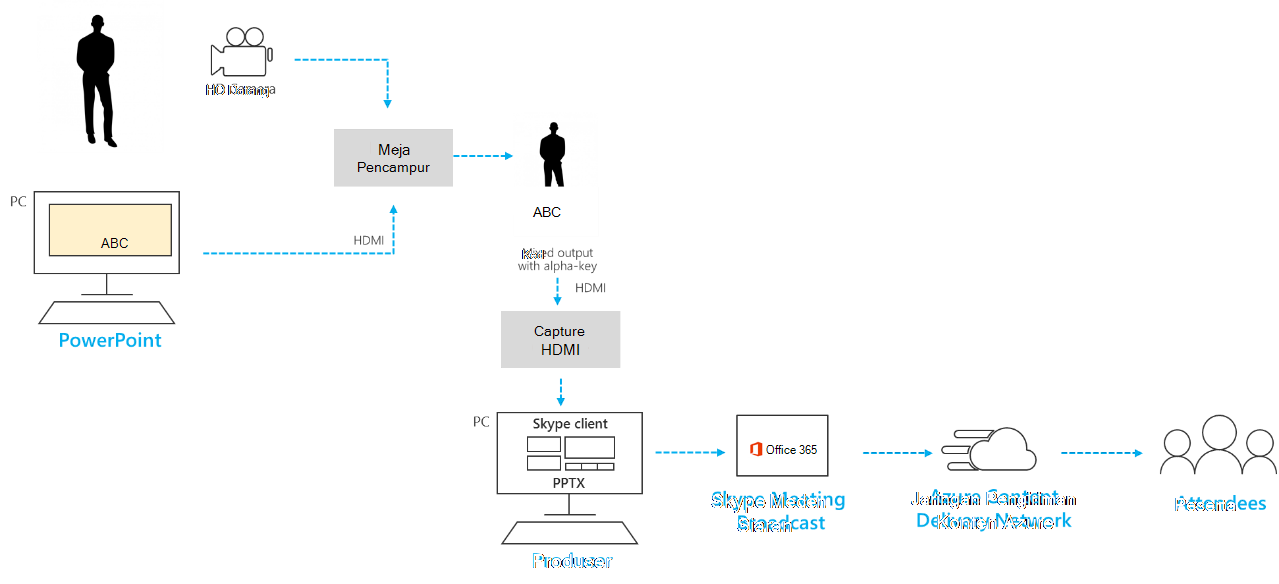
- Anda dapat menggunakan beberapa perangkat perekam perangkat keras, satu perangkat di setiap komputer yang digunakan untuk menyiarkan, dan mengubah antara bidikan kamera dengan memilih video aktif untuk siaran di Skype for Business (Gambar 1). Atau, jika acara Anda diproduksi oleh perusahaan produksi atau departemen internal khusus, mereka mungkin sudah memiliki umpan HDMI dari meja pencampuran atau peralatan lainnya, yang memiliki bidikan dari beberapa kamera dan sumber audio yang dicampur bersamaan (Gambar 2). Dalam hal ini, satu sumber ke dalam Skype for Business akan mencukupi.
- Pertimbangkan pembelian perangkat keras kamera baru dengan cermat, terutama jika membeli kamera studio profesional. Seringkali kamera profesional akan merekam profil warna netral untuk fleksibilitas maksimum dalam pasca produksi. Ini dapat menyebabkan siaran Anda tidak memiliki saturasi atau getaran DSLR yang lebih murah, "prosumer", jika Anda tidak juga memiliki perangkat keras atau perangkat lunak untuk mewarnai nilai output kamera langsung Anda.
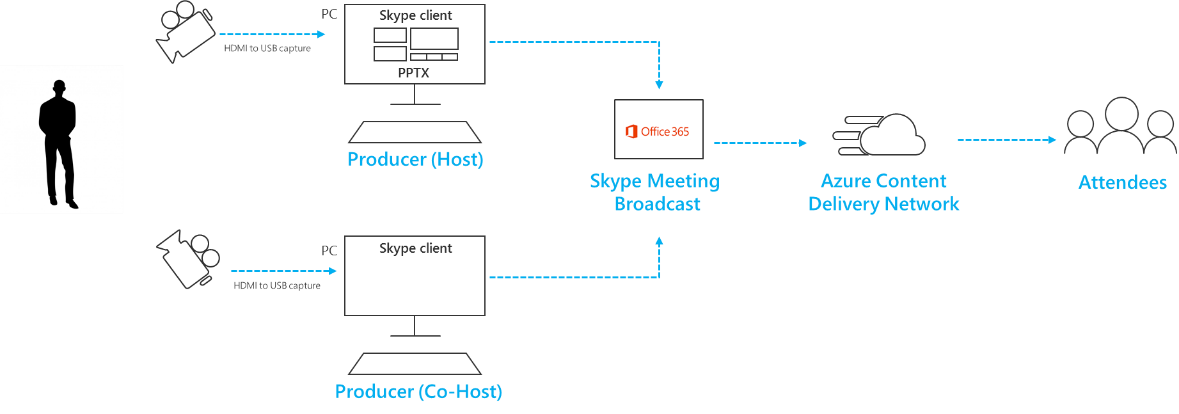
Gambar 1 – Beralih beberapa sumber dalam Siaran Rapat Skype
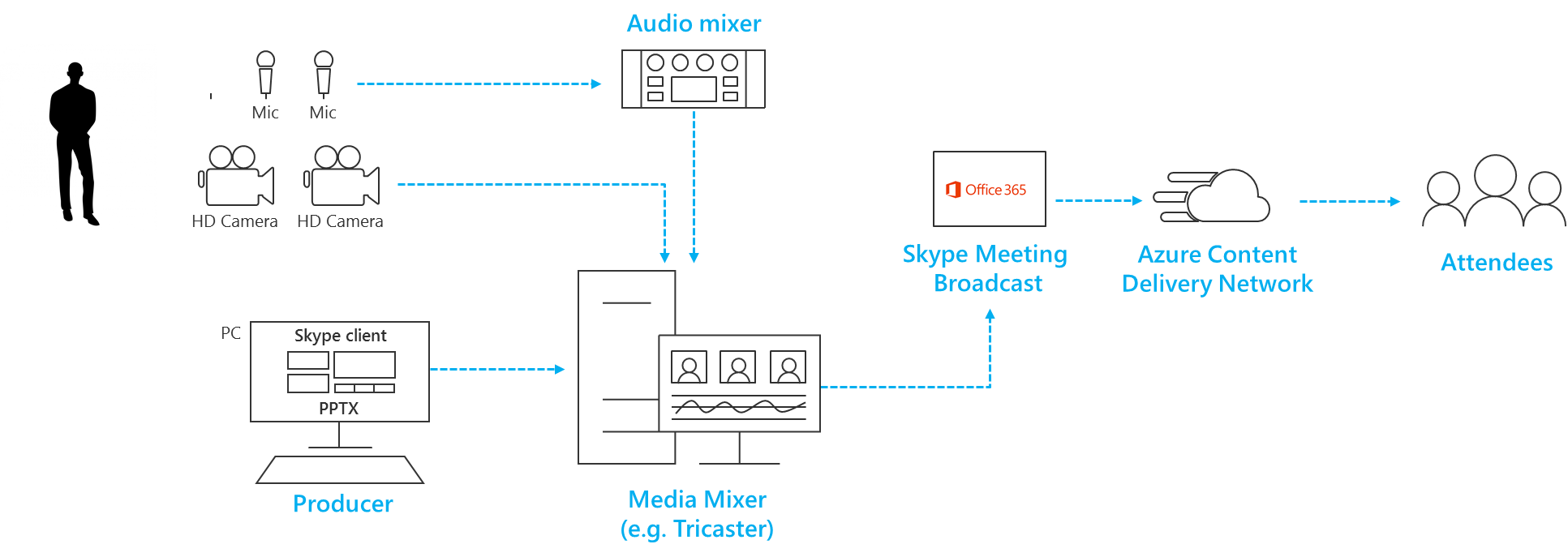
Gambar 2 – Beralih beberapa sumber dalam mixer penglihatan perangkat keras
Menambahkan video berbagi layar dan video yang telah direkam sebelumnya
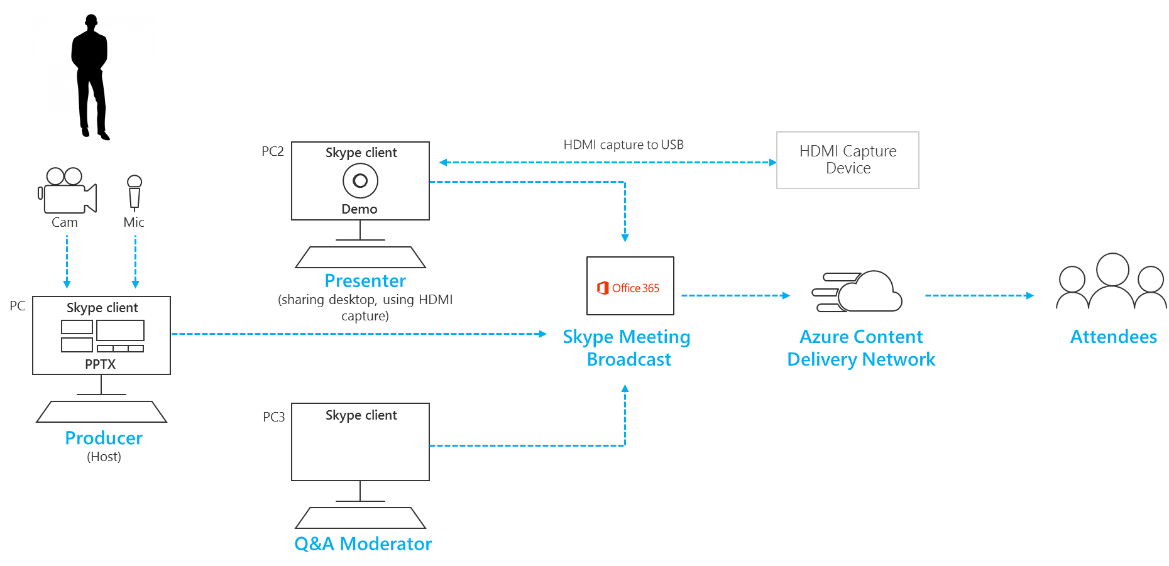
- Saat ini tidak dimungkinkan untuk menambahkan berbagi layar secara langsung ke Rapat Skype Siaran dengan cara yang sama dengan yang dapat ditambahkan ke panggilan Skype for Business standar. Namun, efek yang sama dapat disimulasikan dengan menggunakan perangkat penangkap perangkat keras, mengambil input HDMI dari koneksi monitor laptop yang menyajikan.
- Pendekatan yang sama dapat digunakan untuk menyelami video atau musik ke dalam siaran menggunakan perangkat lunak pemutaran video seperti aplikasi Film & TV di Windows 10 atau Pemutar Media Windows di versi Windows yang lebih lama.
- Berlatihlah bagaimana Anda akan beralih ke sumber video ini selama siaran, memperhatikan bagaimana/kapan Anda akan menyalakan suara; dan bagaimana Anda akan menghindari audiens melihat aplikasi 'chrome' seperti kontrol putar/hentikan atau penunjuk mouse.
Menambahkan keterangan dan grafik menggunakan mixer penglihatan
Meskipun dimungkinkan untuk mengalihkan sumber video aktif di dalam Skype for Business selama siaran, dengan beberapa sumber video dan audio Anda mungkin merasa lebih mudah menggunakan meja pencampur penglihatan, dan menelan satu umpan pra-campuran ke dalam siaran. Ini juga memiliki keuntungan membutuhkan lebih sedikit perangkat tangkapan dan PC presentasi.
Menambahkan grafik di layar, terkadang dikenal sebagai pertiga bawah, dapat memberikan informasi berharga kepada audiens Anda tentang orang yang berbicara, dan seringkali merupakan ciri khas dari produksi berkualitas tinggi.
- Banyak meja pencampuran tingkat entri mendukung alpha-key (atau dikenal sebagai chroma-key) untuk menumpang tindih satu gambar di atas yang lain dengan menekan warna tertentu. Ini bisa berguna untuk menambahkan keterangan dan grafik.
- Salah satu pendekatannya adalah dengan menambahkan keterangan dan grafik Anda ke dek PowerPoint dengan latar belakang biru atau hijau (sesuai keperluan mixer penglihatan) lalu gunakan efek alpha-key mixer penglihatan untuk melapisi grafik ini ke sumber kamera. Ingatlah bahwa Anda dapat menggunakan PowerPoint untuk menganimasikan grafik ke dalam dan ke layar.
Mengelola ruang jarak jauh dan auditoria
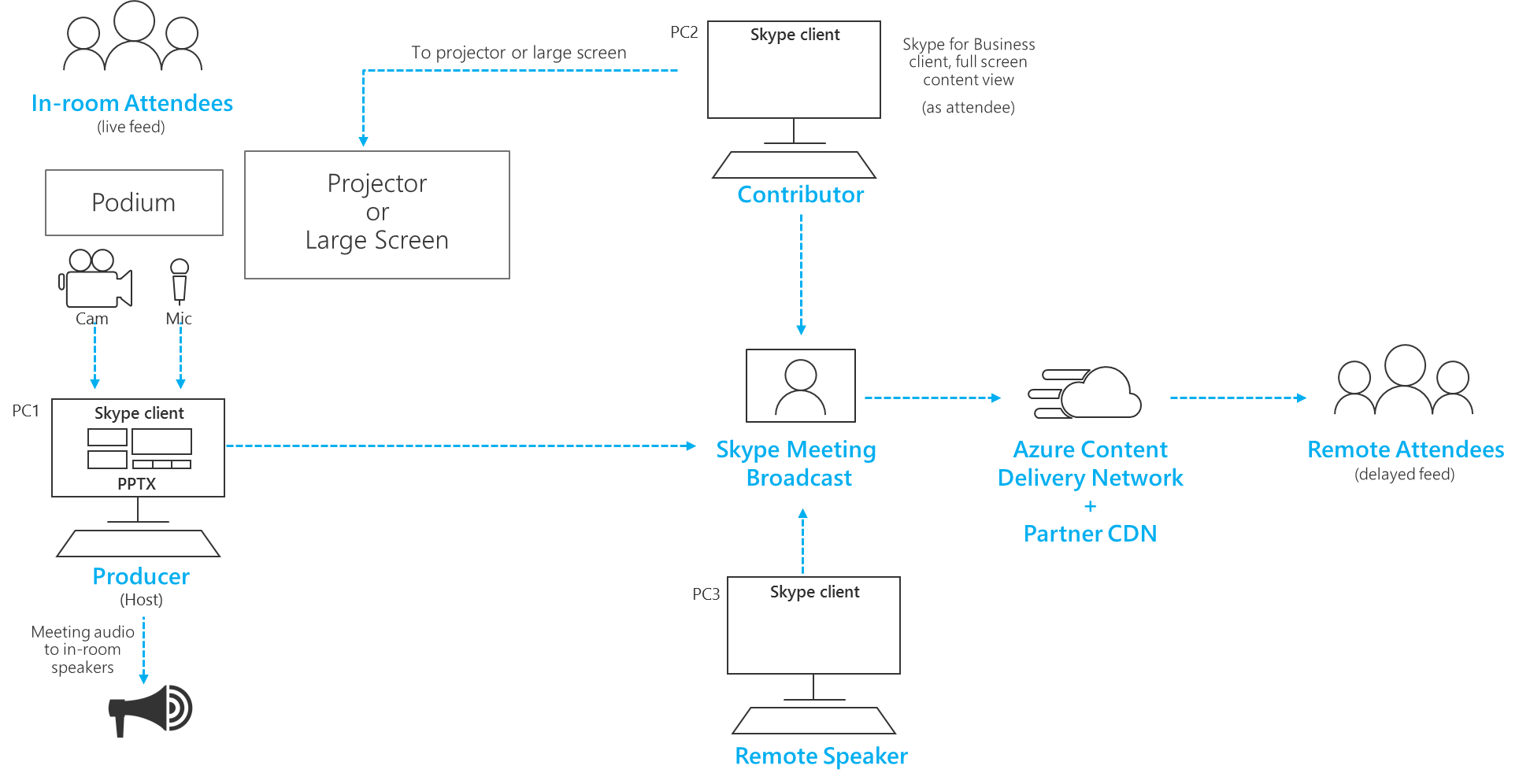
Ingatlah bahwa audiens Anda akan menonton siaran dengan penundaan sekitar 20 hingga 30 detik di belakang siaran langsung. Ini tidak akan menjadi masalah bagi anggota audiens yang menonton secara individual di perangkat mereka sendiri, tetapi memiliki implikasi jika Anda melakukan streaming siaran ke auditorium yang menyertakan penyaji jarak jauh.
- Ruang yang berisi audiens dan penyaji jarak jauh harus menerima umpan rapat real-time melalui klien Skype for Business, dan tidak menonton umpan siaran yang tertunda waktunya melalui browser.
- Untuk menampilkan siaran di auditorium jarak jauh, gunakan PC kedua untuk menyambungkan sebagai peserta di klien Skype for Business, dan beralihlah ke Tampilan Konten di bagian kanan atas bilah judul. Tampilan Konten menghapus semua gambar mini penyaji dan chrome layar serta memberikan tampilan layar penuh konten aktif. Ini akan jauh lebih dekat ke real time daripada umpan siaran. Proyekkan tampilan ini ke ruang jarak jauh.
- Berlatih suara di auditorium jarak jauh dengan hati-hati, terutama memeriksa gema yang tidak diinginkan. Jika memungkinkan, gunakan PC yang sama untuk memutar audio ke dalam ruangan dan merekam audio dari ruangan. Ini akan memungkinkan Skype for Business menggunakan algoritma pembatalan kebisingan default secara efektif dan menghasilkan 'campuran bersih' audio ruangan.
Mengelola beberapa penyaji
Dalam siaran besar, tim acara akan ingin mempertahankan kontrol ketat atas izin penyaji dan peserta dalam panggilan Skype for Business. Pertimbangkan peran dan izin ini saat merencanakan strategi izin Anda.
Catatan
Dalam konteks ini, Penyaji dan Peserta merujuk kepada pengguna saat mereka muncul di klien Skype for Business, dan bukan peserta yang menonton siaran melalui browser.
- Anggota tim acara Pengguna yang telah diberi izin Anggota tim Acara di portal rapat Skype for Business bisa bergabung dalam panggilan Skype for Business sebagai Penyaji dan memiliki akses ke kontrol siaran untuk memulai dan menghentikan siaran dan mengubah sumber video aktif.
- Presenter Penyaji yang bukan bagian dari peran anggota tim Acara bisa ditambahkan oleh Penyaji lain yang sudah ada dalam panggilan, langsung dari klien Skype for Business. Penyaji tambahan tidak akan melihat kontrol siaran di klien Skype for Business, atau membuat perubahan pada video aktif. Penyaji bisa menambahkan Peserta dan Penyaji tambahan, dan mematikan atau menyalakan suara pengguna lain. Gunakan peran Penyaji seperlunya untuk anggota tim non-acara.
- Peserta Peserta bisa ditambahkan oleh Penyaji yang sudah ada dalam panggilan. Peserta dapat mematikan dan menyalakan suara baris mereka sendiri, tetapi tidak dapat mengubah video aktif dalam siaran, atau memengaruhi kontrol siaran seperti memulai atau menghentikan siaran. Peserta adalah pilihan yang tepat ketika Anda perlu menambahkan kontributor lain ke siaran, seperti yang berbicara dari jarak jauh, karena izin cukup untuk memungkinkan mereka berkontribusi pada konten sementara tim acara mempertahankan kontrol siaran. Gunakan peran Peserta jika Anda perlu menambahkan umpan real-time untuk ruang jarak jauh atau auditorium.
Membuat siaran Anda tahan terhadap kegagalan jaringan atau perangkat keras
Periksa panduan umum tentang memiliki beberapa perangkat dan beberapa anggota tim acara yang dapat terus mengontrol siaran jika PC atau jaringan gagal. Langkah-langkah tambahan ini dapat berguna.
- Jika Anda menggunakan perangkat perekam video, pertimbangkan untuk menggunakan pemisah HDMI atau SDI untuk menduplikasi output, lalu serap video secara terpisah menggunakan dua perangkat tangkapan menjadi dua PC. Ini memberikan ketahanan pada beberapa titik.
- Pertimbangkan untuk menggunakan jaringan yang berbeda di perangkat cadangan Anda, misalnya koneksi seluler berkecepatan tinggi selain jaringan kabel atau nirkabel perusahaan Anda.
- Pertimbangkan untuk menggunakan fitur pemantauan real-time yang tersedia dari Hive Insights selama siaran untuk memeriksa jumlah peserta dan tingkat kualitas streaming. Anda bisa membuka halaman ini dari portal rapat Skype for Business.
Menggunakan perangkat keras yang diuji
Tidak ada program sertifikasi Microsoft untuk perangkat keras siaran Rapat Skype, tetapi perangkat keras audio dan video yang disertifikasi untuk Skype for Business akan berfungsi di siaran Rapat Skype.
Selain itu, perangkat keras berikut ini telah ditemukan berfungsi baik di perangkat Surface Pro dan Surface Book ketika digunakan dengan siaran Rapat Skype. Daftar ini tidak boleh ditetapkan sebagai rekomendasi atau jaminan, dan beberapa pemasok akan menyediakan perangkat keras yang sesuai.
- Dongle pengodean video (untuk mengonversi HDMI ke cam web USB): Magewell USB Capture HDMI Gen 2 (juga mendukung audio dalam streaming HDMI)
- Perangkat pengodean audio (untuk mengonversi dan mencampur beberapa umpan audio XLR ke sumber audio USB): Perekam Praktis H5 Zoom
- Mixer penglihatan (untuk mencampur beberapa umpan HDMI, mencampur audio, menambahkan efek visual seperti alpha-key untuk keterangan): Pengalih Video Roland V-1HD