
Papan tulis adalah halaman kosong yang bisa Anda gunakan untuk bekerja sama dengan peserta rapat lain dengan bisa mengetik catatan, menggambar, atau mengimpor gambar.
Saat rapat selesai, Anda bisa menyimpan papan tulis dengan data dari kolaborasi peserta.
Membuka papan tulis baru
Di jendela rapat, klik tombol
 .
.Klik Lainnya, lalu klik Papan Tulis.
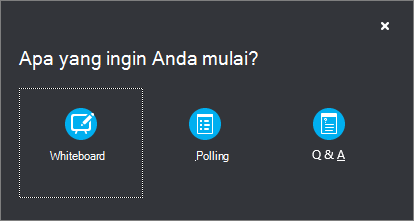
Papan tulis kosong terbuka di layar layar semua orang di layar rapat.
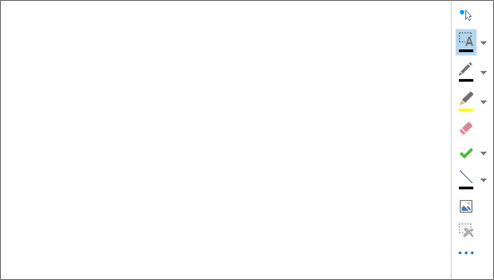
Kumpulan alat anotasi terbuka secara otomatis di sisi kanan papan tulis.
Klik salah satu alat untuk membuat anotasi di papan tulis, seperti: alat penunjuk, pena, penyorot, penghapus, dan lain sebagainya.
Papan tulis tertutup secara otomatis jika Anda beralih ke opsi menyajikan lain, tetapi akan tersedia jika Anda ingin membukanya nanti dalam rapat. Cukup klik Sajikan>Kembali Kelola Konten untuk mengakses papan tulis.
Menggunakan alat anotasi
Gunakan alat di sepanjang sisi papan tulis untuk fokus secara visual pada halaman atau curah gagasan dengan peserta. Banyak orang dapat bekerja di papan tulis pada saat yang sama, tetapi setiap alat hanya dapat digunakan oleh satu orang dalam satu waktu.

- Penunjuk Laser Penunjuk laser virtual. Klik dan seret penunjuk laser di sepanjang halaman. Sebuah lingkaran biru yang mengindikasikan nama Anda muncul dalam rapat.
- Pilih dan Ketik Memilih area untuk diketik. Anda bisa mengubah font, ukuran, dan warna dengan mengklik panah di samping Pilih dan Ketik untuk membuka menu.
- Pena Menggambar dengan tangan bebas. Klik dan mulailah menulis atau menggambar dalam warna hitam, atau klik panah bawah di samping tombol lalu pilih warna lain.
- Stabilo Menyoroti area tertentu dari slide saat ini.
- Penghapus Menghapus anotasi tertentu yang Anda pilih.
- Cap Menyisipkan stempel di halaman: Panah, Centang, atau X. Pilih opsi dari menu, lalu klik papan tulis untuk stempel.
- Bentuk Menggambar bentuk seperti garis, panah, dan persegi. Klik panah bawah di samping tombol untuk memilih bentuk atau warna lain.
- Sisipkan Gambar Menyisipkan gambar di slide dari komputer Anda.
- Menghapus Anotasi yang Dipilih Menghapus anotasi yang telah Anda pilih.
- Opsi Lainnya Menyediakan opsi untuk memilih anotasi, batalkan, ulangi, salin, potong, tempel, tempel sebagai gambar, Simpan Sebagai, dan Kirim ke OneNote.
Memindahkan atau menghapus gambar
Anda dapat memilih, lalu memindahkan atau menghapus gambar di papan tulis.
Memindahkan objek
Klik tombol Pilih dan Ketik, lalu klik satu atau beberapa gambar yang ingin Anda pindahkan. Persegi panjang pilihan muncul di sekitar objek yang dipilih.
Seret persegi panjang itu ke posisi baru.
Catatan
Untuk teks yang diketikkan, arahkan ke bilah di bagian atas teks sebelum Anda mulai menyeretnya.
Menghapus objek
- Klik tombol Pilih dan Ketik, lalu pilih gambar yang ingin Anda hapus.
- Tekan Delete di keyboard Anda.
Siapa yang menambahkan atau mengubah konten?
Untuk melihat siapa yang menambahkan atau mengubah konten di papan tulis, lakukan salah satu hal berikut ini:
- Untuk item non-teks di papan tulis, tahan penunjuk mouse di atas gambar untuk melihat informasi "Dibuat oleh" dan "Terakhir diubah oleh".
- Untuk teks, arahkan ke teks, lalu tahan mouse di atas persegi panjang solid yang muncul di atas teks saat Anda mengarahkan ke teks.
Kelola papan tulis Anda
Klik tombol Sajikan , lalu klik Kelola Konten.
Klik menu Izin , lalu pilih siapa yang bisa mengunduh papan tulis ke komputer mereka:
- Organizer Hanya orang yang menjadwalkan rapat yang bisa mengunduh.
- Presenter Setiap penyaji dalam rapat bisa mengunduh.
- Orang Siapa pun dalam rapat bisa mengunduh.
Klik tombol Lainnya , lalu pilih opsi: Simpan Sebagai, Kirim ke OneNote, atau Ganti Nama.
Ikuti polling dalam rapat Skype for BusinessBerpartisipasi dalam sesi T&J sebagai peserta