
Situs SharePoint dapat berkembang biak dengan cepat jika Anda tidak menghapusnya saat tidak lagi diperlukan. Menyimpan situs usang menghabiskan ruang penyimpanan, menyulitkan orang untuk menemukan informasi terkini, dan mungkin juga tidak diinginkan karena alasan kepatuhan.
Sebagai admin kumpulan situs, Anda dapat menggunakan kebijakan situs untuk membantu mengontrol proliferasi situs. Kebijakan situs menentukan siklus hidup situs dengan menentukan kapan situs akan ditutup dan kapan situs akan dihapus. Kebijakan situs sangat membantu organisasi yang mengizinkan sekelompok besar pengguna membuat situs mereka sendiri. Mereka mungkin mengharuskan Anda memilih kebijakan situs saat membuat situs.
Catatan
Jika kumpulan situs terkait dengan Grup Microsoft 365, opsi untuk membuat Kebijakan Situs tidak akan ditampilkan di menu Pengaturan Situs.
Menutup situs menunjukkan bahwa situs tidak lagi digunakan dan pada akhirnya dapat dihapus sesuai jadwal. Situs yang ditutup tidak muncul di tempat seperti Delve, tetapi pengguna masih dapat memodifikasi situs yang ditutup dan kontennya menggunakan URL untuk menjangkau situs tersebut.
Membuat kebijakan situs
Ikuti langkah-langkah ini untuk membuat kebijakan situs yang akan tersedia di setiap situs dalam kumpulan situs.
Masuk sebagai administrator kumpulan situs dan buka situs akar kumpulan situs.
Untuk situs klasik, pilih
 , lalu pilih Pengaturan Situs, lalu pilih Tampilkan semua pengaturan situs. Untuk situs modern, pilih , lalu pilih Informasi situs atau Konten situs, lalu pilih Tampilkan semua pengaturan situs.
Di bagian Administrasi Kumpulan Situs, klik Kebijakan Situs.
Klik Buat, lalu pilih salah satu opsi:
Jangan tutup atau hapus situs secara otomatis. Jika kebijakan dengan opsi ini diterapkan ke situs, pemilik situs harus menghapus situs tersebut secara manual.
Hapus situs secara otomatis. Jika kebijakan dengan opsi ini diterapkan ke situs, pemilik situs harus menutup situs secara manual, tetapi situs akan dihapus secara otomatis. Kebijakan yang menghapus situs secara otomatis menentukan aturan tentang kapan harus menghapus situs, dan memiliki opsi berikut.
Tutup dan hapus situs secara otomatis. Opsi ini memungkinkan pilihan yang sama untuk cara menghapus situs, dan juga mengharuskan Anda menentukan berapa lama setelah waktu pembuatannya situs akan ditutup.
Jalankan alur kerja secara otomatis untuk mengelola penutupan situs, lalu hapus secara otomatis. (tersedia dengan beberapa paket dan versi). Opsi ini memungkinkan pilihan yang sama untuk cara menghapus situs, tetapi juga mengharuskan Anda menentukan alur kerja yang akan dijalankan untuk menutup situs. Setelah alur kerja selesai, SharePoint akan menutup situs. Anda menentukan nama alur kerja, berapa lama setelah situs dibuat untuk menjalankan alur kerja, dan apakah akan menjalankan ulang alur kerja secara berkala hingga situs ditutup.- Tindakan yang memicu situs untuk dihapus, dan jumlah waktu untuk menunggu setelah terjadi pemicu sebelum menghapus situs. Pemicunya dapat berupa pembuatan situs atau penutupan situs. Misalnya, Anda dapat membuat kebijakan yang menghapus situs tiga bulan setelah situs ditutup, atau kebijakan yang menghapus situs satu tahun setelah situs dibuat.
- Apakah SharePoint ingin mengirim email ke pemilik situs dalam jangka waktu tertentu sebelum situs dijadwalkan untuk dihapus.
- Apakah akan mengizinkan pemilik situs menunda penghapusan situs.
Untuk menjadikan situs akar dan semua subsitus baca-saja saat situs akar ditutup, pilih Kumpulan situs akan dibaca saja saat ditutup.
Klik OK.
Menutup situs secara manual, atau membuka kembali situs yang ditutup
- Masuk sebagai pemilik situs.
- Untuk situs klasik, pilih , lalu pilih Pengaturan Situs, lalu pilih Tampilkan semua pengaturan situs. Untuk situs modern, pilih , lalu pilih Informasi situs atau Konten situs, lalu pilih Tampilkan semua pengaturan situs.
- Di bawah Administrasi Situs, klik Penutupan dan Penghapusan Situs.
- Untuk menutup situs, klik Tutup situs ini sekarang. Untuk membukanya kembali, klik Buka situs ini.
Memilih kebijakan untuk situs
- Masuk sebagai pemilik situs.
- Untuk situs klasik, pilih , lalu pilih Pengaturan Situs, lalu pilih Tampilkan semua pengaturan situs. Untuk situs modern, pilih , lalu pilih Informasi situs atau Konten situs, lalu pilih Tampilkan semua pengaturan situs.
- Di bawah Administrasi Situs, klik Penutupan dan Penghapusan Situs.
- Di samping Kebijakan Situs, pilih kebijakan, lalu klik OK.
Catatan
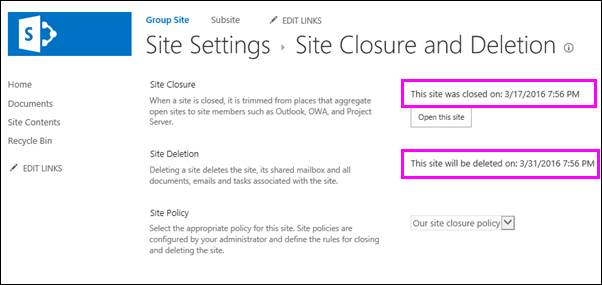
Tanggal penutupan situs dan penghapusan situs pada halaman yang ditunjukkan di bawah ini adalah perkiraan. Situs ditutup atau dihapus oleh pekerjaan pengatur waktu yang berjalan setiap minggu secara default. Oleh karena itu, situs akan ditutup atau dihapus dalam waktu satu minggu sejak tanggal yang ditampilkan di halaman Penutupan dan Penghapusan Situs .
Menghapus situs secara manual
- Masuk sebagai pemilik situs.
- Untuk situs klasik, pilih , lalu pilih Pengaturan Situs, lalu pilih Tampilkan semua pengaturan situs. Untuk situs modern, pilih , lalu pilih Informasi situs atau Konten situs, lalu pilih Tampilkan semua pengaturan situs.
- Di bawah Tindakan Situs, klik Hapus situs ini.
- Klik Hapus.
Catatan
Untuk informasi tentang menghapus kumpulan situs, lihat Menghapus kumpulan situs.