
Di SharePoint, Anda dapat membuat halaman HTML dengan Copilot atau mengunggah file HTML yang sudah ada. Simpan halaman di pustaka Halaman Situs , tempat Anda dapat mengedit, menerbitkan, dan membagikannya bersama halaman modern yang sudah ada.
Catatan
Beberapa fungsi diperkenalkan secara bertahap ke organisasi yang ikut serta dalam program Microsoft Frontier. Peluncuran bertahap ini berarti Anda mungkin belum melihat fitur ini atau fitur mungkin terlihat berbeda dari yang dijelaskan dalam artikel bantuan.
Peran dan persyaratan
Penyiapan pemilik situs
Halaman HTML diaktifkan secara default. Jika pustaka Halaman Situs situs tidak mengizinkan file HTML, pemilik situs harus mengizinkannya lagi sebelum penulis dapat membuat atau mengunggah halaman HTML di situs tersebut. Pengaturan ini tidak memengaruhi file HTML dalam pustaka dokumen.
Sebagai pemilik situs, Anda dapat mengizinkan file HTML:
- Buka pustaka Halaman Situs .
- Pilih Tipe file di bilah perintah.
- Aktifkan Izinkan file HTML.
Setelah mengaktifkan Izinkan file HTML, penulis halaman dengan izin yang sesuai dapat membuat atau mengunggah halaman HTML.
Untuk mencegah pustaka Halaman Situs menerima file HTML, ikuti langkah-langkah yang sama dan nonaktifkan Izinkan file HTML.
Izin situs diperlukan untuk tugas halaman HTML
| Tugas | Tingkat izin default | Lisensi Microsoft 365 Copilot diperlukan |
|---|---|---|
| Aktifkan atau nonaktifkan pengaturan Izinkan file HTML di pustaka Halaman Situs | Pemilik: Kontrol penuh | Nomor |
| Buka layar pembuatan halaman HTML dari + Baru di situs SharePoint atau Buat di halaman arahan Terbitkan | Anggota: Mengedit dan berkontribusi | Ya |
| Membuat atau mengedit halaman dengan panel obrolan Copilot | Anggota: Mengedit dan berkontribusi | Ya |
| Mengunggah atau memindahkan konten HTML ke pustaka Halaman Situs | Anggota: Mengedit dan berkontribusi | Nomor |
| Mengedit konten halaman secara langsung | Anggota: Mengedit dan berkontribusi | Nomor |
| Menerbitkan atau berbagi halaman | Anggota: Mengedit dan berkontribusi | Nomor |
| Menampilkan halaman yang diterbitkan | Pengunjung: Hanya baca | Nomor |
Membuat halaman HTML di SharePoint
Pilih alur kerja berdasarkan apakah Anda ingin Copilot membuat halaman baru atau Anda sudah memiliki konten HTML untuk diunggah.
Buka layar pembuatan halaman HTML
Gunakan salah satu titik entri berikut:
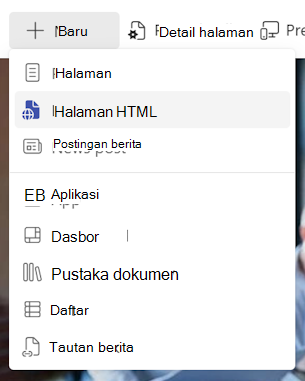
Di situs SharePoint, pilih + Baru di bilah perintah, lalu pilih halaman HTML. Gunakan titik entri ini untuk membuat halaman dengan Copilot atau mengunggah konten HTML.
Di situs SharePoint, pilih tombol Copilot mengambang di sudut kanan bawah untuk membuka panel obrolan Copilot. Gunakan titik entri ini untuk membuat halaman dengan Copilot.
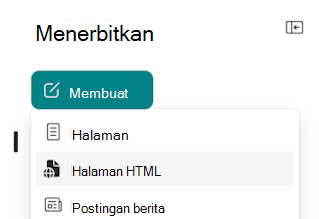
Di halaman arahan Terbitkan, pilih Buat, lalu pilih halaman HTML. Gunakan titik entri ini untuk membuat halaman dengan Copilot atau mengunggah konten HTML.
Membuat halaman HTML dengan Copilot
Anda memerlukan lisensi Microsoft 365 Copilot untuk membuat halaman HTML dengan Copilot.
- Gunakan titik entri pembuatan halaman HTML apa pun untuk membuka layar pembuatan halaman HTML atau panel obrolan Copilot.
- Di kotak perintah, jelaskan halaman yang ingin Anda buat. Lampirkan file yang relevan untuk memberikan lebih banyak konteks.
- Kirim perintah Anda. Copilot membuat draf dan membukanya dalam mode edit.
- Pastikan halaman disimpan di pustaka Halaman Situs . Jika tidak, minta Copilot untuk memindahkannya atau memindahkannya secara manual.
Tips
Sertakan konten, tata letak, dan persyaratan warna Anda dalam perintah. Misalnya:
- "Buat halaman HTML status proyek dengan peta jalan, telemetri, dan FAQ."
- "Buat halaman HTML dengan profil tim, garis waktu, dan pencapaian utama."
- "Buat panduan identitas visual dengan contoh warna dan penggunaan logo sebagai halaman HTML."
Mengunggah file HTML yang ada
Jika Anda sudah memiliki file HTML atau folder yang berisi halaman HTML dan file pendukungnya, unggah dari layar pembuatan halaman HTML atau pustaka Halaman Situs .
Ukuran file HTML maksimum adalah 10 MB, tidak termasuk aset pendukung seperti gambar dan video. Untuk cara mengurangi ukuran file, lihat Berapa ukuran file maksimum untuk halaman HTML?
Mengunggah konten HTML ke pustaka Halaman Situs tidak memerlukan lisensi Microsoft 365 Copilot. Membuka layar pembuatan halaman HTML dari + Baru atau Buat memerlukan lisensi. Jika Anda tidak memiliki lisensi, unggah dari pustaka Halaman Situs .
Mengunggah dari layar pembuatan halaman HTML
- Buka layar pembuatan halaman HTML menggunakan titik entri+ Baru atau Buat.
- Pilih Unggah halaman HTML.
- Di pemilih file, pilih file yang
.htmlingin Anda unggah. - Setelah unggahan selesai, halaman akan terbuka dalam mode edit.
Mengunggah dari pustaka Halaman Situs
- Buka pustaka Halaman Situs untuk situs SharePoint Anda.
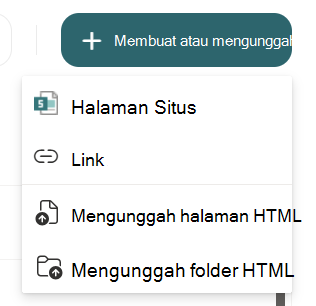
- Pilih Buat atau unggah, lalu pilih Unggah halaman HTML atau Unggah folder HTML.
- Di pemilih file, pilih file atau folder yang
.htmlingin Anda unggah. - Setelah unggahan selesai, pilih nama file untuk membuka halaman.
Catatan
SharePoint mengunggah konten non-HTML, seperti gambar, video, dan file lainnya, ke folder Aset situs saat konten disematkan dalam HTML atau disertakan dalam folder HTML.
Edit HTML yang ada di pustaka dokumen Anda sebagai halaman
Jika file HTML sudah disimpan dalam pustaka dokumen, Anda dapat membukanya untuk diedit sebagai halaman SharePoint. Tindakan ini memindahkan file ke pustaka Halaman Situs dan menghapusnya dari pustaka dokumen asli.
- Buka pustaka dokumen tempat Anda menyimpan file HTML.
- Pilih menu ... , pilih Edit, lalu pilih Edit di SharePoint.
- SharePoint memindahkan file ke pustaka Halaman Situs dan membukanya dalam mode edit.
Memindahkan file HTML ke pustaka Halaman Situs
Anda dapat memindahkan satu atau beberapa file HTML ke pustaka Halaman Situs tanpa membukanya untuk diedit. File tidak lagi tetap ada di pustaka dokumen asli.
- Pilih file HTML di pustaka dokumen Anda.
- Di bilah perintah, pilih Pindahkan ke. Tindakan ini juga tersedia di menu ... (Tindakan Lainnya).
- Pilih folder Halaman Situs , lalu pilih Pindahkan ke sini.
SharePoint memindahkan file yang dipilih ke pustaka Halaman Situs tanpa membukanya dalam mode edit.
Menyalin file HTML ke pustaka Halaman Situs
Anda dapat menyalin satu atau beberapa file HTML ke pustaka Halaman Situs tanpa membukanya untuk diedit. File asli tetap ada di pustaka dokumen asli.
- Pilih file HTML di pustaka dokumen Anda.
- Di bilah perintah, pilih Salin ke. Tindakan ini juga tersedia di menu ... (Tindakan Lainnya).
- Pilih folder Halaman Situs , lalu pilih Salin di sini.
SharePoint menyalin file yang dipilih ke pustaka Halaman Situs tanpa membukanya dalam mode edit.
Mengedit halaman HTML
Setelah membuat, mengunggah, atau memindahkan halaman HTML, Anda dapat memperbarui teks secara langsung di halaman tersebut. Untuk membuat konten atau perubahan desain yang lebih luas, gunakan panel obrolan Copilot. Anda tidak perlu mengedit kode HTML.
Setelah selesai mengedit, terbitkan halaman atau simpan sebagai draf.
Mengedit teks atau gambar secara langsung di halaman
- Buka halaman HTML yang ingin Anda edit.
- Pilih Edit untuk masuk ke mode edit.
- Pilih teks atau gambar yang ingin Anda ubah.
- Masukkan perubahan Anda secara langsung di halaman atau gunakan toolbar elemen untuk tindakan tambahan.
Tips
Untuk menavigasi ke bagian atau tab lain dalam halaman HTML yang mungkin tidak terlihat dalam tampilan awal, gunakan Ctrl + Klik untuk beralih ke area yang sesuai.
Edit halaman dari panel obrolan Copilot
Untuk mengedit halaman HTML menggunakan panel obrolan Copilot, Anda memerlukan lisensi Microsoft 365 Copilot.
- Buka halaman dalam mode edit, lalu buka panel obrolan Copilot.
- Di kotak perintah, jelaskan perubahan yang ingin Anda buat.
- Tinjau hasilnya, dan kirimkan lebih banyak perintah sesuai kebutuhan.
Menulis perintah yang efektif
Identifikasi bagian atau elemen yang ingin Anda ubah dan jelaskan hasil yang diharapkan. Detail ini membantu Copilot menerapkan perubahan di tempat yang tepat. Misalnya:
- "Tambahkan gambar tim."
- "Ubah latar belakang pahlawan menjadi teal merek kami, #038186."
- "Tambahkan bagian FAQ di bagian bawah halaman."
Untuk membantu meningkatkan respons Copilot, pilih Jempol ke atas atau Jempol ke bawah di panel obrolan, lalu tambahkan umpan balik Anda. Anda juga dapat melaporkan masalah atau permintaan fitur melalui saluran dukungan SharePoint.
Menerbitkan dan berbagi halaman HTML
Setelah meninjau perubahan, pilih Terbitkan di bilah perintah. Menerbitkan membuat versi saat ini terlihat oleh orang-orang yang memiliki izin untuk melihat halaman; itu tidak memberikan izin baru. Untuk mempertahankan halaman sebagai draf, pilih Simpan dan tutup sebagai gantinya.
Setelah menerbitkan halaman, Anda dapat membagikannya dengan orang lain:
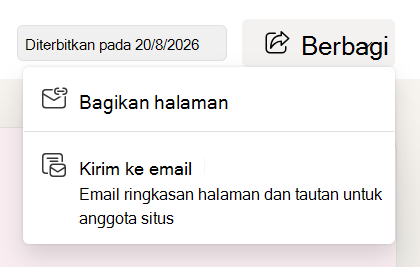
- Pilih Bagikan di bagian kanan atas halaman.
- Pilih salah satu opsi berikut ini:
- Bagikan halaman untuk menambahkan orang atau grup tertentu, atau salin tautan untuk dibagikan melalui saluran lain.
- Kirim ke email untuk mengirimkan email ringkasan halaman dan tautan ke anggota situs.
People dapat membuka halaman yang diterbitkan sesuai dengan izin yang diterapkan oleh opsi berbagi yang Anda pilih.
Tanya jawab umum
Apakah halaman HTML mendukung kemampuan yang sama dengan halaman SharePoint modern?
Tidak. Halaman HTML mendukung beberapa kemampuan yang sama dengan halaman SharePoint modern, tetapi tidak semua. Gunakan tabel berikut untuk memeriksa dukungan untuk kemampuan tertentu.
| Kapabilitas | Didukung | Catatan |
|---|---|---|
| Pengeditan teks di kanvas (perbarui teks termasuk konten dan gaya, tambahkan tautan) | Ya | |
| Gambar (ditambahkan pengguna) | Ya | Mendukung pengodean dan URL base64 untuk aset dalam domain yang sama. |
| Gambar (gambar stok) | Ya | |
| Gambar (aset organisasi) | Ya | |
| Gambar (dibuat oleh AI) | Nomor | |
| Pengeditan gambar di kanvas (telusuri gambar, tambahkan tautan, berikan teks alternatif) | Ya | |
| Video (overlay) | Ya | Mendukung URL untuk aset dalam domain yang sama. |
| Video (sebaris) | Ya | Untuk memutar sebaris, video dapat berukuran maksimal 8 MB. Jika ada beberapa item media, halaman memiliki batas ukuran maksimum 24 MB. Jika tidak, video di luar ukuran maksimum tersebut akan diputar sebagai overlay atau diperlakukan sebagai tautan. |
| File audio | Ya | Untuk bermain sebaris, file audio dapat berukuran maksimal 8 MB. Jika ada beberapa item media, halaman memiliki batas ukuran maksimum 24 MB. Jika tidak, file audio di luar ukuran maksimum tersebut akan diperlakukan sebagai tautan. |
| File Word, Excel, PowerPoint, dan PDF (buka di tab baru) | Ya | Mendukung URL untuk aset dalam domain yang sama. |
| File Word, Excel, PowerPoint, dan PDF (ditampilkan sebaris) | Nomor | |
| Berbagi data langsung (daftar dan Excel) | Ya | Tidak mendukung permintaan pengambilan arbitrer dan panggilan API keluar. |
| Berbagi data langsung (sumber pihak ketiga seperti Jira) | Nomor | |
| Tautan dalam situs yang sama | Ya | |
| Tautan dalam penyewa yang sama | Ya | |
| Tautan ke penyewa lain | Ya | Mendukung navigasi tautan, tetapi tidak komunikasi lintas penyewa. Tambahkan domain ke daftar izin keamanan bidang HTML. |
| Tautan di luar SharePoint | Ya | Tambahkan domain ke daftar izin keamanan bidang HTML. |
| Navigasi dalam HTML seperti tautan jangkar | Ya | Tidak memengaruhi navigasi SharePoint. |
| Branding situs (tema, font) | Ya | Tersedia untuk halaman yang dibuat dengan Copilot atau diperbarui melalui perintah. SharePoint tidak secara otomatis menerapkan branding situs ke HTML yang diunggah. |
| Penjadwalan | Ya | |
| Persetujuan | Ya | |
| Promosikan ke postingan berita | Nomor | |
| Kirim ke email sebagai tautan | Ya | |
| Kirim ke email sebagai email kaya | Nomor | |
| Amplify ke Teams dan Viva Engage | Nomor | |
| Aplikasi SharePoint di Teams di desktop (tampilan) | Ya | |
| Aplikasi SharePoint di Teams di desktop (edit) | Ya | |
| Aplikasi SharePoint di Teams di perangkat seluler (tampilan) | Nomor | |
| Aplikasi SharePoint iOS (tampilan) | Nomor | |
| Aplikasi Android SharePoint (tampilan) | Nomor | |
| Mengedit halaman HTML di perangkat seluler | Nomor | |
| Menyimpan halaman HTML sebagai templat | Nomor | |
| Draf pribadi | Nomor | |
| Penulisan bersama | Nomor | |
| Reaksi dan komentar | Nomor | |
| Permintaan pengambilan sewenang-wenang | Nomor | |
| Panggilan API keluar | Nomor | |
| Skrip lain yang dihosting CDN | Nomor | Hanya pustaka JavaScript yang dikelola Microsoft yang tercantum di baris berikutnya yang didukung. |
| Pustaka JavaScript yang dikelola Microsoft | Ya | SharePoint mendukung Chart.js, Mermaid, React, Fluent UI, dan Babylon dari CDN yang dikelola Microsoft. Pustaka lain yang dihosting CDN tidak didukung. |
Dapatkah saya mengunggah file HTML ke SharePoint untuk menjadikannya halaman HTML?
Ya. Anda dapat mengunggah file HTML atau folder HTML ke pustaka Halaman Situs untuk menjadikannya halaman HTML. Jika Anda tidak melihat opsi unggah, pengaturan Izinkan file HTML mungkin dinonaktifkan. Minta pemilik situs untuk mengizinkan file HTML.
Berapa ukuran file maksimum untuk halaman HTML?
Ukuran file HTML maksimum dalam pustaka Halaman Situs adalah 10 MB. Ukuran ini tidak termasuk aset seperti gambar dan video karena SharePoint menyalin aset ini ke folder Aset situs saat diunggah. Jika file HTML Anda lebih besar dari 10 MB, Anda dapat meminta Copilot untuk mengurangi ukurannya atau membuat perubahan secara manual. Beberapa perubahan yang direkomendasikan termasuk menggunakan tautan ke aset yang dihosting alih-alih menyematkan konten, mengurangi CSS dan JavaScript sebaris, atau menghapus markup yang tidak digunakan.
Dapatkah saya mengedit halaman HTML tanpa lisensi Copilot?
Ya. Anda dapat mengedit konten halaman secara langsung tanpa lisensi Copilot. Anda memerlukan lisensi Microsoft 365 Copilot untuk membuat atau mengedit halaman dengan panel obrolan Copilot.
Apakah SharePoint menerapkan branding situs ke halaman HTML?
Ya. Halaman yang dibuat dengan Copilot menggunakan merek situs (tema dan font). SharePoint tidak secara otomatis menerapkan branding situs ke HTML yang diunggah, tetapi Anda dapat meminta Copilot untuk memperbarui halaman agar sesuai dengan situs. Jika sudah memiliki halaman HTML sampel yang memenuhi standar merek yang diinginkan, Anda dapat mereferensikannya dalam perintah untuk hasil yang lebih baik. Branding untuk halaman HTML tidak dapat ditarik secara otomatis dari pusat merek SharePoint maupun pustaka aset organisasi SharePoint (OAL).
Apakah halaman HTML yang dibuat dengan Copilot mematuhi persyaratan aksesibilitas?
Ya. Halaman HTML yang dibuat oleh Copilot secara otomatis mematuhi persyaratan aksesibilitas. SharePoint tidak secara otomatis menerapkan aksesibilitas ke HTML yang diunggah, tetapi Anda dapat meminta Copilot untuk memperbarui halaman untuk memastikannya memenuhi persyaratan aksesibilitas.
Dapatkah halaman HTML memanggil API eksternal?
Tidak. SharePoint memblokir permintaan pengambilan arbitrer dan panggilan API keluar dari halaman HTML.
- SharePoint merender HTML dalam iframe sandbox yang mengisolasi halaman dari header, footer, dan navigasi SharePoint di sekitarnya.
- Aturan Kebijakan Keamanan Konten (CSP) menyediakan isolasi ekstra.
- Kotak pasir tidak mendukung komunikasi lintas penyewa. Skrip yang dihosting CDN terbatas pada pustaka JavaScript yang dikelola Microsoft yang didukung.
Dapatkah saya menggunakan pustaka JavaScript di halaman HTML?
Ya. Kotak pasir halaman HTML SharePoint mendukung Chart.js, Mermaid, React, Fluent UI, dan Babylon. SharePoint menghosting pustaka ini di CDN yang dikelola Microsoft.
- Sandbox mendukung JavaScript ketika kode dimuat dalam file HTML yang sama. Terlepas dari pustaka yang dikelola Microsoft, saat ini tidak mendukung JavaScript yang dimuat dari CDN atau lokasi pustaka sumber terbuka.
- Kotak pasir tidak dapat mengakses localStorage browser.
Dapatkah admin situs mengizinkan tautan ke domain lain di halaman HTML?
Ya. Admin situs dapat menambahkan domain ke daftar yang diizinkan situs. Jika tautan tidak terbuka di halaman HTML Anda, tujuannya mungkin tidak berada di domain yang disetujui untuk situs tersebut. Anda mungkin melihat pesan kesalahan seperti, "Tautan ini tidak dapat dibuka karena organisasi Anda tidak mengizinkan akses ke situs ini."
Sebagai admin situs, tambahkan domain ke daftar yang diizinkan situs:
- Buka Pengaturan, pilih Informasi situs, lalu pilih Tampilkan semua pengaturan situs.
- Pilih Keamanan Bidang HTML.
- Tambahkan domain yang relevan ke daftar yang diizinkan.
- Simpan perubahan Anda dan refresh halaman.
Setelah domain diizinkan, tautan akan terbuka dengan benar.
Dapatkah saya melihat analitik untuk halaman HTML?
Ya. Halaman HTML memiliki dukungan analitik yang serupa dengan halaman modern. Pelajari selengkapnya.
Dapatkah saya melarang atau membatasi halaman HTML di tingkat penyewa?
Tidak. Anda tidak dapat melarang atau membatasi halaman HTML di tingkat penyewa. Pemilik situs dapat mengizinkan atau melarang file HTML untuk situs.
Dapatkah saya memeriksa apakah file HTML diizinkan untuk situs menggunakan PowerShell?
Ya. Anda dapat mencantumkan fitur yang diaktifkan untuk situs tertentu menggunakan cmdlet PowerShell seperti Get-PnPFeature. Jika Anda mengaktifkan Izinkan file HTML di pustaka Halaman Situs untuk situs, Anda akan melihat:
- Nama Fitur: HtmlPages
- ID Fitur: b35f1374-dbc0-454a-973c-2a0ab62d5afa