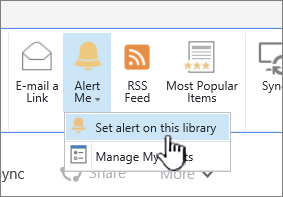
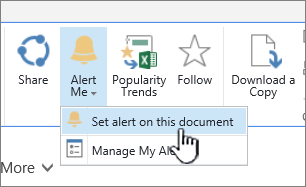
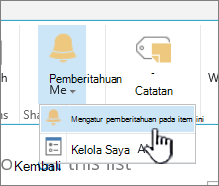
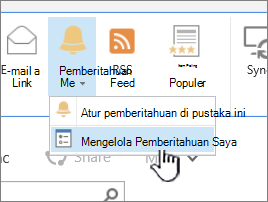
Agar tetap diperbarui saat dokumen SharePoint atau item di situs Anda berubah, buat peringatan.
Anda dapat menyiapkan pemberitahuan untuk daftar, pustaka, folder, file, atau item daftar. Misalnya, Anda dapat menyiapkan pemberitahuan untuk folder tertentu di pustaka, tanpa harus menerima peringatan tentang item lain di pustaka.
Catatan
Pemberitahuan mungkin memerlukan waktu hingga 4 jam untuk diterima.
Cara lain untuk melakukan pemberitahuan:
- Menggunakan aturan adalah cara baru yang lebih mudah untuk menyiapkan pemberitahuan tentang daftar. Untuk informasi selengkapnya, lihat Membuat aturan untuk mengotomatiskan daftar.
- Cara lain untuk mendapatkan pemberitahuan untuk perubahan file atau item daftar adalah dengan menggunakan Power Automate dengan konektor SharePoint.
Mendapatkan pemberitahuan tentang perubahan item di SharePoint
Catatan
Mulai Juli 2026, Peringatan SharePoint untuk SharePoint di Microsoft 365 akan sepenuhnya dihentikan dan tidak lagi berfungsi. Disarankan untuk menggunakan aturan atau pemberitahuan Power Automate untuk melakukan. Pelajari selengkapnya tentang penghentian Peringatan SharePoint.
Anda bisa mendapatkan pemberitahuan setiap kali file, tautan, atau folder diubah dalam pustaka dokumen SharePoint. Tergantung pada item (file, folder, tautan), Anda mungkin melihat opsi yang berbeda saat mengatur peringatan.
- Buka daftar atau pustaka.
- Pilih file, tautan, atau folder yang ingin Anda dapatkan peringatannya.
- Dari daftar opsi untuk daftar atau pustaka, pilih elipsis (...), lalu pilih Peringatkan Saya.
- Dalam dialog Peringatkan saya saat item berubah , pilih dan ubah opsi yang Anda inginkan.
- Untuk menyimpan, pilih OK.
Mendapatkan pemberitahuan tentang semua perubahan dalam pustaka dokumen di SharePoint
- Buka daftar atau pustaka dan pastikan tidak ada item yang dipilih.
- Dari daftar opsi untuk daftar atau pustaka, pilih elipsis (...), lalu pilih Peringatkan Saya.
- Dalam dialog Peringatkan saya saat item berubah , ubah atau isi opsi yang Anda inginkan.
- Pilih OK.
Batalkan peringatan di SharePoint
Untuk menampilkan peringatan Anda dari halaman di situs, dari daftar opsi untuk daftar atau pustaka, pilih elipsis (...), lalu pilih Kelola peringatan saya.
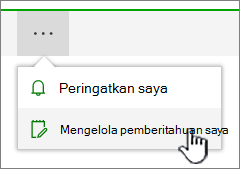
Pilih peringatan yang ingin Anda hapus.
Pilih Hapus peringatan yang dipilih.
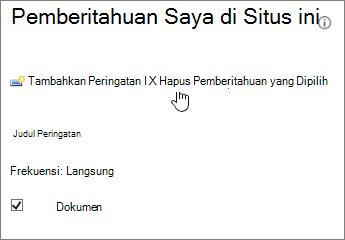
Untuk menghapus, pilih OK.
Lihat pembaruan tanpa pemberitahuan email
Jika Anda memilih untuk tidak menerima email, tetapi tetap ingin terus mengetahui perubahan dalam pustaka dokumen, lihat Aktivitas file di pustaka dokumen.
Catatan
Email yang dihasilkan sistem dari alur kerja dan peringatan SharePoint dikirim dari no-reply@sharepointonline.com alamat dengan nama tampilan "SharePoint Online".