
Edit file di SharePoint di pustaka dokumen Microsoft 365 atau SharePoint Server 2019 secara langsung di browser atau dari aplikasi. Tipe file Microsoft 365 (seperti Word atau Excel) tersedia untuk diedit baik di browser maupun di aplikasi. Files dari berbagai tipe lainnya didukung untuk mempratinjau di browser. Untuk tipe file lainnya, di mana aplikasi tersedia di perangkat Anda, unduh, edit di aplikasi, lalu unggah.
Mengedit dokumen di pustaka dokumen
Edit dokumen di aplikasi Microsoft 365 (seperti Word atau Excel) dengan memilih tautan pada nama file.
Buka pustaka dokumen dan pilih tautan pada file yang ingin Anda edit.
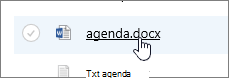
Jika tipe file didukung untuk mempratinjau, tipe file akan terbuka secara online. Jika tidak, Anda akan mendapatkan perintah unduhan.
Setelah diunduh atau dibuka di aplikasi online, Anda dapat mengedit dan menyimpan file.
Saat mengedit secara online di Microsoft 365, file Anda akan disimpan secara otomatis. Jika mengedit file secara offline, Anda harus mengunggahnya kembali ke pustaka.
Membuka file untuk diedit di pustaka dokumen
Opsi lain untuk mengedit dari pustaka dokumen adalah dengan mengklik elipsis Perlihatkan Tindakan ...>Buka. Anda mungkin juga memiliki opsi untuk mengklik Pratinjau.
Beberapa tipe file mungkin memungkinkan pilihan aplikasi untuk pengeditan, seperti Word untuk web atau Word (aplikasi desktop Anda).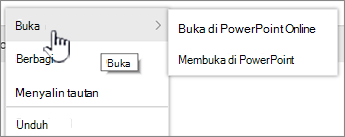
Edit file di aplikasi online atau offline.
Setelah selesai menggunakan aplikasi Microsoft 365, pastikan status tidak mengatakan "Simpan", lalu tutup tab atau jendela. Jika Anda menggunakan aplikasi Microsoft 365 offline, simpan file lalu tutup aplikasi.
Saat Anda membuka file dan memilih aplikasi offline dari menu, file Anda disimpan kembali ke pustaka setiap kali Anda menyimpan di aplikasi. Jika mengedit file yang mengharuskan Anda mengunduh dokumen, seperti Paint, Anda perlu mengunggah file yang disimpan.
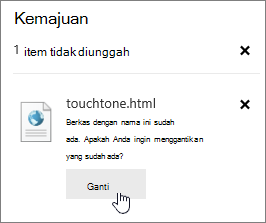
Ketika mengunggah file dengan nama yang sama seperti yang ada di pustaka, Anda akan mendapatkan pesan status "1 item tidak diunggah" dalam bidang status.

Klik bidang status untuk opsi untuk mengganti file asli.
 Jika penerapan versi diaktifkan di SharePoint dan Anda mengganti file, Sebenarnya Anda tidak menimpa versi asli, tetapi membuat versi lain. Untuk informasi selengkapnya tentang penerapan versi, lihat Menampilkan riwayat versi untuk file di pustaka dokumen SharePoint.
Melakukan check in atau out file dalam pustaka dokumen
Jika pustaka dokumen tidak memberlakukan check out sebelum mengedit, Anda bisa mengedit file tanpa melakukan check out. Jika Anda menginginkan pengeditan eksklusif, atau pustaka dokumen mengharuskan check out terlebih dahulu, Anda bisa melakukan check out file sebelum membuka dan mengedit. Untuk informasi selengkapnya tentang check in atau out file, lihat Melakukan check out atau check in file dalam pustaka dokumen.