Anda dapat menyoroti file, folder, atau tautan penting dalam pustaka dokumen di SharePoint di Microsoft 365 atau SharePoint Server 2019 dengan menyematkannya ke bagian atas pustaka dokumen. Saat Anda menyematkan item, gambar mini akan muncul di bagian atas halaman pustaka dokumen sehingga memudahkan pengguna untuk menemukannya. Anda kemudian cukup mengklik gambar untuk membuka item di jendela browser. Jika Anda mengklik sudut kanan atas gambar mini, menu di kiri atas pustaka dokumen akan berubah menjadi daftar tindakan tambahan yang dapat Anda lakukan pada item tersebut.

Catatan
Area sorotan bersifat khusus untuk satu folder atau tampilan pustaka. Saat menggunakan tampilan kustom, Anda perlu menyematkan item di setiap tampilan yang ingin ditampilkan.
Catatan
Prosedur ini tidak tersedia dalam pengalaman klasik.
Untuk menyorot item dalam pustaka dokumen
Buka pustaka dokumen yang berisi file, folder, atau tautan yang ingin disorot.
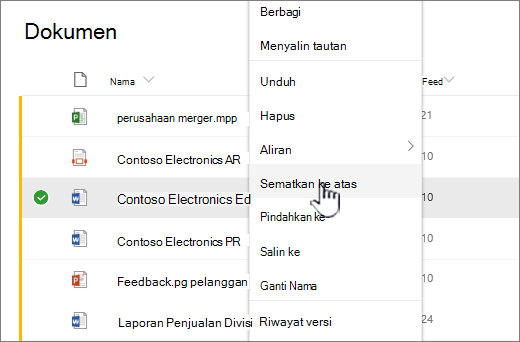
Klik kanan file, folder, atau tautan yang ingin Anda sorot, lalu pilih Sematkan ke atas.
Catatan
Anda dapat menyorot maksimal 3 item per pustaka, folder, atau tampilan.
Untuk mengubah urutan item yang disorot
- Buka pustaka dokumen, folder, atau tampilan tempat item disorot.
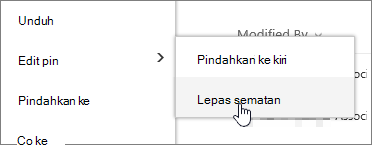
- Klik kanan file atau folder yang ingin Anda susun ulang, lalu pilih Edit Sematkan.
- Pilih Pindahkan ke Kanan atau Pindahkan ke Kiri untuk menyusun ulang item.
Untuk melepas sematan item
Buka pustaka dokumen, folder, atau tampilan tempat item disorot.
Klik kanan file atau folder yang ingin Anda berhenti disorot, lalu pilih Lepas sematan.

Jika Anda menyematkan lebih dari satu item, pilih Edit sematkan, lalu klik Lepas sematan.