Anda dapat dengan mudah mengganti nama folder, tautan, atau file dalam OneDrive atau SharePoint.
Catatan
- Pada versi SharePoint yang lebih lama, ketika mengganti nama item yang sebelumnya telah Anda kirimi tautan kepada seseorang di pustaka dokumen, Anda harus mengirimkan tautan baru untuk mengizinkan mereka mengakses file tersebut.
- Dengan SharePoint Online, jika Anda mengirim tautan berbagi kepada seseorang, orang tersebut akan tetap dapat mengakses file yang sama menggunakan tautan tersebut, bahkan setelah Anda mengganti namanya. Tetapi jika sebelumnya Anda mengirimi mereka tautan langsung , mereka tidak akan dapat mengakses file tersebut lagi.
Mengganti nama dokumen, folder, atau tautan di pustaka dokumen
Buka pustaka dokumen dan arahkan mouse ke file yang ingin Anda ganti namanya.

Pilih elipsis (...) di sebelah kanan nama item, lalu pilih Ganti Nama.
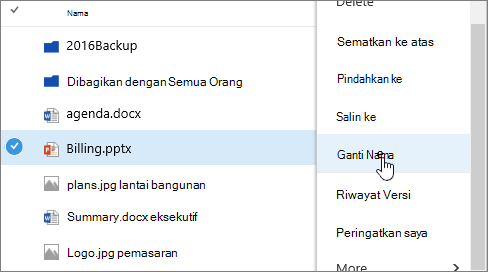
Dalam kotak dialog Ganti Nama , masukkan nama baru ke dalam bidang, lalu pilih Simpan.

Mengganti nama file dengan aplikasi web Office
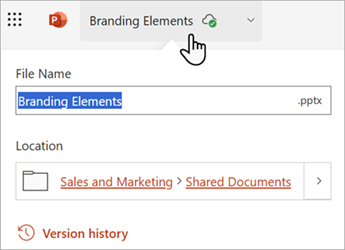
Saat membuka dokumen, presentasi, atau buku kerja di aplikasi web Office, Anda dapat mengganti namanya cukup dengan mengeklik nama file di bilah judul, bahkan saat orang lain menggunakan file tersebut.
Mengganti nama file di aplikasi desktop atau seluler
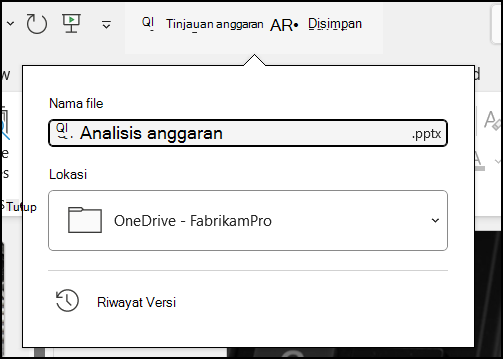
Saat bekerja dengan file di aplikasi Office untuk desktop atau seluler, Anda juga dapat mengganti nama dan memindahkan file dari dalam aplikasi itu sendiri, bahkan saat orang lain menggunakan dokumen tersebut.