

Di panel informasi pustaka dokumen SharePoint, Anda dapat melihat semua properti untuk file, folder, atau tautan. Tergantung pada izin yang diberikan oleh administrator, Anda dapat melihat atau mengedit nama file, yang secara default adalah nama file yang awalnya Anda unggah, dan judul yang dapat Anda buat lebih deskriptif. Anda juga dapat melihat gambar mini konten item.
Catatan
Jumlah properti yang tersedia untuk dilihat dan diedit untuk file, folder, atau tautan dapat bervariasi tergantung pada properti mana yang telah ditetapkan oleh pemilik item atau administrator Anda. Beberapa properti ini mungkin diperlukan.
Untuk menampilkan informasi tentang item dalam pustaka dokumen
Buka pustaka dokumen yang berisi file, folder, atau tautan yang informasinya ingin Anda lihat.
Jika pustaka Anda ditampilkan dalam tampilan daftar, klik ikon di sebelah kiri file, folder, atau tautan untuk memilihnya. Jika Anda berada dalam tampilan gambar mini, klik sudut kanan atas gambar file, folder, atau tautan untuk memilihnya.
Di sudut kanan atas halaman pustaka dokumen, klik
 untuk membuka panel informasi dan menampilkan informasi untuk item tersebut.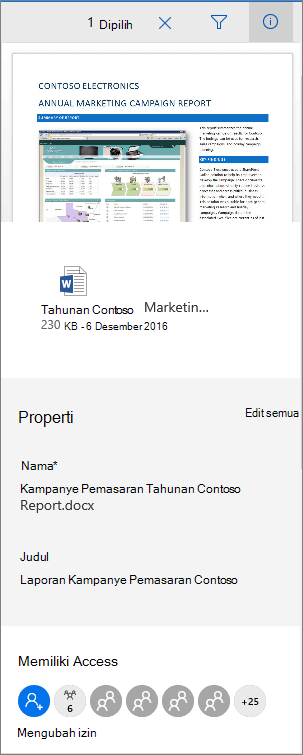
SharePoint di Microsoft 365
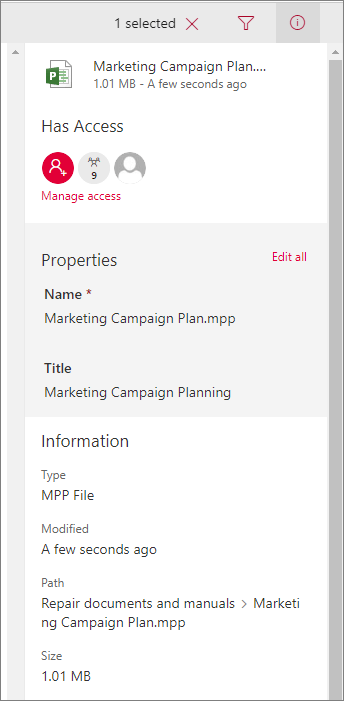
SharePoint Server 2019
Apakah layar Anda terlihat berbeda dari ini? Administrator Anda mungkin memiliki pengalaman SharePoint klasik yang diatur di pustaka dokumen. Untuk menampilkan informasi tentang item saat berada dalam pengalaman klasik, klik kanan item dan pilih Detail.
Untuk mengedit informasi tentang item dalam pustaka dokumen
Buka pustaka dokumen yang berisi file, folder, atau tautan yang informasinya ingin Anda edit.
Klik ikon di sebelah kiri file, folder, atau tautan untuk memilihnya. Jika Anda berada dalam tampilan gambar mini, klik sudut kanan atas file, folder, atau tautan untuk memilihnya.
Di sudut kanan atas halaman pustaka dokumen, klik
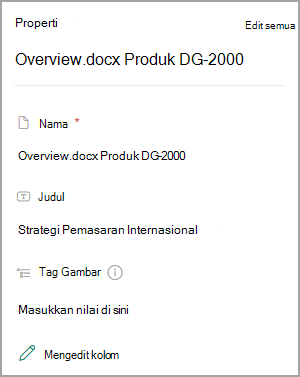
untuk membuka panel informasi.Klik nilai properti yang ingin diedit di bawah nama properti, ketik nilai baru, lalu tekan Enter di keyboard Anda. Perubahan Anda akan disimpan secara otomatis. Untuk mengedit lebih dari satu properti sekaligus, klik Edit semua, edit properti yang ingin Anda ubah, lalu pilih Simpan.
Catatan
Apakah layar Anda terlihat berbeda dari ini? Administrator Anda mungkin memiliki pengalaman SharePoint klasik yang diatur di pustaka dokumen. Untuk mengedit informasi tentang item saat berada dalam pengalaman klasik, klik kanan item, pilih Lainnya , lalu pilih Edit properti.
Topik terkait
- Untuk memilih kolom, mengurutkan dan memfilter item, serta menyimpan tampilan kustom, lihat Membuat tampilan kustom pustaka dokumen.
- Untuk mempelajari cara memeriksa masuk dan keluar file, lihat Melakukan check out atau check in file di pustaka dokumen.
Tinggalkan komentar untuk kami
Apakah artikel ini bermanfaat? Jika membantu, beri tahu kami di bagian bawah halaman ini. Jika tidak membantu, beri tahu kami apa yang kurang atau membingungkan Anda. Kami akan menggunakan umpan balik Anda untuk memeriksa kembali fakta-fakta kami, menambahkan informasi, dan memperbarui artikel ini.