
Lini masa adalah cara grafis untuk menampilkan daftar tugas. Ini dapat disesuaikan dengan beberapa cara. Berikut ini menjelaskan cara menyesuaikan lini masa:
Mengubah font dan warna
Anda dapat mengubah font wajah, ukuran, format, dan warna untuk teks yang digunakan di lini masa. Anda juga dapat mengubah warna isian yang digunakan untuk garis waktu, bilah, berlian, dan latar belakang.
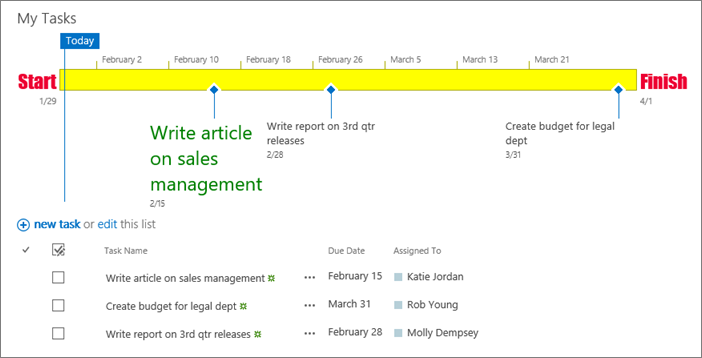 Untuk mengubah font dan warna yang digunakan di lini masa:
Klik sekali pada judul garis waktu untuk memilihnya.
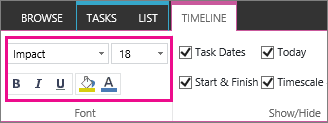
Untuk mengubah font yang digunakan pada bilah garis waktu, klik bilah tersebut. Di grup Font pada tab Lini Masa , ubah font wajah, ukuran, format, dan warna.
Tips
Saat Anda mengeklik bilah atau berlian di lini masa, kotak akan muncul dengan informasi tentang tugas tersebut. Jika kotak ini menghalangi saat Anda siap memformat bilah atau berlian lain, cukup klik X di sudut kanan atas kotak untuk menutupnya.
Untuk mengubah warna yang digunakan untuk mengisi batang atau berlian, klik batang atau berlian, lalu Di grup Font pada tab Lini Masa , klik Sorot Warna dan pilih warna.
Catatan
Warna yang digunakan untuk mengisi berlian juga digunakan untuk garis yang ditarik antara berlian dan nama tugas.
Untuk mengubah warna yang digunakan untuk mengisi latar belakang lini masa, klik ruang di lini masa yang tidak diisi bilah atau berlian, lalu Di grup Font pada tab Lini Masa , klik Warna Sorot, lalu pilih warna.
Mengubah cara tanggal ditampilkan
Lini masa mencakup tanggal tugas, penanda yang menunjukkan tanggal saat ini, dan tanggal di seluruh bagian atas untuk menandai skala waktu secara default. Namun, Anda juga dapat menyertakan tanggal mulai dan selesai proyek secara keseluruhan, atau memilih untuk menyembunyikan salah satu indikator tanggal default. Anda juga dapat memilih format untuk tanggal mulai dan tenggat waktu tugas.
Untuk memilih bagaimana Anda ingin menyertakan tanggal di lini masa:
Klik sekali pada judul lini masa untuk memilihnya.
Centang kotak di samping setiap tipe tanggal yang ingin Anda sertakan di lini masa dari grup Tampilkan/Sembunyikan pada tab Linimasa .
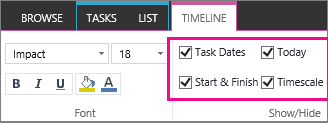
- Tanggal tugas Centang kotak Tanggal Tugas untuk menampilkan tanggal mulai dan tanggal jatuh tempo untuk setiap tugas di dalam bilah tugas atau di samping berlian tugas.
- Hari ini Pilih kotak centang Hari Ini untuk menampilkan indikator pada lini masa untuk tanggal saat ini.
- Mulai & Selesai Pilih kotak centang Mulai & Selesai untuk menampilkan tanggal mulai di awal garis waktu dan tanggal selesai di akhir lini masa. Tanggal ini diambil dari tanggal mulai tugas paling awal dan tanggal jatuh tempo tugas terbaru.
- skala waktu Pilih kotak centang Skala waktu untuk menampilkan penanda di seluruh bagian atas lini masa pada interval yang bertanggal.
Untuk memilih format yang akan digunakan untuk tanggal dalam taskbar atau di samping berlian tugas, pada tab Linimasa , dalam grup Tampilkan/Sembunyikan , klik Format Tanggal, lalu pilih format yang ingin digunakan.
Mengubah tampilan tugas
Tugas tanpa tanggal mulai, atau tugas yang memiliki tanggal mulai tetapi tanpa tanggal tenggat waktu, selalu muncul sebagai berlian di lini masa. Namun, tugas dengan tanggal mulai dan tenggat waktu dapat muncul sebagai bilah di lini masa, atau Anda dapat memilih untuk menampilkannya sebagai keterangan di atas lini masa. Hal ini dapat sangat berguna jika Anda telah memilih untuk mengindentasi tugas dalam daftar tugas sebagai cara untuk mengomunikasikan fase proyek yang berbeda, atau tugas yang lebih besar yang memiliki beberapa subtugas.
Misalnya, katakanlah Anda memiliki daftar tugas seperti ini:
Fase 1
- Tugas A
- Tugas B
- Tugas C
Fase 2
- Tugas D
- Tugas E
Anda dapat memilih untuk menampilkan Fase 1 dan Fase 2 sebagai boks keterangan di lini masa, dan Tugas A hingga E sebagai bilah di lini masa.
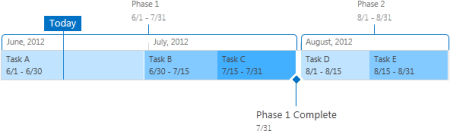
Untuk menampilkan tugas sebagai keterangan di lini masa, klik sekali pada taskbar, lalu, pada tab Linimasa , dalam grup Pilihan Saat Ini , klik Tampilkan sebagai Keterangan. Jika Anda memutuskan untuk mengembalikan keterangan ke garis waktu sebagai bilah, klik sekali pada teks keterangan, lalu, pada tab Linimasa , dalam grup Pilihan Saat Ini , klik Tampilkan sebagai Bilah.
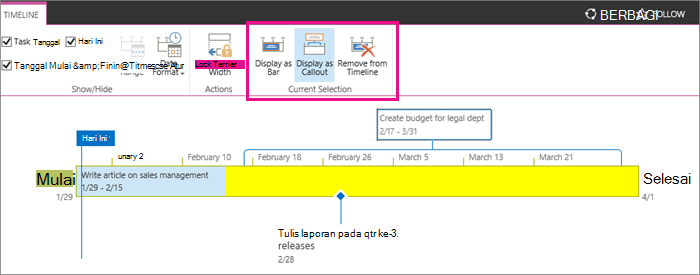 Anda juga dapat menghapus tugas dari garis waktu sepenuhnya, tanpa menghapusnya dari daftar tugas. Hal ini dapat membantu jika Anda perlu menyederhanakan garis waktu, atau jika Anda lebih memilih beberapa tugas tidak muncul di komponen web Ringkasan Proyek.
Ada dua cara untuk menghapus tugas dari lini masa:
- Klik sekali pada teks bilah, berlian, atau keterangan, lalu pada kotak yang muncul, klik Hapus dari Linimasa.
- Klik sekali pada teks bilah, berlian, atau keterangan, lalu pada tab Linimasa , dalam grup Pilihan Saat Ini , klik Hapus dari Linimasa.
Kunci lebar lini masa
Setelah menambahkan tugas ke garis waktu dan menyusunnya dengan cara yang Anda rasa akurat mewakili proyek, Anda dapat mengunci lebar lini masa sehingga orang lain yang melihat garis waktu melihat garis waktu proyek Anda seperti yang Anda inginkan. Jika Anda tidak mengunci lebar lini masa, lebarnya akan bervariasi berdasarkan ukuran jendela yang digunakan untuk menampilkan lini masa.
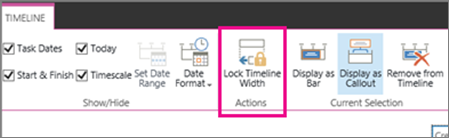 Untuk mengunci lebar lini masa, atur lini masa agar mewakili proyek Anda secara akurat, lalu klik Kunci Lebar Linimasa di grup Tindakan pada tab Linimasa . Sekarang, saat orang lain melihat lini masa Anda, lini masa akan tetap berada pada lebar yang telah Anda tetapkan, terlepas dari ukuran jendela penampil.
Membuat dan mengelola daftar tugas proyekTambahkan tugas ke lini masa