

Anda dapat membuat tampilan kalender dari data daftar di aplikasi Microsoft Lists, atau dari data daftar atau pustaka di SharePoint di Microsoft 365. Daftar atau pustaka apa pun yang memiliki kolom tanggal dapat dilihat dalam format kalender.
Untuk membuat kalender berdasarkan data baru, mulai dengan prosedur pertama di bawah ini.
Jika Anda sudah memiliki daftar atau pustaka yang menyertakan tanggal di dalamnya, lompat ke bawah ke Membuat tampilan kalender.
Membuat daftar kosong
- Dari beranda aplikasi Microsoft Lists di Microsoft 365, pilih +Daftar baru.
Atau, di situs SharePoint Anda, pilih +Daftar Baru>. - Di bawah Buat daftar, pilih Daftar kosong.
Menambahkan kolom tanggal dan kolom lainnya ke daftar
Di sebelah kanan nama kolom terakhir di bagian atas daftar atau pustaka, pilih +Tambahkan kolom.
Di menu yang muncul, pilih tipe kolom yang Anda inginkan (Anda memerlukan setidaknya satu kolom Tanggal dan waktu ), lalu pilih Berikutnya.
Di panel Buat kolom , pada bidang Nama , masukkan judul atau kop kolom.
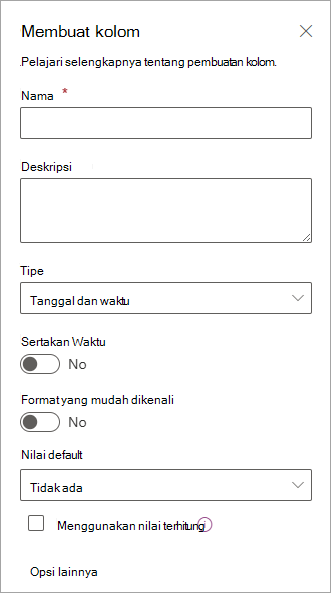
Masukkan informasi lain yang diperlukan. Jumlah kotak yang akan diisi akan bervariasi sesuai dengan tipe kolom yang Anda pilih. Contoh ini untuk kolom Tanggal dan waktu .
Ulangi langkah 2 hingga 4 hingga Anda memiliki semua kolom yang diinginkan untuk daftar.
Menambahkan beberapa data ke daftar
Setelah kolom Anda ditentukan, tambahkan satu atau dua item sampel ke daftar sehingga Anda dapat melihat tampilannya secara singkat saat mengubah daftar menjadi kalender.
- Di bilah Perintah, pilih Edit dalam tampilan kisi.
- Masukkan informasi yang diperlukan untuk setiap item daftar.
- Jika sudah selesai, pilih Keluar dari tampilan kisi.
Buat tampilan kalender dan atur sebagai tampilan default
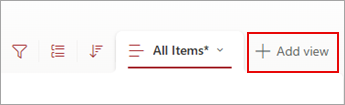
Di sisi kanan atas bilah perintah, pilih +Tambahkan tampilan.
Di bawah Nama tampilan, masukkan nama.
Di bawah Tampilkan sebagai, pilih Calendar sebagai tipe tampilan yang ingin Anda buat.
Di bawah Tanggal mulai dan Tanggal selesai, pilih kolom atau kolom berbasis tanggal yang harus diterapkan.

Jika Anda hanya memasukkan satu tanggal, cukup tentukan kolom tanggal tersebut untuk Tanggal mulai di kalender dan Tanggal selesai di kalender. Namun, jika Anda memiliki dua tanggal untuk dilacak (seperti "mulai proyek" dan "penyelesaian proyek"), Anda dapat menentukan masing-masing satu di bawah Tanggal mulai dan Tanggal selesai. Efeknya adalah setiap item kalender dalam daftar Anda akan direpresentasikan di kalender sebagai rentang hari, bukan satu tanggal.Di bawah Opsi lainnya, Anda memiliki kemampuan untuk memilih kolom mana dalam daftar yang akan digunakan sebagai label untuk setiap kolom yang muncul di kalender. Secara default, Judul digunakan, tetapi Anda dapat mengubahnya jika menginginkannya.
Pilih Buat.
Item dalam daftar kini ditampilkan sebagai acara kalender. Klik pada hari yang memiliki acara. Detail peristiwa dari hari itu ditampilkan di panel di sebelah kanan.
Menjadikan tampilan kalender tampilan standar
Pilih nama tampilan yang baru saja Anda buat untuk melihat pengaturan tampilan.
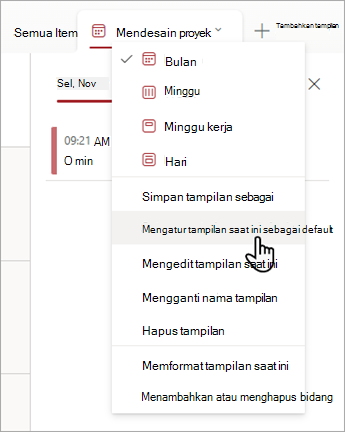
Pilih Atur tampilan saat ini sebagai default.
Mulai sekarang, saat Anda atau rekan kerja membuka daftar, daftar akan ditampilkan sebagai kalender. People dapat melihat dan membuat item dalam tampilan ini.
Menyesuaikan kolom "Tanggal dan waktu"
Anda dapat menyesuaikan kolom Tanggal dan waktu dengan cara berikut:
- Hanya menyertakan tanggal atau tanggal dan waktu: Tentukan apakah Anda ingin menyertakan hanya tanggal kalender atau tanggal dan waktu kalender dalam sehari.
-
Tampilkan nilai default: Secara otomatis menampilkan tanggal atau tanggal dan waktu tertentu ketika seseorang menambahkan item baru, sekaligus memungkinkan orang memasukkan nilai yang berbeda jika perlu. Nilai default membantu orang memasukkan informasi lebih cepat. Misalnya, jika kolom menyimpan tanggal pengeluaran dikeluarkan dan sebagian besar pengeluaran dikeluarkan pada hari pertama tahun fiskal, Anda dapat menentukan hari pertama dalam tahun fiskal sebagai nilai default. Akibatnya, tanggal tersebut muncul secara otomatis ketika item baru ditambahkan ke daftar, dan anggota tim tidak perlu memasukkan tanggal tersebut.
Nilai default dapat berupa nilai yang Anda tentukan, tanggal ditambahkan item ke daftar atau pustaka, atau hasil penghitungan, yang disebut nilai terhitung. Nilai yang dihitung sangat membantu ketika Anda ingin menampilkan tanggal atau waktu tertentu secara otomatis, tetapi tanggal atau waktu dapat bervariasi tergantung pada itemnya. Untuk menggunakan nilai terhitung, masukkan rumus sebagai nilai default. Rumus dapat menghitung nilai berdasarkan informasi di kolom atau fungsi sistem lain seperti [hari ini], untuk menunjukkan tanggal saat ini. Misalnya, jika Anda ingin kolom menampilkan tanggal yang 30 hari setelah tanggal saat ini, masukkan persamaan =[TODAY]+30 dalam kotak Nilai default .