
Microsoft Lists dirancang untuk digunakan sebagai situs web. Satu-satunya keterbatasan dari situasi itu adalah Anda belum dapat melihat atau mengedit daftar saat terputus dari internet.
Kini, di perangkat Windows (Windows 10 dan yang lebih baru) dan macOS yang menjalankan aplikasi OneDrive Sync, daftar juga tersedia untuk dilihat dan diedit saat Anda offline. Dengan sinkronisasi Daftar, kami menyinkronkan data daftar dari cloud ke perangkat Windows atau macOS Anda, memungkinkan pengoperasian daftar yang cepat dan memungkinkan Anda melanjutkan pekerjaan bahkan saat offline, Anda kehilangan koneksi internet, atau Anda mengalami gangguan layanan di aplikasi.
Sinkronisasi daftar memungkinkan Anda bekerja dengan lancar dengan daftar yang sangat besar; Fitur ini akan segera merespons saat Anda mengurutkan, memfilter, atau mengelompokkan data, atau saat Anda mengubah tampilan.
Sinkronisasi daftar tidak mengubah cara Anda bekerja dengan aplikasi web Lists. Fitur ini masih tersedia untuk Anda kerjakan di browser seperti sebelumnya.
Untuk memverifikasi bahwa daftar telah disinkronkan dan tersedia untuk pengeditan offline
Buka daftar.
Di dekat bagian kiri atas halaman, periksa simbol di sebelah nama daftar:

Simbol "daftar sedang disinkronkan sekarang"

Simbol "daftar disinkronkan"
Saat Anda mengedit daftar, perubahan yang Anda buat disinkronkan kembali ke cloud—baik secara langsung (jika Anda sedang online) maupun nanti (jika Anda sedang offline pada saat membuat perubahan).
Data daftar yang disinkronkan di perangkat Anda hanya tersedia untuk Anda. Jika orang lain masuk ke perangkat Anda, data yang disinkronkan di perangkat tidak akan tersedia untuk mereka. Kami mematuhi pedoman privasi yang diuraikan dalam Pernyataan Privasi Microsoft.
Mengatasi perubahan simultan yang bertentangan
Dengan sinkronisasi Daftar, konflik mungkin terjadi jika dua orang mengubah item yang sama secara bersamaan dengan cara yang berbeda. Aplikasi Daftar mencoba menyelesaikan konflik secara otomatis, tetapi jika tidak dapat melakukannya, aplikasi akan memberi tahu Anda tentang konflik tersebut sehingga Anda dapat mengatasinya dengan cara yang tepat.
Untuk mengatasi konflik
Titik merah muncul di menu Beralih opsi tampilan untuk menunjukkan adanya konflik:
- Pilih opsi Beralih tampilan:

- Pilih Item yang memiliki masalah sinkronisasi.
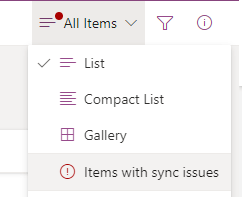
- Anda mengatasi konflik dengan mengabaikannya atau dengan memperbaikinya secara manual. Pilih konflik yang ingin Anda atasi, lalu pilih Tutup atau Simpan item.

Jika Anda memilih Simpan item, informasi tentang konflik yang dipilih akan disimpan ke file .csv. Lalu Anda dapat memeriksa file tersebut dan menentukan bagaimana Anda ingin memperbarui daftar untuk memperbaiki setiap konflik secara manual.
Berhenti menyinkronkan daftar
Buka halaman mulai aplikasi Daftar.
Arahkan mouse Anda ke daftar yang ingin Anda hentikan sinkronisasinya, lalu pilih tiga titik (...) Buka menu tindakan .
Pilih Hentikan sinkronisasi.

Setelah berhenti menyinkronkan daftar, saat berikutnya membuka daftar tersebut, Anda tidak akan lagi melihat ikon "sinkronisasi" di samping nama daftar dan daftar tersebut tidak akan tersedia lagi secara offline.
Daftar yang sedang disinkronkan ditunjukkan dengan tanda centang yang dilingkari.

Daftar yang tidak disinkronkan tidak memiliki simbol Sinkronisasi di dalamnya.
Untuk melanjutkan sinkronisasi untuk daftar, cukup ulangi langkah 1 dan 2, lalu pilih Sinkronkan di langkah 3.
Batasan sinkronisasi daftar saat ini
Pengalaman offline penuh untuk daftar—tempat Anda dapat melakukan semua operasi yang tersedia secara online—belum didukung. Lihat butir 2 di bawah ini.
Saat ini, tidak semua tipe daftar dapat disinkronkan. Daftar yang tidak didukung saat ini tidak dapat disinkronkan, dan tidak ada "ikon sinkronisasi" yang muncul di daftar. Berikut adalah jenis daftar yang tidak disinkronkan:
Daftar yang memiliki pengaturan "Izinkan orang menyinkronkan daftar ini ke komputer mereka dengan Microsoft Lists dan mengaksesnya di browser tanpa koneksi internet" (di bawah Pengaturan daftar -> Pengaturan Tingkat Lanjut) diatur ke "Tidak"

Daftar yang mode tampilan diatur ke Pengalaman klasik
Daftar dengan bidang Pencarian
Selain batasan di atas pada butir 2, ada batasan mengenai daftar mana yang dapat disinkronkan ke perangkat Anda: Hanya daftar yang memenuhi syarat yang Anda buat, atau daftar yang dibagikan dan dibuka dengan Anda, yang akan disinkronkan ke perangkat Anda. Ini termasuk daftar yang terlihat di aplikasi web Daftar (Favorit, Daftar Saya, Daftar Terbaru). Dan jika Anda menghapus daftar atau kehilangan akses ke daftar, daftar akan secara otomatis tidak disinkronkan dari perangkat Anda.
Bekerja dengan daftar saat offline
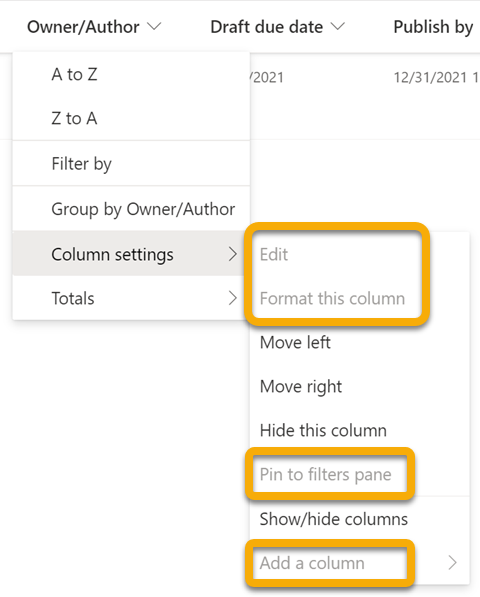
Saat bekerja offline, Anda masih dapat membuka dan bekerja dengan daftar yang telah disinkronkan ke perangkat Anda. Fitur yang tidak tersedia saat Anda offline akan diwarnai abu-abu untuk menunjukkan bahwa Anda tidak dapat menggunakannya untuk saat ini, seperti yang diilustrasikan oleh opsi yang dilingkari dalam gambar ini:
Demikian pula, di halaman mulai aplikasi Daftar, jika daftar tertentu tidak disinkronkan ke perangkat, Anda tidak akan dapat membuka daftar tersebut di aplikasi mandiri saat Anda bekerja offline, seperti yang diilustrasikan oleh daftar redup di tengah di bawah ini:

Bandwidth yang terlibat dalam sinkronisasi Daftar
Jika dibandingkan dengan sinkronisasi file OneDrive, bandwidth yang digunakan oleh sinkronisasi Daftar minimal, dan sangat bergantung pada ukuran daftar dan seberapa sering daftar diubah. Sinkronisasi awal daftar menghasilkan sinkronisasi seluruh daftar, tetapi pembaruan berikutnya pada daftar hanya menghasilkan perubahan yang disinkronkan.
Memecahkan masalah sinkronisasi daftar
Untuk memecahkan masalah umum sinkronisasi Daftar, lihat Masalah umum menyinkronkan daftar Microsoft SharePoint secara offline.
Menggunakan Kebijakan Grup untuk mengontrol pengaturan sinkronisasi Daftar
Untuk mencegah sinkronisasi Daftar berjalan dan pengguna masuk secara diam-diam, lihat kebijakan sinkronisasi Daftar.