

Pemilik dan administrator situs SharePoint dapat dengan mudah menghapus halaman modern dari situs SharePoint.
Catatan
- Beberapa fungsi diperkenalkan secara bertahap ke organisasi yang telah memilih untuk bergabung dalam program Rilis Bertarget. Artinya, Anda mungkin belum melihat fitur ini atau fitur mungkin terlihat berbeda dari yang dijelaskan dalam artikel bantuan.
- Anda harus menjadi pemilik situs atau administrator SharePoint untuk menghapus halaman. Jika Anda adalah pemilik situs tetapi tidak dapat menghapus halaman, administrator Anda mungkin telah menonaktifkan kemampuan untuk melakukannya.
Menghapus halaman Anda
Ada dua cara untuk menghapus halaman Anda:
- Menghapus halaman di halaman itu sendiri
- Menghapus halaman dari pustaka halaman Situs
Hapus halaman itu sendiri
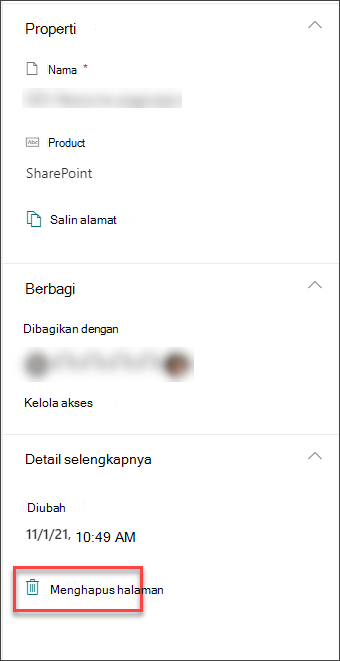
Anda dapat menghapus halaman di panel Detail halaman di halaman itu sendiri.
- Pastikan halaman berada dalam mode edit dengan memilih Edit di kanan atas halaman.
- Pada bilah perintah, pilih
 Detail halaman.
 - Pilih Hapus halaman.
- Konfirmasikan atau batalkan penghapusan Anda di kotak konfirmasi yang muncul dengan memilih Hapus atau Batal.
Menghapus halaman dari pustaka halaman Situs
Anda juga dapat menghapus halaman melalui pustaka halaman situs SharePoint di bawah Konten situs.
Buka situs SharePoint tempat halaman Anda berada.
Pilih Konten Situs dari Pengaturan
di kanan atas. Lalu pilih Halaman situs.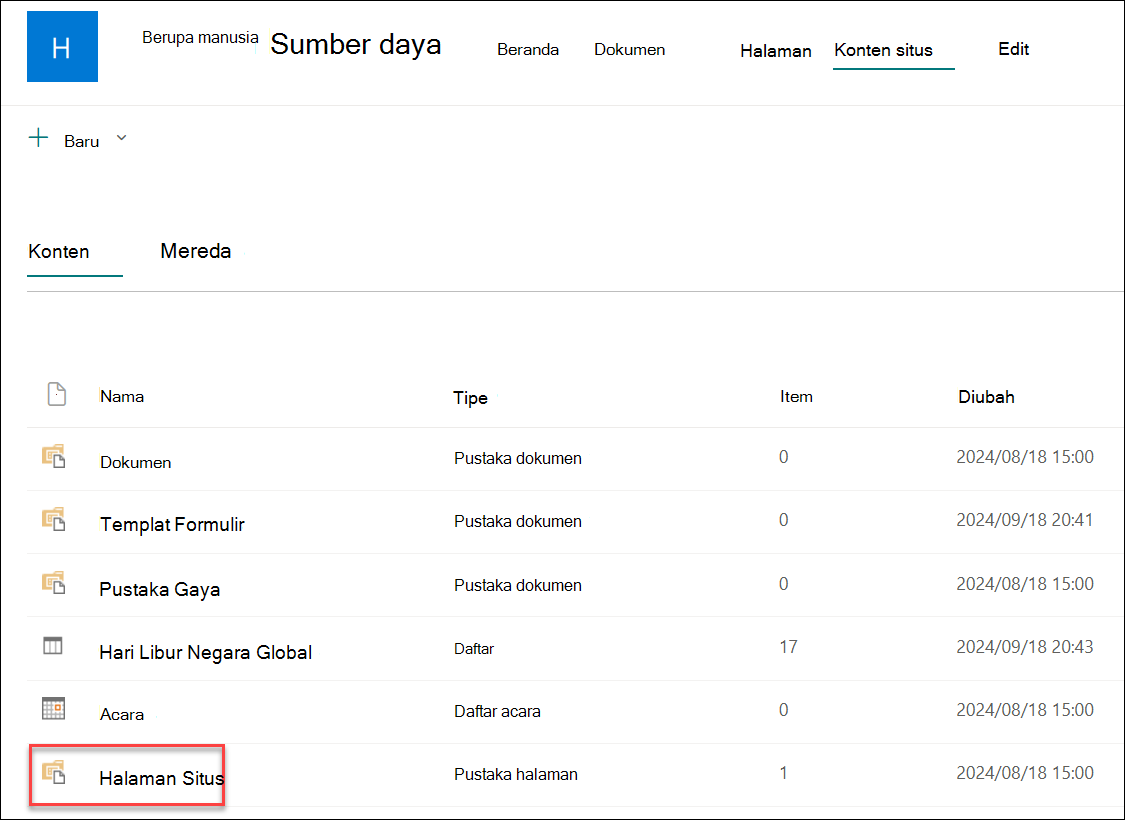
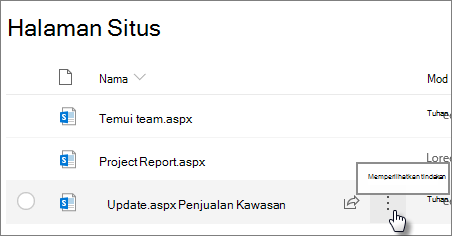
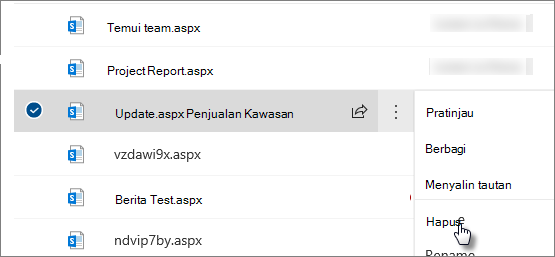
Pilih halaman, lalu pilih elipsis (...) di sebelah kanan halaman yang dipilih.
Pilih Hapus.
Catatan
Menghapus halaman juga akan menghapus navigasi situs apa pun ke halaman tersebut (seperti navigasi samping situs). Namun, tautan ini tidak akan secara otomatis menghapus tautan langsung lainnya ke halaman (seperti tautan yang disematkan di bagian lain situs) - ini harus dihapus secara manual.
Jika Anda merasa perlu memulihkan halaman setelah menghapusnya, Anda dapat memulihkannya dari keranjang sampah.
Catatan
Menghapus lalu memulihkan halaman situs tidak memengaruhi riwayat versinya. Jika menghapus lalu memulihkan halaman, Anda masih dapat mengakses riwayat versinya.
Untuk informasi selengkapnya tentang mengelola halaman modern SharePoint Anda, lihat Manajemen dan siklus hidup halaman modern SharePoint.