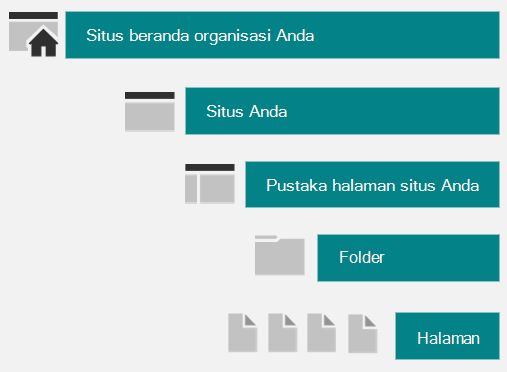
Halaman dan postingan berita yang Anda buat, simpan, atau terbitkan disimpan di pustaka Halaman untuk situs Anda.
Berikut adalah ilustrasi sederhana tentang cara halaman disimpan di SharePoint. Organisasi Anda mungkin memiliki beberapa situs, dan setiap situs memiliki pustaka halamannya sendiri. Pustaka mungkin memiliki folder tempat halaman disusun.
Kelola halaman dan berita Anda yang baru saja diedit Postingan di SharePoint Terbitkan
Anda juga dapat menemukan dan mengelola halaman SharePoint dan posting berita yang baru saja diedit dengan menavigasi ke Terbitkan dari bilah aplikasi SharePoint. Publish menyatukan halaman, postingan berita, dan kampanye dari Amplify menjadi satu hub komunikasi modern yang mulus.
Pelajari selengkapnya tentang Terbitkan SharePoint: Mulai dengan Terbitkan
Cara masuk ke pustaka Halaman
Masuk ke situs tempat halaman Anda.
Pada navigasi sisi atas atau kiri, pilih Halaman.
Jika Anda tidak melihat Halaman di bagian atas atau kiri situs, pilih
 di kanan atas, lalu pilih Konten Situs.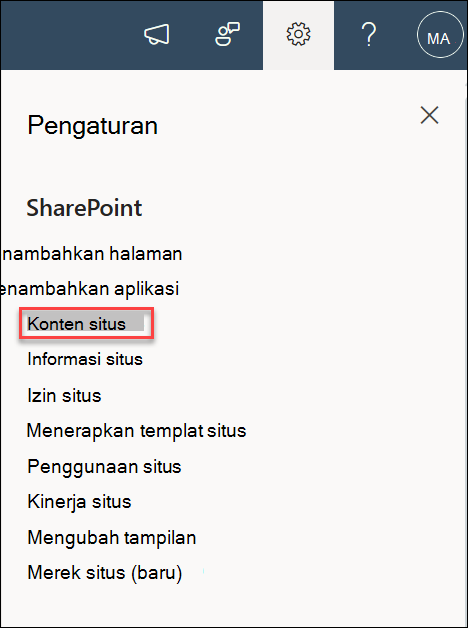
Pada halaman Konten Situs , pilih Halaman Situs.
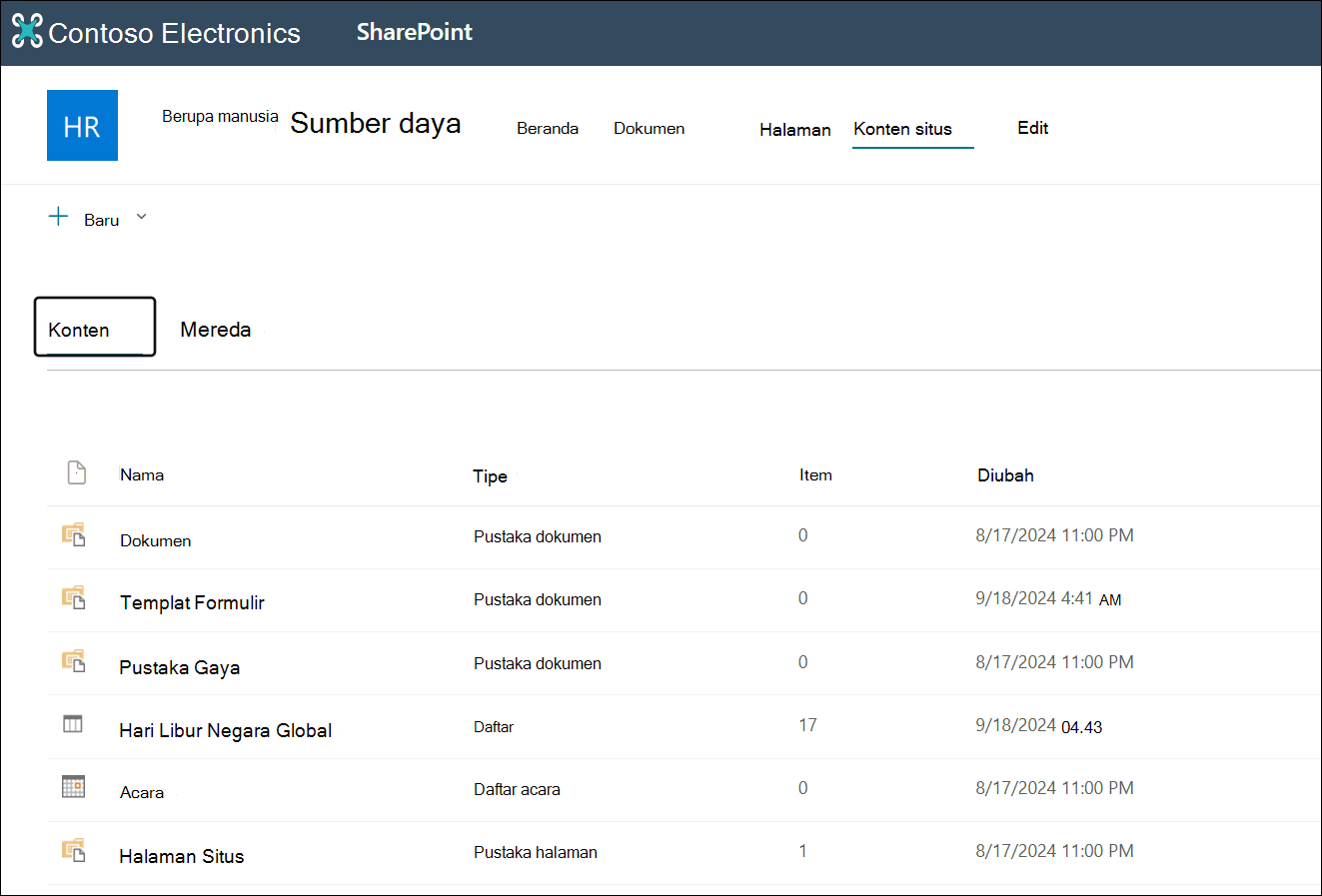
Cari nama halaman atau posting berita Anda di kolom Nama . Konten mungkin ada dalam folder.
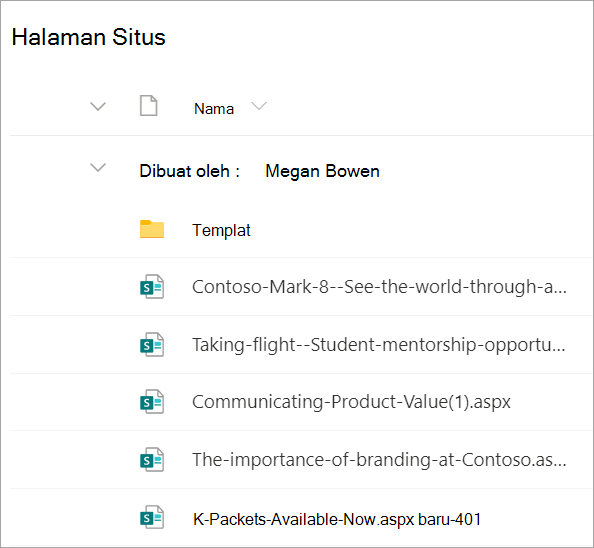
Anda juga dapat menggunakan opsi Filter atau Urutkan untuk membantu menemukan halaman.
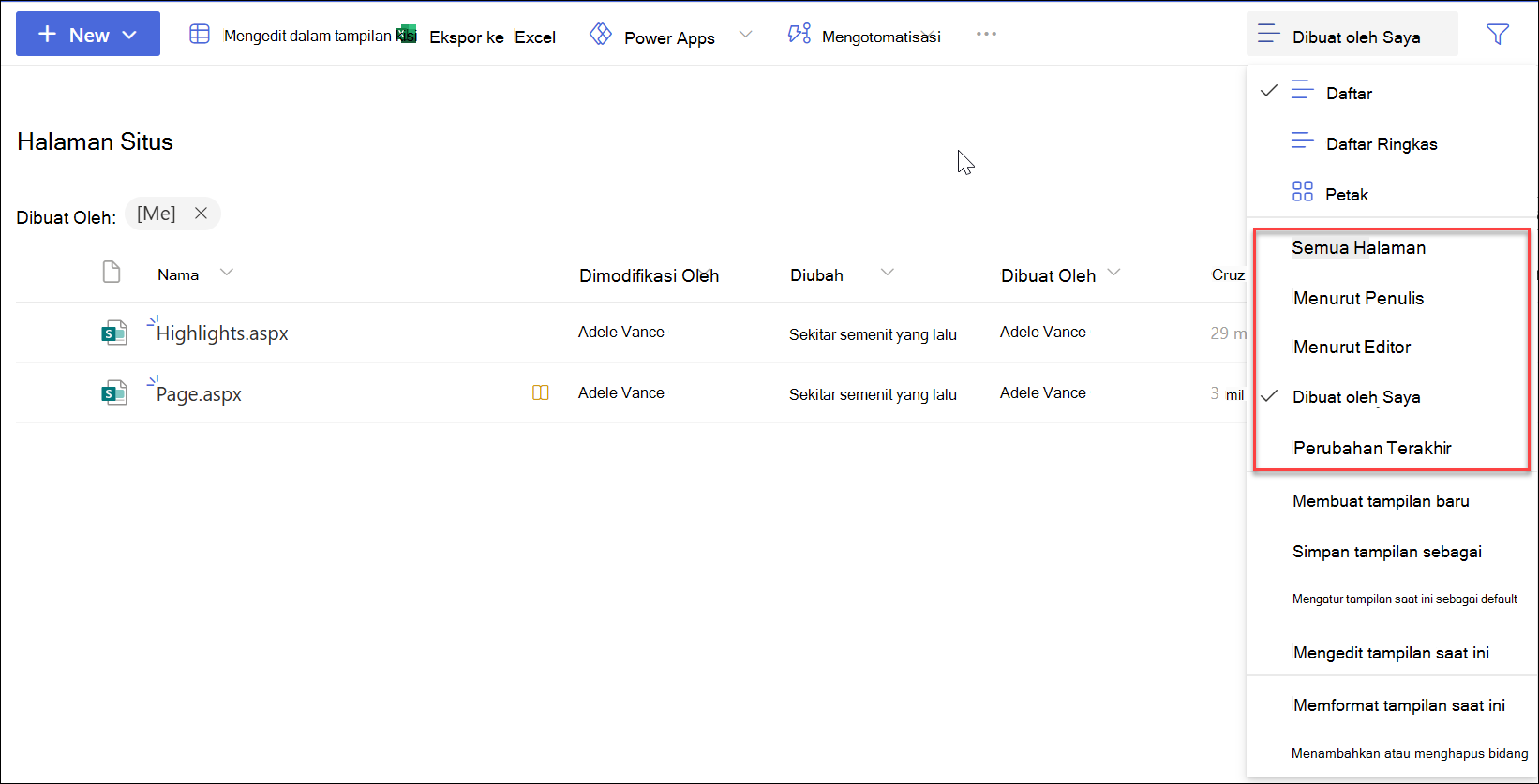
Cara menemukan posting berita di pustaka Halaman
Postingan berita adalah halaman dengan fitur tambahan, itulah sebabnya postingan tersebut disimpan di pustaka Halaman. Untuk membedakan postingan berita dari halaman biasa, Anda dapat menambahkan kolom Status Dipromosikan dan mengurutkan atau memfilter menurut nilai status yang dipromosikan 0 untuk halaman, dan 1 untuk posting berita.
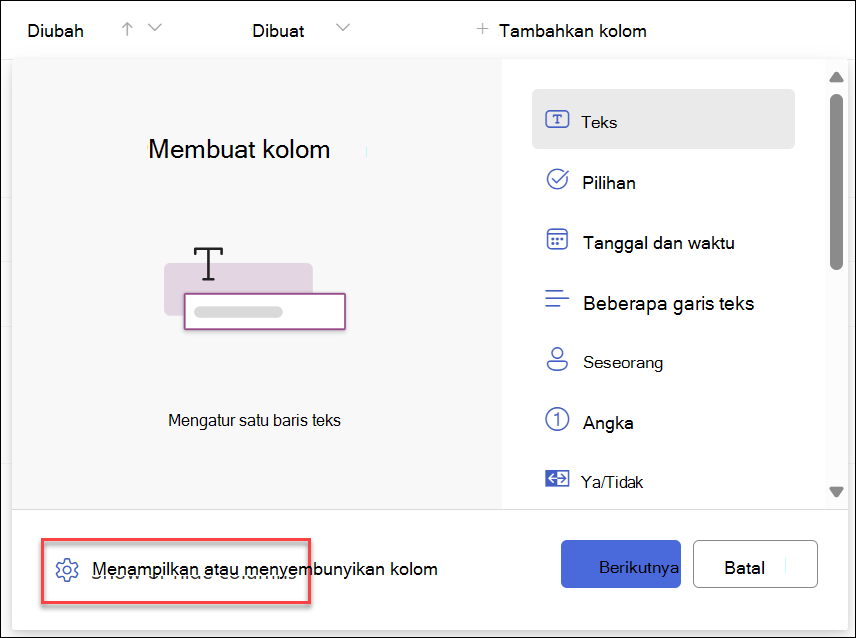
Di pustaka halaman Situs , buka akhir kolom Anda dan pilih +Tambahkan kolom.
Gulir ke bawah opsi dan pilih Tampilkan/sembunyikan kolom.
Pilih Status yang Dipromosikan, lalu klik Terapkan di bagian atas.
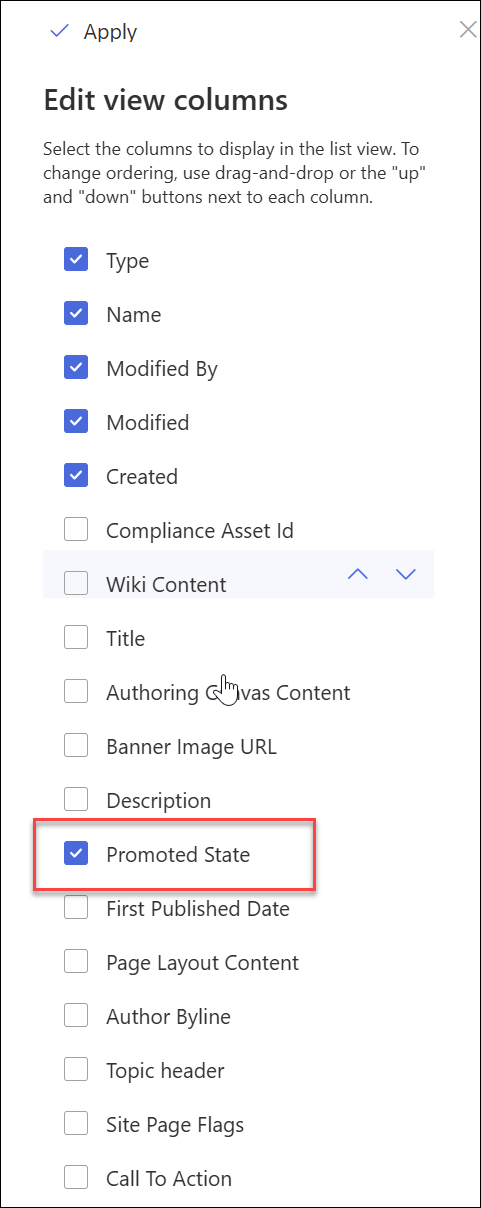
Sekarang Anda akan melihat 0 atau 1 di kolom Status dipromosikan untuk setiap halaman/posting berita. 0 menunjukkan halaman, sementara 1 menunjukkan postingan berita.
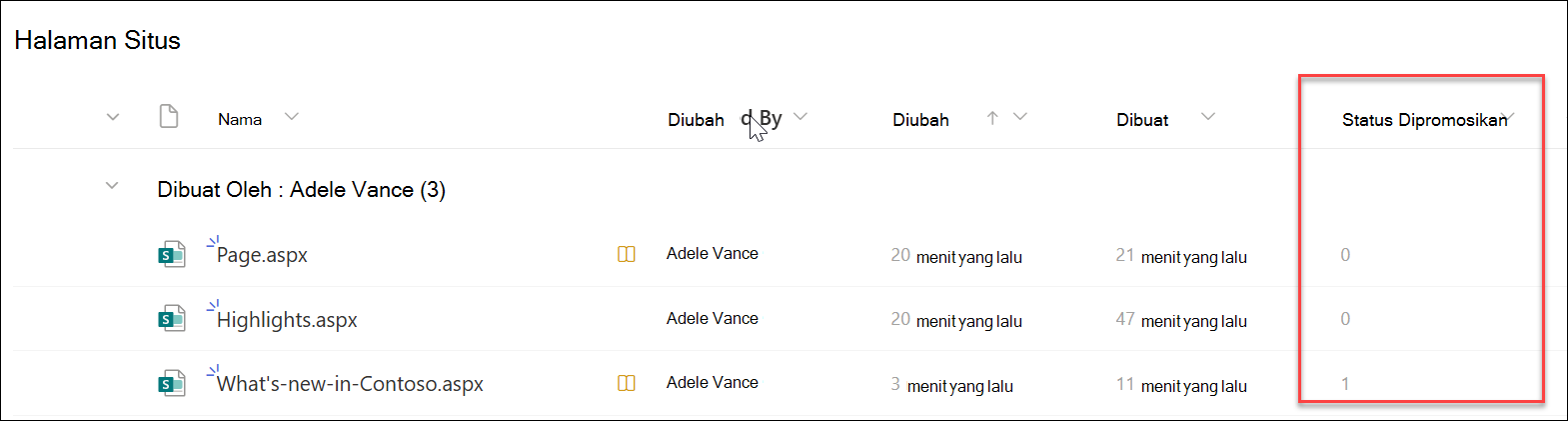
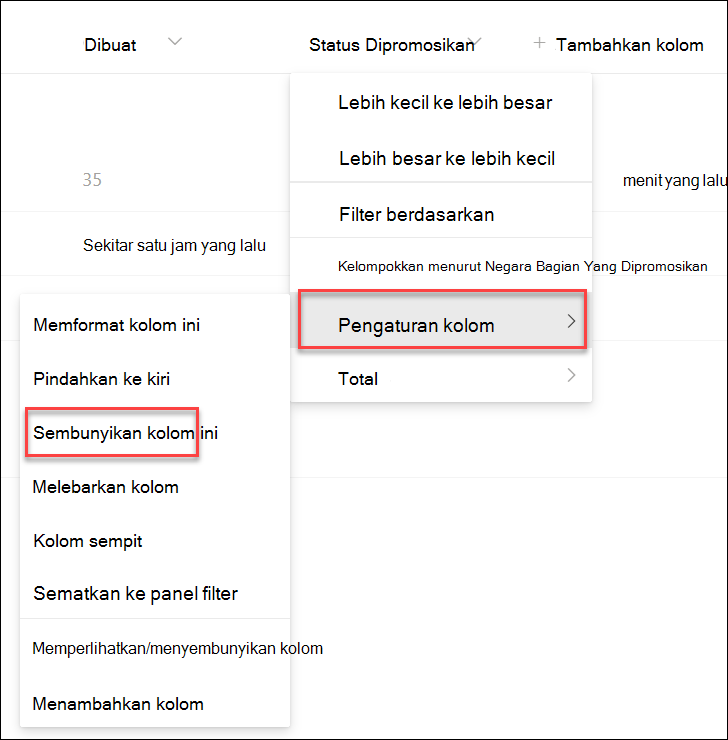
Anda dapat mengurutkan atau memfilter pada 1 di kolom Status dipromosikan untuk melihat semua posting berita dengan mudah. Anda dapat melakukannya dengan memilih Filter menurut di menu dropdown kolom:
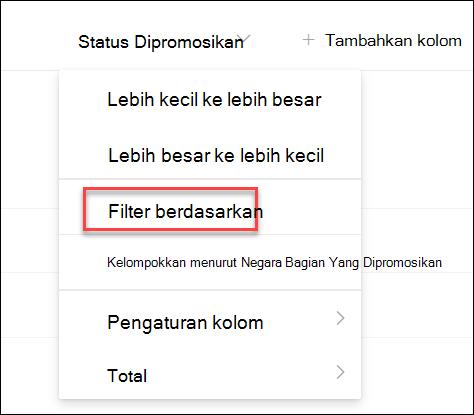
Untuk menghapus kolom Status Dipromosikan, pilih Pengaturan> kolomSembunyikan kolom ini: