
CATATAN: Referensi ke "situs hub" dalam dokumen ini mengacu pada situs hub sindikasi tipe konten, bukan situs hub SharePoint yang baru diumumkan. Untuk informasi selengkapnya tentang hal ini , lihat: Apa itu situs hub SharePoint?
Jika Anda bekerja pada hub tipe konten yang menerbitkan tipe konten ke koleksi situs lain, Anda dapat menerbitkan, menerbitkan ulang, atau membatalkan penerbitan tipe konten secara terpusat.
Penting
Anda harus menjadi Administrator Kumpulan Situs untuk mengelola penerbitan tipe konten di hub tipe konten.
- Buka situs tingkat atas dalam kumpulan situs hub tipe konten.
- Klik
 , lalu klik Pengaturan Situs.
 - Di bawah Galeri Web Designer, klik Tipe konten situs.
- Pada halaman Tipe Konten Situs , klik nama tipe konten yang ingin Anda kelola pembaruannya.
- Di bawah Pengaturan, klik Kelola penerbitan untuk tipe konten ini.
Catatan
Jika Anda tidak melihat Kelola penerbitan untuk tipe konten ini dalam daftar Pengaturan, situs ini bukan hub tipe konten. Untuk mengelola pembaruan untuk tipe konten, buka hub tipe konten. Untuk informasi selengkapnya tentang membuat hub tipe konten, lihat Mengaktifkan hub sindikasi tipe konten.
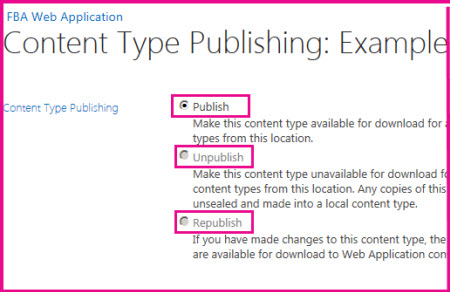
- Pada halaman Penerbitan Tipe Konten , lakukan salah satu hal berikut:
- Agar tersedia untuk digunakan di semua situs pelanggan, pilih Terbitkan.
- Untuk mendorong perubahan apa pun ke semua situs pelanggan, pilih Terbitkan ulang.
- Untuk menghapusnya dari manajemen pusat, pilih Batalkan penerbitan.
- Klik OK.
Anda juga dapat melihat riwayat penerbitan untuk tipe konten di halaman Penerbitan Tipe Konten .
Temukan URL untuk hub tipe konten
Jika ingin mengelola tipe konten, Anda harus masuk ke hub tipe konten tempat tipe konten tersebut diterbitkan. Untuk menemukan URL hub tipe konten yang dilanggan situs Anda, ikuti langkah-langkah berikut:
- Klik , lalu klik Pengaturan Situs.
- Di bagian Administrasi Kumpulan Situs, klik Penerbitan tipe konten.
- Di bagian Hub , Anda dapat melihat nama aplikasi Layanan Metadata Terkelola yang menerbitkan tipe konten ke kumpulan situs ini tercantum dalam teks tebal. URL untuk hub tipe konten tercantum setelah nama aplikasi layanan. Anda juga dapat melihat daftar tipe konten yang dilangganan.
Tipe konten berlangganan bersifat baca-saja di situs pelanggan. Jika Anda ingin mengubah tipe konten yang diterbitkan ke situs Anda, pilih URL untuk hub tipe konten.
Mendapatkan pembaruan untuk tipe konten yang diterbitkan dari situs pelanggan
Jika Anda bekerja di situs yang berlangganan tipe konten dari hub tipe konten, Anda akan secara otomatis menerima pembaruan saat dipublikasikan dari hub tipe konten. Anda dapat me-refresh tipe konten kapan saja untuk menerima pembaruan terbaru.
- Klik , lalu klik Pengaturan Situs.
- Di bagian Administrasi Kumpulan Situs, klik Penerbitan tipe konten.
- Di bagian Refresh Semua Tipe Konten yang Diterbitkan , klik Refresh semua tipe konten yang diterbitkan pada pembaruan berikutnya.
Catatan
Untuk membuat atau mengelola tipe konten situs di situs, Anda harus memiliki setidaknya izin Desain ke situs tersebut.
Lihat juga
Mengaktifkan hub sindikasi tipe konten