

Buka Bagikan untuk melihat siapa yang dapat mengakses file atau folder di OneDrive untuk kerja atau sekolah, SharePoint, atau Microsoft Teams. Anda dapat meninjau orang, grup, dan tautan, serta memeriksa izin yang mereka berikan.
Melihat siapa yang memiliki akses ke file atau folder
Di OneDrive untuk kantor atau sekolah atau pustaka dokumen SharePoint, pilih file atau folder.
Pilih Bagikan di atas daftar file untuk membuka dialog berbagi.
Tinjau orang, grup, dan tautan dalam dialog berbagi untuk melihat siapa yang memiliki akses dan izin apa yang mereka miliki.
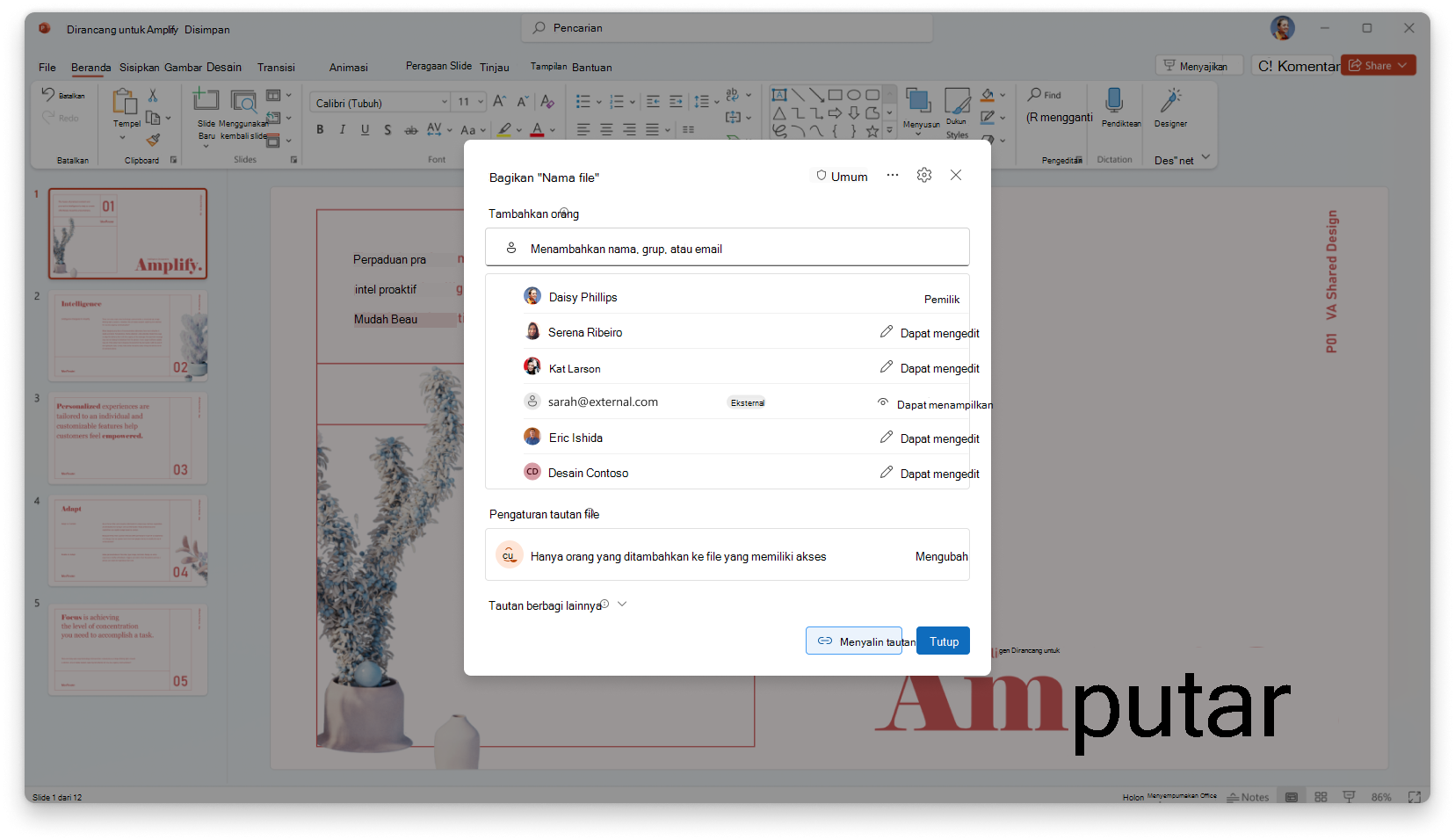
Gunakan daftar akses dalam dialog berbagi untuk memeriksa:
- People and groups: siapa yang memiliki izin langsung dan apa yang dapat dilakukan setiap orang atau grup. People outside your organization have an External badge.
- Pengaturan tautan file: siapa yang dapat menggunakan tautan hero file atau folder dan izin apa yang diberikannya. Tautan hero adalah tautan yang disalin oleh Salin tautan.
- Tautan lainnya: tautan tambahan yang dibuat untuk tujuan tertentu, seperti berbagi dengan kata sandi atau tanggal kedaluwarsa, dan tautan yang diwarisi dari folder induk. Tautan yang dibuat sebelum pengalaman berbagi tautan hero juga muncul di sini.
- Penggunaan tautan: siapa yang menggunakan atau menukarkan tautan.
Cari dan filter daftar akses
Dalam dialog berbagi, gunakan pencarian untuk menemukan orang atau grup dalam daftar akses. Untuk mempersempit daftar, filter menurut:
| Filter | Opsi |
|---|---|
| Sosial | Individu, Grup, Akun eksternal |
| Izin | Dapat mengedit, Dapat melihat, Tidak dapat mengunduh, Dapat meninjau |
Kontrol filter memperlihatkan jumlah filter yang aktif. Dapat meninjau hanya berlaku untuk jenis file yang didukung.
Arti label izin
Izin ini dapat berlaku untuk orang yang Anda tambahkan secara langsung atau orang yang menggunakan tautan:
| Izin | Apa yang diizinkan |
|---|---|
| Dapat mengedit | Lihat dan ubah file atau folder. |
| Dapat menampilkan | Lihat dan unduh file tanpa mengubahnya. |
| Tidak dapat mengunduh | Lihat tanpa menyimpan salinan lokal. |
| Dapat meninjau | Tambahkan komentar dan saran. Hanya tersedia untuk tipe file yang didukung, seperti dokumen Word. |
Saat seseorang memiliki akses lebih dari yang ditampilkan barisnya
Seseorang menyimpan izin tertinggi yang mereka miliki melalui sumber apa pun: akses langsung, grup, folder atau situs, tautan hero, atau tautan lainnya. Misalnya, seseorang yang barisnya menampilkan Dapat melihat masih dapat mengedit jika tautan hero memberikan Dapat mengedit.
Ketika tautan hero memberikan akses lebih banyak daripada yang ditampilkan baris seseorang, indikator peringatan akan muncul di samping izin mereka. Jika Anda mencoba menurunkan izin tersebut, perintah konfirmasi menjelaskan bahwa tautan masih memberikan lebih banyak akses.
Ubah atau hapus akses
Jika Anda adalah pemilik file atau folder, Anda dapat mengubah izin dalam dialog berbagi:
- Pilih satu atau beberapa orang atau grup dalam daftar akses.
- Gunakan menu izin untuk mengubah apa yang dapat mereka lakukan.
Anda dapat membuat perubahan secara massal, dan daftar akses diperbarui secara real time. Seseorang masih dapat memiliki izin yang lebih tinggi melalui sumber lain, seperti yang dijelaskan dalam Ketika seseorang memiliki akses lebih dari yang ditampilkan barisnya.
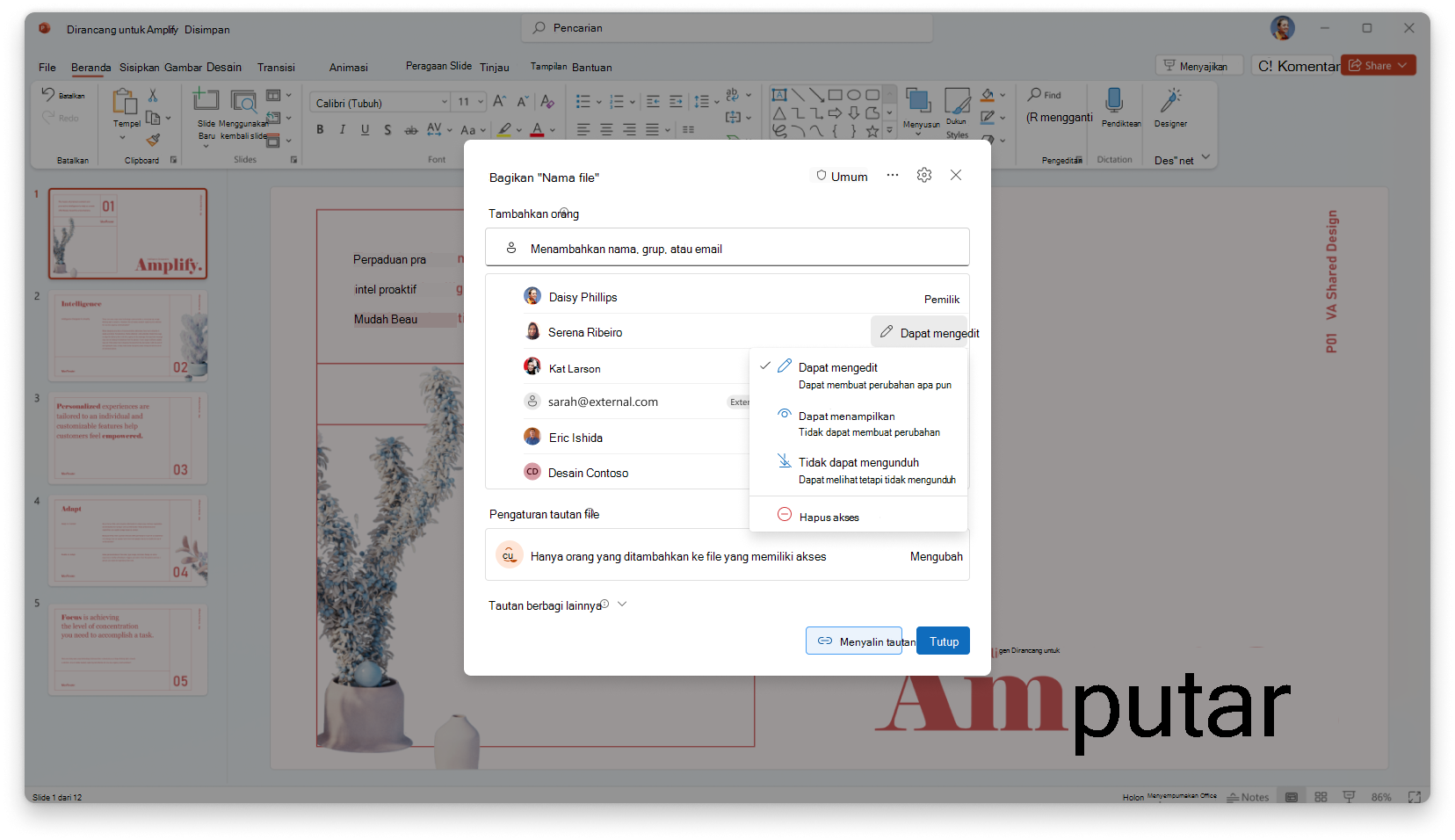
Untuk mengurangi akses seseorang, ubah setiap sumber yang memberikan izin yang lebih tinggi. Untuk langkah-langkah menghapus seseorang, menghapus tautan, atau menjadikan item pribadi bagi pemilik, lihat Mengelola berbagi dan izin di OneDrive dan SharePoint.
Konten terkait
Berbagi file dan folder OneDrive
Melaporkan berbagi file dan folder di situs SharePoint (untuk pemilik situs)