
Saat menyiapkan navigasi metadata dalam daftar dan pustaka berukuran besar, Anda akan memudahkan pengguna menemukan konten. Navigasi metadata memungkinkan pengguna Microsoft SharePoint memfilter dan menemukan konten dalam daftar dan pustaka menggunakan pohon navigasi.
Anda juga dapat menerapkan Filter Tombol, yang bekerja bersama dengan pohon navigasi untuk menyempurnakan daftar item yang ditampilkan. Saat menyiapkan navigasi metadata, Anda dapat menentukan kolom mana dari pustaka yang muncul di pohon, dan menentukan Filter Kunci.
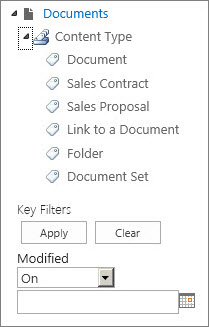
Ilustrasi berikut memperlihatkan contoh pohon navigasi sederhana yang didasarkan pada tipe konten.
Secara default, navigasi dan pemfilteran metadata diaktifkan di sebagian besar situs. Jika tidak diaktifkan untuk situs, Anda dapat mengaktifkannya di halaman Fitur Situs untuk situs Anda.
Catatan
Anda harus menjadi Pemilik Situs atau Administrator Kumpulan Situs untuk mengaktifkan navigasi dan pemfilteran metadata.
Aktifkan navigasi dan pemfilteran metadata
-
Dari situs SharePoint Anda, pilih
 , lalu pilih Pengaturan Situs. Tergantung pada versi SharePoint, Anda mungkin melihat rute yang berbeda: PengaturanTombol>Informasi> situsLihat semua pengaturan situs.
 - Di bawah Tindakan Situs, pilih Kelola fitur situs.
- Dalam daftar Fitur, temukan Navigasi dan Pemfilteran Metadata, lalu pilih Aktifkan.
Menambahkan metadata dan kata kunci perusahaan
Di SharePoint di Microsoft 365, menambahkan kolom Kata Kunci Perusahaan memungkinkan pengguna memasukkan satu atau beberapa nilai teks yang akan dibagikan dengan pengguna dan aplikasi lain untuk memudahkan pencarian dan pemfilteran, serta konsistensi dan penggunaan kembali metadata.
Menambahkan kolom Kata Kunci Perusahaan juga menyediakan sinkronisasi antara bidang kata kunci warisan yang ada dan infrastruktur metadata terkelola. (Tag dokumen disalin ke Kata Kunci Enterprise saat diunggah.)
Catatan
Anda harus memiliki setidaknya tingkat izin Kelola Daftar untuk menyiapkan metadata dan kata kunci untuk daftar atau pustaka.
Navigasikan ke daftar atau pustaka yang ingin Anda konfigurasikan navigasi metadatanya dan pilih judul.
Pilih tombol PengaturanOffice
, lalu pilih Pengaturan Daftar atau Pengaturan Pustaka (setelah memilih Pengaturan Pustaka, tergantung pada versi SharePoint, Anda mungkin perlu memilih Pengaturan pustaka lainnya).Di bawah Izin dan Manajemen, pilih Pengaturan Metadata dan Kata Kunci Perusahaan.
Catatan
Secara default, navigasi dan pemfilteran metadata diaktifkan di sebagian besar situs. Jika Anda tidak melihat opsi pengaturan navigasi metadata , opsi tersebut mungkin dinonaktifkan di situs Anda. Untuk mempelajari cara mengaktifkannya, lihat Mengaktifkan navigasi dan pemfilteran metadata.
Di bagian Pengaturan Metadata dan Kata Kunci Perusahaan , pilih kotak centang Kata Kunci Perusahaan untuk menambahkan kolom Kata Kunci Perusahaan ke daftar dan mengaktifkan sinkronisasi Kata kunci.
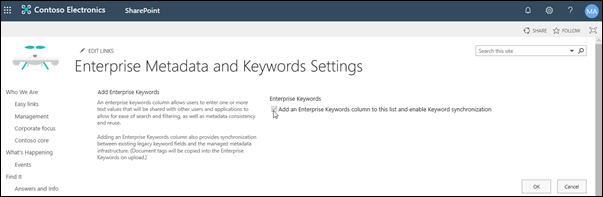
Pilih OK.
Sekarang, saat menambahkan kolom ke daftar, Anda dapat menambahkan kolom Kata Kunci Perusahaan ke daftar. Untuk informasi tentang menambahkan kolom yang menggunakan metadata terkelola, lihat Membuat kolom metadata terkelola. Untuk informasi tentang pemfilteran pada metadata terkelola, lihat Menggunakan pemfilteran untuk mengubah tampilan SharePoint.
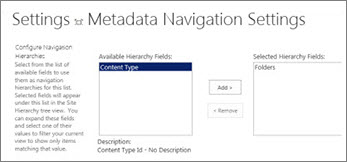
Pohon navigasi dan Filter Kunci
Saat navigasi metadata disiapkan untuk daftar atau pustaka, situs SharePoint menampilkan kontrol pohon di sisi kiri halaman. Pohon menampilkan hierarki folder dan istilah metadata terkelola. Pengguna dapat memilih item dalam pohon untuk memfilter apa yang muncul di halaman. Hal ini memungkinkan pengguna membuat tampilan konten yang dinamis. Pengguna dapat menyempurnakannya lebih lanjut dengan menggunakan kontrol Filter Tombol yang muncul di bawah pohon navigasi dan yang berfungsi dalam kombinasi dengan pohon navigasi.
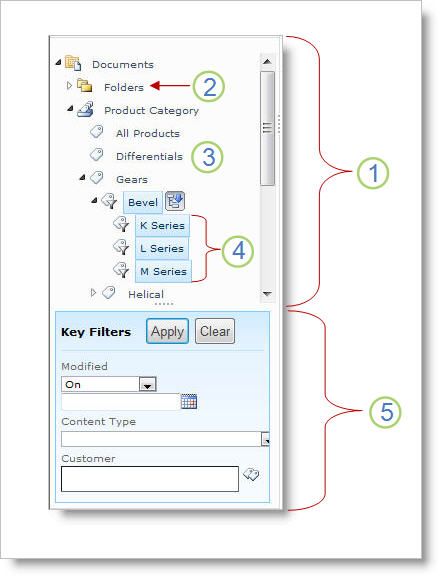
- Kontrol pohon
- Hierarki folder untuk daftar atau pustaka
- Istilah
- Istilah anak keturunan
- Filter Utama
Pengguna situs dapat menggunakan pohon navigasi untuk menelusuri daftar atau pustaka berdasarkan folder atau metadata. Saat pengguna memilih istilah metadata terkelola di pohon navigasi, tampilan hanya menampilkan item yang ditandai dengan istilah tersebut atau istilah keturunannya. Untuk memfilter hanya pada istilah tertentu dan mengecualikan istilah turunan, pengguna dapat memilih item lagi. Navigasi metadata berfungsi bersama dengan filter lain untuk daftar, seperti tampilan dan filter kolom.
Anda dapat menyiapkan dan menggunakan navigasi metadata untuk daftar dan pustaka meskipun daftar dan pustaka ini tidak menggunakan kolom metadata terkelola. Selain itu, Anda dapat menggunakan beberapa tipe kolom sebagai bidang dalam hierarki navigasi metadata, seperti Tipe Konten dan Pilihan Nilai Tunggal.
Daftar berikut ini memperlihatkan tipe kolom yang dapat digunakan kontrol Filter Kunci sebagai bidang:
- Metadata Terkelola
- Tipe Konten
- Pilihan
- Orang atau Grup
- Tanggal dan Waktu
- Angka
Untuk mempelajari cara menyiapkan kolom yang menggunakan metadata terkelola, lihat Membuat kolom metadata terkelola.
Pembuatan indeks otomatis
Secara default, SharePoint melakukan pembuatan indeks otomatis. Saat pembuatan indeks otomatis diaktifkan, indeks dibuat secara otomatis untuk bidang yang Anda tambahkan ke pohon navigasi dan Filter Kunci. Indeks kolom tunggal dibuat di semua bidang Filter Kunci yang didukung kecuali untuk bidang Tipe Konten dan Pilihan. Indeks majemuk dibuat pada semua kombinasi hierarki navigasi dan Filter Kunci yang didukung.
Saat indeks dibuat secara otomatis, kueri diaktifkan untuk daftar yang memiliki lebih banyak item daripada ambang tampilan daftar. Namun, dalam beberapa kasus, Anda mungkin harus menonaktifkan pengaturan ini dan menyiapkan indeks secara manual. Misalnya, jika kombinasi indeks kolom tunggal dan indeks majemuk melebihi 20 (jumlah maksimum indeks per daftar), Anda harus menonaktifkan pengindeksan otomatis dan mengonfigurasi indeks secara manual.
Kueri terindeks dan kueri cadangan
Secara default, navigasi dan pemfilteran metadata diaktifkan di sebagian besar situs yang dibuat di produk SharePoint. Meskipun navigasi metadata tidak disiapkan untuk daftar atau pustaka tertentu, fitur-fiturnya bekerja di belakang layar untuk meningkatkan performa tampilan dalam daftar dan pustaka. Fitur navigasi dan pemfilteran metadata secara otomatis memilih indeks terbaik untuk bekerja setiap kali tampilan dimuat. Saat pengguna memuat tampilan baru, menghapus filter, atau menerapkan pengurutan, pengoptimalan kueri menentukan cara terbaik untuk mengkueri database untuk menghindari pembatasan tampilan daftar.
Jika pengguna memuat tampilan yang melebihi ambang batas, navigasi dan pemfilteran metadata membuat versi modifikasi dari kueri pengguna asli yang disebut kueri fallback. Kueri penggantian berjalan pada sebagian daftar, bukan daftar lengkap. Akibatnya, ia menampilkan sebagian kumpulan item yang diminta. Kueri fallback memberikan hasil yang berguna ketika kueri asli dilarang karena pembatasan daftar yang besar. Terkadang, jika tidak ada item bagian daftar yang dipindai oleh kueri yang berisi hasil yang cocok dengan kueri pengguna asli, kueri penggantian tidak akan mengembalikan hasil.
Saat kueri penggantian terjadi, pesan di layar memperingatkan pengguna bahwa hasilnya sebagian. Pesan tersebut menyarankan agar pengguna menerapkan filter tambahan untuk melihat kumpulan lengkap.
Pesan kueri penggantian juga berfungsi sebagai peringatan bagi pemilik daftar atau pustaka bahwa pengguna tidak dapat mengakses konten.