
Ada beberapa cara berbeda untuk menambahkan klip audio atau video ke halaman SharePoint saat Anda mengedit halaman di browser. Anda dapat menambahkan Komponen Web Media ke halaman untuk memutar file audio atau video satu per satu. Anda dapat mengonfigurasi tampilan dinamis video atau audio dengan mengonfigurasi Komponen Web Kueri Konten untuk menampilkan file audio atau video. Atau, Anda dapat menyematkan video dari situs berbagi video pihak ketiga dengan menggunakan kode semat.
Catatan
Artikel ini berlaku untuk SharePoint Server 2010. Jika Anda bekerja di SharePoint Online, lihat Menggunakan komponen web di halaman SharePoint Online untuk daftar lengkap komponen web terbaru, termasuk beberapa komponen web untuk audio dan video.
Di artikel ini
- Menambahkan Komponen Web Media ke halaman
- Konfigurasikan Komponen Web Kueri Konten untuk menampilkan video
- Sematkan video di halaman menggunakan kode sematan
Menambahkan Komponen Web Media ke halaman
Anda dapat menggunakan Komponen Web Media untuk memutar klip audio atau video di sebuah halaman. Untuk informasi tentang format video dan audio tertentu yang didukung oleh Komponen Web Media, lihat Format dan Protokol Media yang Didukung di Silverlight.
Anda harus memiliki izin untuk mengedit halaman agar dapat mengikuti prosedur ini.
Buka halaman yang ingin Anda perbarui.
Pada tab Halaman di pita, klik Edit.
Lakukan salah satu langkah berikut:
- Jika Anda mengedit halaman wiki atau halaman penerbitan, klik lokasi yang dapat diedit di halaman tempat Anda ingin menambahkan Komponen Web Media, klik tab Sisipkan di bawah Alat Pengeditan di pita, lalu klik Video dan Audio.
- Jika Anda mengedit halaman Komponen Web, klik Tambahkan Komponen Web di kolom atau zona tempat Anda ingin menyematkan media. Di bawah Kategori, klik Media dan Konten. Di bawah Komponen Web, klik Komponen Web Media, lalu klik Tambahkan.
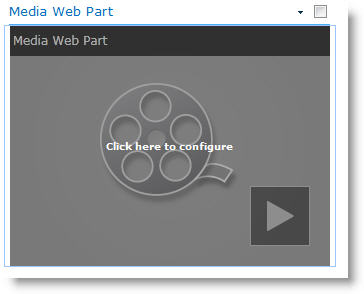
Ketika Komponen Web Media muncul di halaman, klik teks yang menyatakan Klik di sini untuk mengonfigurasikan.
Klik tab Opsi Media di pita.
Untuk mengonfigurasi Komponen Web Media guna menampilkan file audio atau video tertentu, arahkan ke Ubah Media, lalu pilih salah satu hal berikut:
Untuk mengunggah file dari komputer Anda, klik Dari Komputer, telusuri lokasi file yang Anda inginkan, lalu klik OK.
Untuk menyematkan video yang sudah disimpan ke situs SharePoint, klik Dari SharePoint, lalu telusuri ke lokasi di situs Anda, seperti Pustaka Aset, tempat file video dan audio disimpan. Pilih file yang Anda inginkan, lalu klik OK.
Untuk menyematkan video dari situs web berbagi video, klik Dari Alamat, lalu ketikkan URL untuk file yang ingin Anda gunakan, lalu klik OK.
Komponen Web Media mendukung pemutaran file dari alamat URL yang mengarah langsung ke file video. Misalnya: http://contoso.com/VideoFile.wmv. Jika Anda menggunakan kode sematan atau tautan berbagi untuk halaman yang menghosting video, tautan tersebut tidak akan berfungsi. Untuk informasi tentang menyematkan video menggunakan kode sematkan, lihat Sematkan video di halaman menggunakan kode semat.
Setelah memilih file yang diinginkan, klik OK.
Di grup Pratinjau , arahkan ke Ubah Gambar, lalu pilih file gambar yang ingin Anda tampilkan sebagai pratinjau untuk file audio atau video. Jika Anda tidak memperbarui gambar pratinjau, gambar default untuk tipe file akan ditampilkan.
Dalam grup Properti , tentukan judul yang ingin Anda tampilkan untuk komponen Web. Anda juga dapat menentukan apakah Anda ingin file diputar secara otomatis saat halaman dimuat, atau jika file harus berulang hingga dihentikan.
Di grup Gaya Pemutar di pita, arahkan ke Gaya dan pilih gaya yang Anda inginkan untuk pemutar.
Dalam grup Ukuran pada pita, Anda dapat menentukan perubahan apa pun yang ingin dibuat pada ukuran Horizontal dan Vertikal pemutar secara opsional.
Konfigurasikan Komponen Web Kueri Konten untuk menampilkan video
Anda dapat menggunakan Komponen Web Kueri Konten untuk menambahkan tampilan dinamis file video atau audio ke halaman. Fitur ini berguna jika Anda ingin menambahkan bagian ke halaman yang menampilkan video "dengan nilai tertinggi", atau semua video dengan tag metadata tertentu.
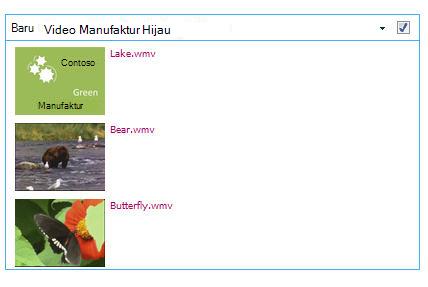
Saat menambahkan Komponen Web Kueri Konten ke halaman, Anda dapat mengonfigurasinya untuk mengkueri semua item konten di situs yang memenuhi kriteria tertentu. Kemudian menampilkan hasil kueri tersebut di halaman. Jika konten baru ditambahkan ke situs dan memenuhi kriteria untuk kueri, konten tersebut juga akan ditampilkan di Komponen Web. Komponen Web Kueri Konten dapat mengembalikan konten dari daftar atau pustaka individual, atau dari beberapa daftar dan pustaka di seluruh kumpulan situs.
Anda harus memiliki izin untuk mengedit halaman agar dapat mengikuti prosedur ini.
Prosedur ini menganggap Anda ingin menampilkan video, tetapi juga akan berfungsi untuk file Audio atau Gambar.
Buka halaman yang ingin Anda perbarui.
Pada tab halaman pita, klik Edit. Lakukan salah satu langkah berikut:
- Jika Anda mengedit halaman wiki atau halaman penerbitan, klik area yang dapat diedit pada halaman tempat Anda ingin menambahkan Komponen Web Kueri Konten. Klik tab Sisipkan pita Alat Pengeditan , lalu klik Komponen Web. Di bawah Kategori, klik Rollup Konten. Di bawah Komponen Web, klik Kueri Konten, lalu klik Tambahkan.
- Jika Anda mengedit halaman Komponen Web, klik Tambahkan Komponen Web di kolom atau zona tempat Anda ingin menambahkan Komponen Web Kueri Konten. Di bawah Kategori, klik Rollup Konten. Di bawah Komponen Web, klik Kueri Konten, lalu klik Tambahkan.
Di Komponen Web Kueri Konten, klik panah, lalu klik Edit Komponen Web.
Klik tautan membuka panel alat .
Di panel alat Kueri Konten, klik untuk memperluas Kueri.
Di bawah Sumber, tentukan lokasi untuk item yang ingin Anda tampilkan. Jika perlu, telusuri lokasi situs, subsitus, atau daftar tertentu.
Jika Anda membatasi kueri ke situs, di bawah Tipe Daftar, tentukan tipe daftar tempat Anda ingin menampilkan item. Jika Anda memilih daftar atau pustaka tertentu pada langkah 6, bidang ini akan diisi secara otomatis untuk Anda.
Di bawah Tipe Konten, di bawah Tampilkan item dari grup tipe konten ini , pilih Tipe Konten Aset Digital.
Di bawah Tampilkan item dari jenis konten ini, pilih Video. Jika organisasi Anda telah membuat versi khusus tipe konten aset digital, Anda mungkin juga ingin memilih kotak centang Sertakan tipe konten anak.
Anda juga dapat memilih untuk menerapkan pemfilteran audiens, yang akan menampilkan item tertentu kepada audiens tertentu, tergantung pada cara penargetan audiens dikonfigurasi untuk situs Anda.
Di bawah Filter Tambahan, Anda dapat menggunakan metadata item untuk memfilter apa yang ditampilkan. Misalnya, jika Anda ingin menampilkan video yang telah ditandai dengan kata kunci tertentu, pilih Kata kunci perusahaan dengan operator yang berisi salah satunya, lalu ketikkan nilai yang Anda inginkan.
Jika ingin menambahkan filter lainnya, klik Dan atau Atau dan tentukan filter tambahan.
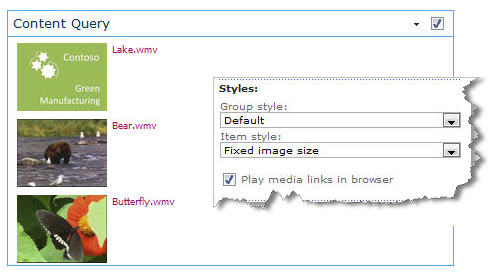
Perluas Presentasi, buat kustomisasi apa pun yang Anda inginkan untuk ditampilkan di bawah Pengelompokan dan Pengurutan, Gaya, dan Bidang. Di bawah Gaya, akan berguna untuk memastikan kotak centang Putar tautan media di browser dipilih jika Anda ingin pengunjung situs dapat memutar klip media langsung di browser.
Ketika pada awalnya mengonfigurasi Komponen Web Kueri Konten, Anda mungkin tidak mengetahui bagaimana ingin mengonfigurasi item di bawahPresentasi. Mungkin berguna untuk mempratinjau kueri Anda terlebih dahulu di Komponen Web, lalu mengeditnya lagi untuk membuat kustomisasi pada tampilan informasi.
Misalnya, jika Anda tidak menyesuaikan pengaturan apa pun di bawah Presentasi, video mungkin ditampilkan dengan gambar pratinjau besar, yang mungkin tidak sesuai dengan desain halaman. Dalam hal ini, Anda mungkin ingin memilih Ukuran gambar tetap di bawah Gaya | Gaya item untuk menyediakan gambar pratinjau kecil kepada pengunjung situs yang dapat mereka klik untuk memutar video. Contoh berikut ini memperlihatkan Komponen Web Kueri Konten yang menampilkan tiga video. Itu telah dikonfigurasi dengan ukuran gambar tetap.
Klik OK.
Simpan perubahan Anda ke halaman.
Untuk informasi selengkapnya tentang Komponen Web Kueri Konten, lihat Menampilkan tampilan dinamis konten pada halaman dengan menambahkan Komponen Web Kueri Konten.
Sematkan video di halaman menggunakan kode sematan
Jika ingin menggunakan kode sematan dari situs web berbagi video pihak ketiga untuk menambahkan video ke halaman, Anda dapat melakukannya dengan menambahkan kode sematan ke Komponen Web Editor Konten.
Anda harus memiliki izin Designer untuk mengikuti prosedur ini.
Temukan video yang ingin Anda sematkan di halaman, lalu salin kode sematnya.
Buka halaman yang ingin Anda perbarui.
Pada tab Halaman di pita, klik Edit. Lakukan salah satu langkah berikut:
- Jika Anda mengedit halaman wiki, klik lokasi di halaman tempat Anda ingin menambahkan Komponen Web Editor Konten, klik tab Sisipkan pada pita Alat Pengeditan , lalu klik Komponen Web. Di bawah Kategori, klik Media dan Konten. Di bawah Komponen Web, klik Editor Konten, lalu klik Tambahkan.
- Jika Anda mengedit halaman Komponen Web, klik Tambahkan Komponen Web di kolom atau zona tempat Anda ingin menyematkan media. Di bawah Kategori, klik Media dan Konten. Di bawah Komponen Web, klik Editor Konten, lalu klik Tambahkan.
Di Komponen Web Editor Konten, arahkan ke panah, lalu klik Edit Komponen Web.
Di Komponen Web Editor Konten, ketik teks apa pun yang ingin Anda tampilkan untuk memperkenalkan video.
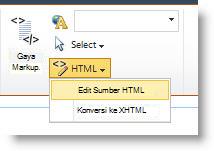
Pada tab Format Teks pita Alat Pengeditan , dalam grup Markup, klik HTML, lalu klik Edit Sumber HTML.
Tempelkan kode sematan ke dalam kotak dialog Sumber HTML, lalu klik OK.
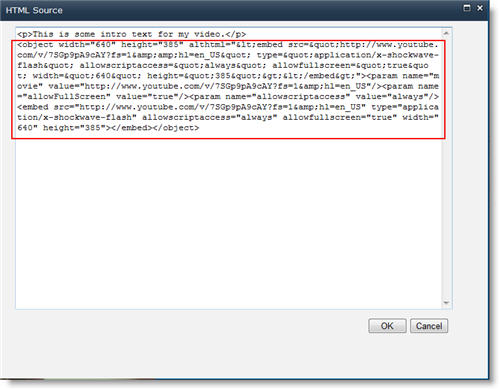
Simpan halaman (atau simpan dan periksa, jika checkout diperlukan untuk halaman di situs).
Klik tombol putar pada pemutar video yang disematkan untuk memutar video.