
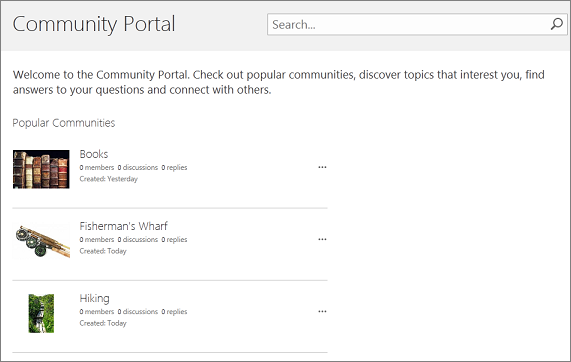
Portal komunitas merupakan direktori yang mencantumkan semua situs komunitas yang tersedia pada intranet perusahaan Anda. Melalui portal komunitas pengguna dapat melakukan pencarian, menemukan, mengikuti, mengunjungi, dan berpartisipasi dalam komunitas yang diminati.
Cara kerjanya
Portal komunitas bekerja sama dengan Situs Saya dan Pusat Pencarian Perusahaan. Ini adalah templat situs perusahaan yang memerlukan konfigurasi atau pemeliharaan yang sangat sedikit oleh pemilik atau administrator. Setelah portal dibangun, portal terus diperbarui dengan komunitas baru dan statistik komunitas, seperti tanggal pembuatan, jumlah anggota, jumlah diskusi, dan sebagainya. Pembaruan berkelanjutan ini dimungkinkan melalui integrasi yang erat dengan Enterprise Search, yang secara otomatis merayapi intranet setiap beberapa menit lalu mengindeks dan menampilkan komunitas baru dan data mereka.
Penyertaan komunitas dalam portal komunitas tidak bergantung pada hierarki tertentu, juga tidak mendukung pembuatan situs komunitas di bawah kumpulan situs portal komunitas. Disarankan agar setiap komunitas memiliki koleksi situsnya sendiri. Pencarian akan merayapi semua situs komunitas dan kumpulan situs dan melakukan kurasi untuk Anda. Situs komunitas akan terdaftar dalam urutan popularitas.
Untuk memastikan portal komunitas Anda berfungsi seperti yang diharapkan, pastikan untuk melakukan hal berikut:
Buat kumpulan situs portal komunitas.
Membuat situs komunitas individual atau kumpulan situs (hanya komunitas yang dibuat dengan templat Situs Komunitas yang akan ditambahkan ke portal komunitas).
Catatan
Pusat pencarian perusahaan disediakan untuk Anda saat Anda mendaftar ke Microsoft 365 dan SharePoint sehingga Anda tidak perlu membuatnya untuk mendukung portal komunitas.
Membuat kumpulan situs portal komunitas
Untuk membuat portal komunitas, Anda harus menjadi anggota grup Administrator SharePoint. Untuk informasi selengkapnya, lihat Memahami tingkat izin.
Di Pusat Admin SharePoint pada tab pita Kumpulan Situs, bagian Berkontribusi, klikKumpulan Situs Pribadi Baru>.
Dalam kotak dialog Kumpulan Situs Baru, masukkan informasi berikut:
- Dalam kotak Judul , ketik judul untuk kumpulan situs.
- Untuk Alamat Situs Web, pilih nama domain dan jalur URL (misalnya, /sites/) dari daftar, lalu ketik nama URL untuk kumpulan situs portal komunitas Anda.
- Di bawah Pilihan Templat, di drop-down Pilih bahasa , pilih bahasa untuk kumpulan situs. Penting untuk memilih bahasa yang sesuai untuk kumpulan situs karena setelah dipilih, bahasa tersebut tidak dapat diubah. Anda dapat mengaktifkan antarmuka beberapa bahasa SharePoint di situs Anda, tetapi bahasa utama untuk kumpulan situs akan tetap sama.
- Di bawah Pilihan Templat, di bagian Pilih templat, pilihPortal Komunitas Perusahaan>.
- Di bawah Zona Waktu, pilih zona waktu standar yang sesuai untuk lokasi kumpulan situs.
- Di bawah Administrator, di kotak untuk nama pengguna, ketikkan nama pengguna administrator kumpulan situs Anda. Anda juga dapat menggunakan tombol Periksa nama atau Telusuri untuk menemukan pengguna yang akan dijadikan administrator kumpulan situs.
- Di bawah Kuota Penyimpanan, ketikkan jumlah MB yang akan dialokasikan ke kumpulan situs ini. Periksa nilai MB yang tersedia untuk memastikan Anda tidak melebihi MB yang tersedia.
- Di bawah Kuota Sumber Daya Server, ketik kuota penggunaan yang akan dialokasikan ke kumpulan situs. Jika Anda berencana untuk menyesuaikan situs menggunakan solusi sandbox, Anda perlu memastikan jumlah sumber daya yang dialokasikan cukup untuk menjalankan kode Anda. Gunakan nilai default jika Anda tidak yakin.
Klik OK. Mungkin perlu waktu beberapa menit sebelum kumpulan situs portal komunitas baru Anda muncul di daftar URL.
Membuat komunitas individu
Berikut adalah langkah-langkah dasar untuk membuat komunitas.
Di Pusat Administrasi SharePoint pada tab pita Kumpulan Situs, bagian Berkontribusi, klikKumpulan Situs Pribadi Baru>.
Dalam kotak dialog Kumpulan Situs Baru, masukkan informasi berikut:
- Dalam kotak Judul , ketik judul untuk kumpulan situs.
- Untuk Alamat Situs Web, pilih nama domain dan jalur URL (misalnya, /sites/) dari daftar, lalu ketik nama URL untuk kumpulan situs portal komunitas Anda.
- Di bawah Pilihan Templat, di drop-down Pilih bahasa , pilih bahasa untuk kumpulan situs. Penting untuk memilih bahasa yang sesuai untuk kumpulan situs karena setelah dipilih, bahasa tersebut tidak dapat diubah. Anda dapat mengaktifkan antarmuka beberapa bahasa SharePoint di situs Anda, tetapi bahasa utama untuk kumpulan situs akan tetap sama.
- Di bawah Pilihan Templat, di bagian Pilih templat, pilih Situs Komunitas Kolaborasi>.
- Di bawah Zona Waktu, pilih zona waktu standar yang sesuai untuk lokasi kumpulan situs.
- Di bawah Administrator, di kotak untuk nama pengguna, ketikkan nama pengguna administrator kumpulan situs Anda. Anda juga dapat menggunakan tombol Periksa nama atau Telusuri untuk menemukan pengguna yang akan dijadikan administrator kumpulan situs.
- Di bawah Kuota Penyimpanan, ketikkan jumlah MB yang akan dialokasikan ke kumpulan situs ini. Periksa nilai MB yang tersedia untuk memastikan Anda tidak melebihi MB yang tersedia.
- Di bawah Kuota Sumber Daya Server, ketik kuota penggunaan yang akan dialokasikan ke kumpulan situs. Jika Anda berencana untuk menyesuaikan situs menggunakan solusi sandbox, Anda perlu memastikan jumlah sumber daya yang dialokasikan cukup untuk menjalankan kode Anda. Gunakan nilai default jika Anda tidak yakin.
Klik OK. Mungkin perlu beberapa menit sebelum koleksi situs komunitas baru Anda muncul di daftar URL.