
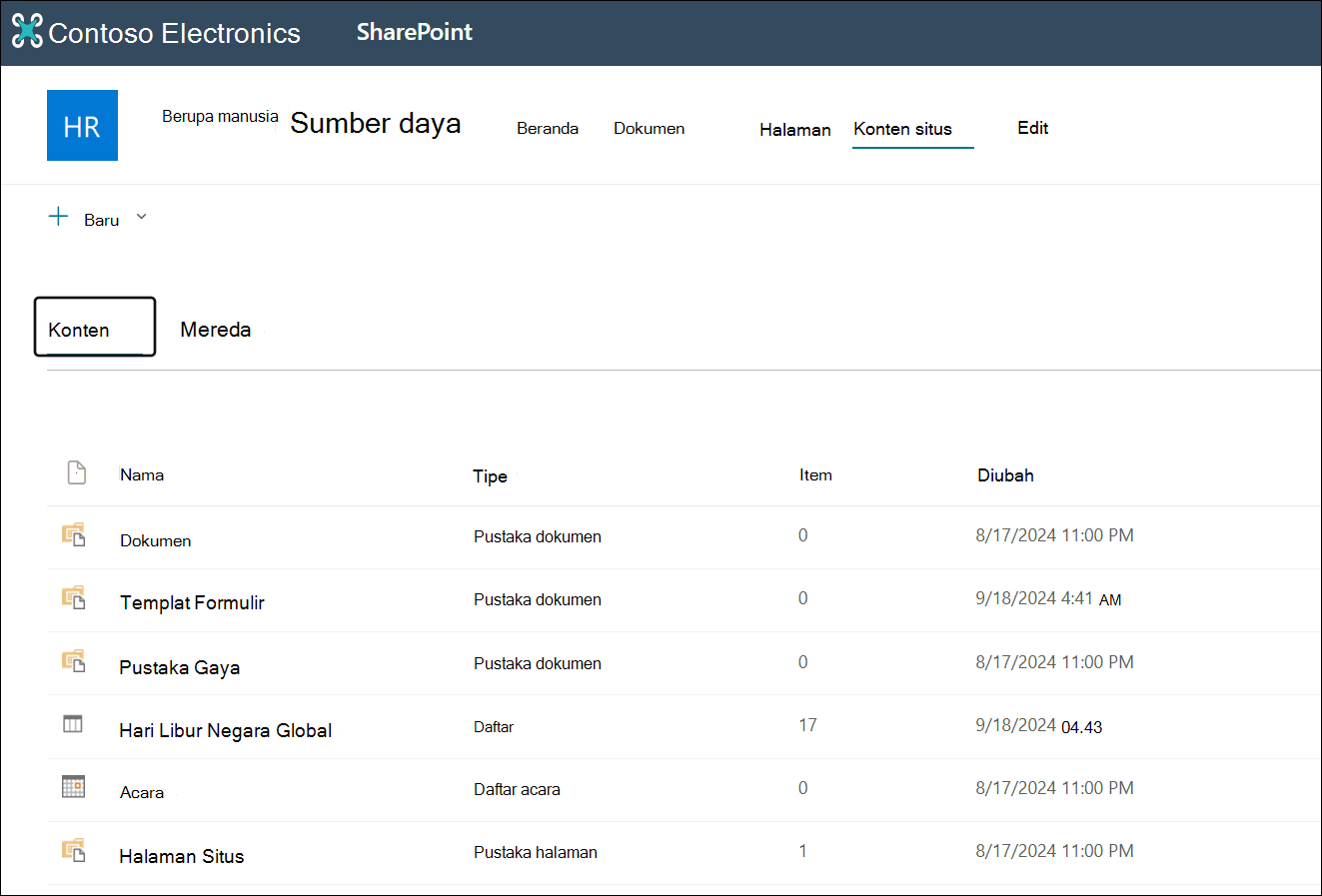
Di halaman SharePoint di Microsoft 365 atau SharePoint Server 2019 konten situs, pemilik situs dapat menampilkan daftar semua halaman, pustaka, daftar, dan aplikasi lain di situs mereka serta daftar subsitus. Halaman konten situs juga menyediakan akses yang lebih jelas untuk menambahkan daftar, halaman, pustaka dokumen, subsitus, dan aplikasi.
Catatan
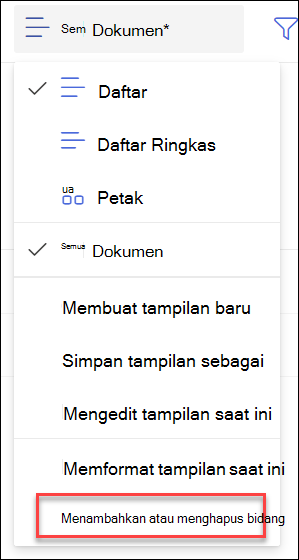
Halaman konten situs adalah agar pemilik situs dapat dengan cepat menemukan konten yang mereka perlukan. Untuk menampilkan informasi file mendetail seperti ukuran file, atau jumlah file dalam folder, Anda dapat menambahkan lebih banyak bidang ke tampilan saat ini dengan memilih Semua BidangTambahkan atau hapus Dokumen>. Namun, untuk tujuan ini, kami menyarankan Anda menyinkronkan file SharePoint dan OneDrive agar dapat ditampilkan dengan mudah di File Explorer.
Masuk ke halaman konten situs
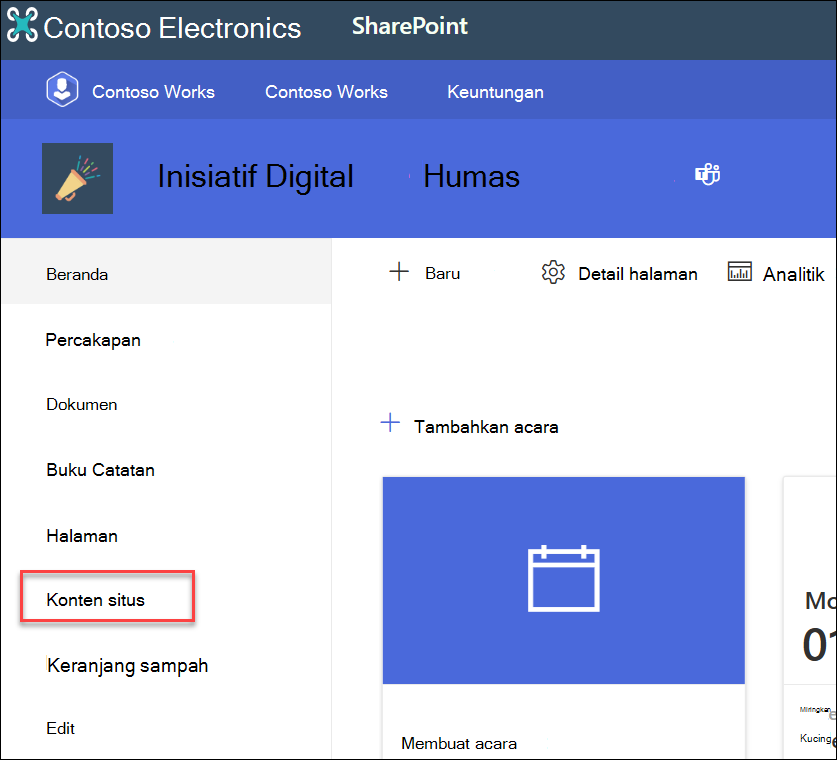
Untuk masuk ke halaman konten situs:
- Masuk ke situs yang ingin Anda lihat konten situsnya.
- Di sisi kiri, pilih Konten situs:
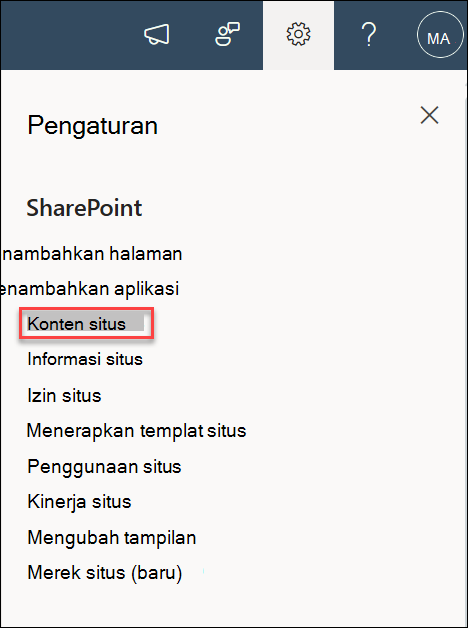
Atau, masuk ke Pengaturan lalu Konten situs:
Membuat daftar, pustaka dokumen, aplikasi, atau subsitus baru
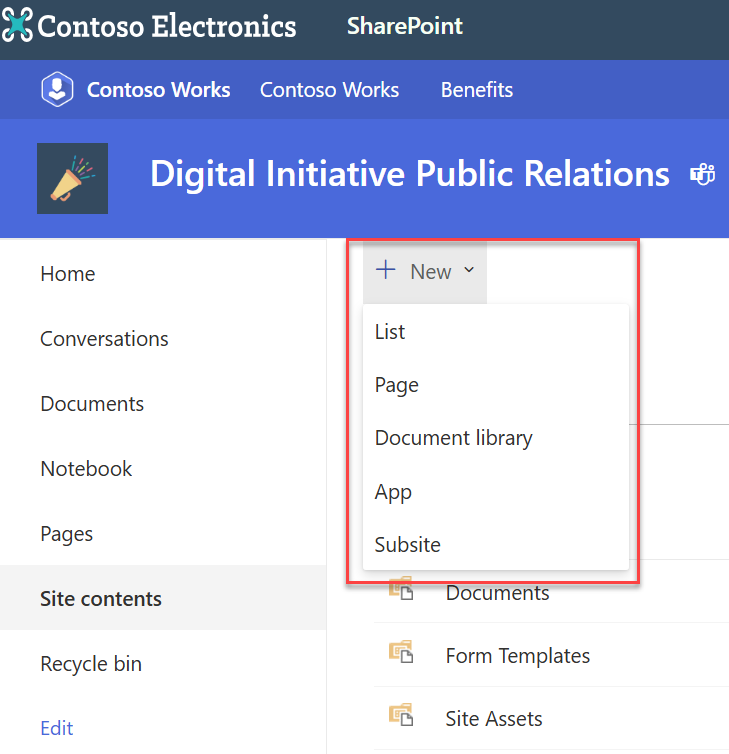
Pilih Baru di bagian atas halaman untuk masuk ke halaman yang tak asing lagi di mana Anda bisa memberi nama dan menyiapkan item baru Anda.
Menampilkan dan bekerja dengan semua konten dan subsitus Anda
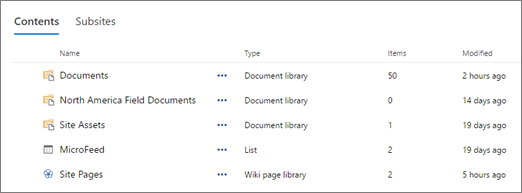
Di halaman konten situs, pilih Konten untuk melihat tampilan dan kapabilitas interaksi yang tak asing lagi dari semua konten di situs Anda, termasuk Dokumen, Aset Situs, Halaman, dan lainnya.
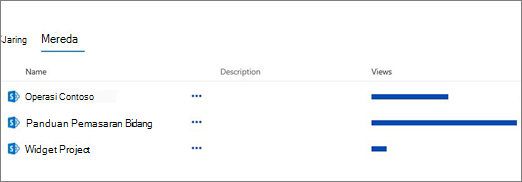
Pilih Subsitus untuk melihat subsitus dan jumlah tampilan untuk masing-masing, dan untuk berinteraksi dengan mereka dengan memilih subsitus yang ingin Anda kerjakan. Pilih elipsis (...) untuk masuk ke halaman konten situs untuk subsitus tersebut.
Mencari data penggunaan situs?
Untuk menampilkan data penggunaan untuk situs Anda, masuk ke pengaturan lalu pilih Penggunaan situs. Untuk informasi selengkapnya, lihat Menampilkan data penggunaan untuk situs SharePoint Anda.
Bagaimana cara kembali ke pengalaman klasik?
Jika mau, Anda dapat kembali ke pengalaman klasik halaman konten situs dengan memilih Kembali ke SharePoint klasik di bagian kiri bawah. Anda akan berada dalam pengalaman klasik selama sisa sesi browser Anda. Jika Anda menutup browser Anda lalu membuka kembali halaman konten situs, Anda akan melihat kembali pengalaman konten situs baru. Untuk mengubah pengalaman di satu pustaka atau daftar, lihat Mengalihkan pengalaman default untuk daftar atau pustaka dokumen di antara pustaka baru atau klasik.
Untuk SharePoint Server 2019, administrator SharePoint bisa membuat situs tim dengan pengalaman klasik atau modern saat menyiapkan kumpulan situs.
- Di Administrasi Pusat SharePoint, pilih Buat kumpulan situs.
- Buat kumpulan situs, dan pilih situs Tim (Pengalaman klasik) di bawah Templat.
- Lanjutkan untuk membuat dan menyimpan kumpulan situs.
Catatan
Meskipun bagian ini merujuk ke daftar dan pustaka, bagian ini juga digunakan untuk mengatur pengalaman default untuk konten situs.