
Catatan
Kami akan segera menghapus opsi yang dijelaskan dalam topik ini. Silakan lihat di bawah ini untuk detailnya.
Misalnya, Anda memiliki buku kerja yang berisi beberapa informasi hebat dan ingin membagikannya dengan orang lain di organisasi. SharePoint mendukung opsi tampilan browser yang Anda tentukan di Excel. Hal ini memungkinkan Anda memilih bagaimana buku kerja ditampilkan saat orang melihatnya di jendela browser. Anda dapat:
- Menentukan buku kerja yang akan ditampilkan menggunakan tampilan galeri
- Menentukan buku kerja yang akan ditampilkan menggunakan tampilan lembar kerja
- Menampilkan buku kerja di Komponen Web Akses Web Excel di situs SharePoint
Bagian berikut memberikan gambaran umum opsi ini, cara menentukan opsi tampilan browser yang ingin Anda gunakan.
Menampilkan buku kerja menggunakan tampilan galeri
Catatan
Kami akan segera menghapus opsi ini. Kami menyarankan Anda berhenti menggunakannya.
Tips
Pertimbangkan untuk menggunakan Dasbor Power BI untuk menerbitkan bagian tertentu dari buku kerja.
Ketika Anda menentukan buku kerja yang akan ditampilkan menggunakan tampilan galeri, buku kerja akan terlihat seperti ini di jendela browser:
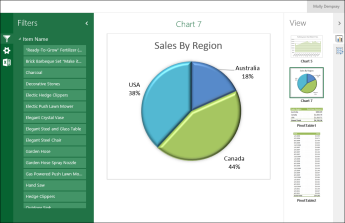
Cara kerja tampilan galeri
Dalam tampilan ini, satu item, seperti PivotChart ditampilkan di tengah layar, dan item lainnya ditampilkan sebagai gambar mini di sepanjang sisi kanan layar. Di sini, "item" biasanya adalah PivotChart, seperti bagan pai yang ditampilkan di atas. Item juga dapat berupa PivotTable atau rentang sel yang ditentukan sebagai item bernama.
Pemotong dan kontrol lini masa ditampilkan di sepanjang sisi kiri layar. Setiap filter berlaku untuk semua item yang tersambung dengannya, termasuk bagan dan tabel yang ditampilkan sebagai gambar mini.
Untuk menampilkan item lain di tengah layar, klik (atau ketuk) gambar mininya.
Untuk menentukan buku kerja yang akan ditampilkan menggunakan tampilan galeri
- Di Excel, pada tab File , pilih Opsi Tampilan Browser.
- Pada tab Tampilkan , gunakan daftar untuk memilih Item dalam buku kerja.
- Pilih item bernama yang ingin Anda terbitkan, lalu pilih tab Parameter .
- Jika buku kerja berisi pemotong atau kontrol lini masa, klik Tambahkan, pilih pemotong yang ingin Anda terbitkan, lalu pilih OK.
- Pilih OK untuk menutup kotak dialog Opsi Tampilan Browser .
- Simpan dan tutup buku kerja.
- Unggah buku kerja ke pustaka SharePoint, seperti pustaka Dokumen .
Menampilkan buku kerja menggunakan tampilan lembar kerja
Ketika Anda menentukan buku kerja yang akan ditampilkan menggunakan tampilan lembar kerja, buku kerja terlihat seperti ini di jendela browser:
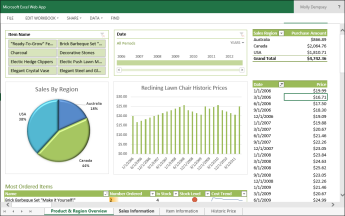
Cara kerja tampilan lembar kerja
Dalam tampilan ini, seluruh lembar kerja ditampilkan di layar, mirip dengan tampilannya di Excel. Tampilan ini berfungsi dengan baik untuk dasbor yang dibuat di Excel, karena Anda dapat melihat semua bagan dan tabel di layar dalam satu tampilan. Saat menggunakan filter, seperti pemotong atau kontrol lini masa, Anda dapat melihat semua item yang tersambung ke filter tersebut di-refresh untuk menampilkan informasi tersebut.
Anda dapat melihat tab di bagian bawah yang mewakili lembar kerja tambahan dalam buku kerja. Untuk menampilkan lembar kerja lain, klik tabnya.
Untuk menentukan buku kerja yang akan ditampilkan menggunakan tampilan lembar kerja
- Di Excel, pada tab File , pilih Opsi Tampilan Browser.
- Pada tab Tampilkan , gunakan daftar untuk memilih Lembar. Pilih lembar kerja yang ingin Anda tampilkan, lalu pilih OK.
- Simpan dan tutup buku kerja.
- Unggah buku kerja ke pustaka SharePoint, seperti pustaka Dokumen .
Menampilkan buku kerja di Komponen Web Akses Web Excel
Ketika Anda menampilkan buku kerja di Komponen Web Akses Web Excel, tampilan akan terlihat seperti ini di jendela browser:
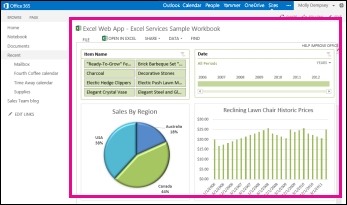
Dalam kasus ini, Komponen Web Akses Web Excel adalah wadah yang menampilkan konten Excel di situs SharePoint. Anda tidak perlu mengklik untuk membuka buku kerja untuk melihatnya; di Komponen Web, konten ditampilkan sebagai bagian dari halaman.
Anda dapat menampilkan seluruh lembar kerja atau satu item di Komponen Web Akses Web Excel. Dalam gambar yang ditunjukkan di atas, seluruh lembar kerja ditampilkan, tetapi Anda juga dapat menampilkan satu bagan, seperti bagan lingkaran.
Untuk informasi selengkapnya, lihat Menampilkan konten Excel di komponen web Akses Web Excel.