
Saat Anda menyinkronkan pustaka OneDrive atau SharePoint ke perangkat, file yang disinkronkan akan tersedia untuk digunakan di File Explorer.
Setiap kali Anda membuka file berbasis OneDrive atau SharePoint dari File Explorer, lalu menyimpannya, perubahan Anda akan disinkronkan kembali secara otomatis ke cloud.
Tips
Secara default, file yang disinkronkan tersedia untuk digunakan saat Anda tersambung ke internet, namun tidak memakan ruang penyimpanan di perangkat Anda.
Anda dapat dengan mudah mengubah status file sehingga dapat mengerjakannya bahkan saat offline. (Untuk detailnya, lihat Arti ikon "status" di File Explorer di bawah ini.)
Tempat menemukan file yang disinkronkan di File Explorer
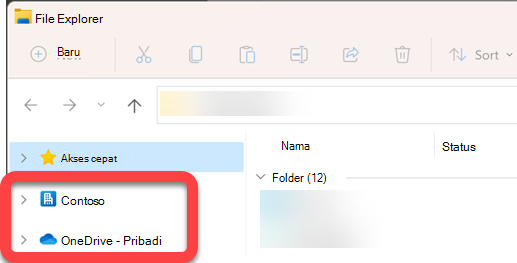
Setelah disinkronkan, panel navigasi File Explorer di sebelah kiri memiliki folder tingkat atas untuk pustaka SharePoint atau OneDrive yang telah Anda sinkronkan:
-
File OneDrive muncul di bawah folder dengan ikon awan OneDrive
 di depan. Dan jika Anda menggunakan lebih dari satu akun OneDrive, file pribadi Anda muncul di bawah folder dengan ikon awan , lalu [NamaDepan Anda] – Pribadi (OneDrive – Pribadi di Win10 dan macOS), dan file kerja atau sekolah Anda muncul di bawah folder dengan ikon awan , lalu [NamaDepan Anda] – NamaOrganisasi (OneDrive – [NamaOrganisasi] di Win10 dan macOS).
 -
File SharePoint muncul di bawah folder bernama organisasi Anda (seperti "Contoso" pada gambar di atas)
 file yang disinkronkan SharePoint di bagian depan.
Memindahkan atau menyalin file yang disinkronkan di File Explorer
- Di File Explorer, pilih file yang ingin Anda pindahkan atau salin.
- Pilih Ctrl+C (untuk menyalin) atau Ctrl+X (untuk memotong, sehingga Anda dapat memindahkan file).
- Di File Explorer, navigasikan ke folder tempat Anda ingin menempatkan file.
- Pilih folder, lalu tekan Ctrl+V.
Perubahan dilakukan baik di sistem file perangkat maupun di pustaka OneDrive atau SharePoint yang disinkronkan.
Unggah file ke OneDrive atau SharePoint menggunakan File Explorer
Anda dapat menambahkan file ke OneDrive atau SharePoint dengan menempelkannya ke dalam folder, seperti yang dijelaskan dalam "Memindahkan atau menyalin" di atas.
Anda juga dapat menyeret file ke folder yang disinkronkan di File Explorer. Seret ikon file di atas folder yang ingin Anda tambahkan, lalu lepaskan tombol mouse.
Saat Anda menambahkan file ke folder yang disinkronkan dengan salah satu metode, file tersebut disinkronkan ke penyimpanan cloud Anda dan akan tersedia untuk Anda di OneDrive atau SharePoint di semua perangkat Anda.
Buka file menggunakan File Explorer
Untuk membuka file yang disinkronkan dari File Explorer, cukup pilih file tersebut dan tekan Enter, atau klik dua kali.
Hapus file menggunakan File Explorer
Untuk menghapus file, cukup pilih file dan tekan tombol Delete.
Apa yang terjadi ketika saya menghapus file yang disinkronkan?
Jika Anda menghapus file online saja yang disinkronkan dari perangkat, file tersebut akan dihapus dari semua perangkat dan dari cloud. Namun, Anda dapat memulihkan file dan folder yang dihapus tersebut dengan masuk ke browser web ke keranjang sampah di OneDrive atau pustaka SharePoint. Pilih file di sana, lalu pilih Pulihkan.
Jika Anda menghapus file yang telah disinkronkan yang telah diunduh ke perangkat, file setelah penghapusan, file tersebut juga akan berada di keranjang sampah perangkat .
Berapa lama file tetap berada di keranjang sampah?
- Di OneDrive pribadi (jika Anda masuk dengan akun Microsoft), file yang dihapus akan tetap berada di keranjang sampah hingga 30 hari.
- Di OneDrive untuk kerja atau sekolah, atau di SharePoint di Microsoft 365 (saat Anda masuk dengan akun kerja atau sekolah), file yang dihapus akan tetap berada di keranjang sampah hingga 93 hari.
Hapus sinkronisasi
Jika tidak ingin menyinkronkan semua folder ke komputer, Anda dapat membatalkan tautan akun melalui pengaturan Sinkronisasi OneDrive. Jika Anda hanya ingin memilih folder tertentu yang ingin disinkronkan atau dibatalkan sinkronisasinya, lihat Pilih folder mana yang akan disinkronkan ke komputer Anda untuk instruksi lengkap.
(Jika Anda membatalkan sinkronisasi, file akan dihapus dari File Explorer, tetapi file masih tersedia di cloud. Anda dapat memperoleh akses ke mereka dengan menggunakan browser web untuk membuka pustaka OneDrive atau SharePoint Anda.)
Arti ikon "status" di File Explorer
Saat Anda menampilkan folder OneDrive atau SharePoint di File Explorer, status setiap file ditampilkan dengan ikon.
Kemampuan ini disebut Files on Demand—file yang disinkronkan tersedia di sistem file saat Anda membutuhkannya, tetapi tidak akan memakan ruang penyimpanan perangkat jika Anda tidak menginginkannya.
| Ikon | Arti |
|---|---|

|
Ikon awan biru menunjukkan bahwa file hanya tersedia secara online.
File khusus online tidak akan memakan ruang di komputer Anda. Anda melihat ikon awan untuk setiap file khusus online di File Explorer, tetapi file tersebut tidak diunduh ke perangkat hingga Anda membukanya. Anda tidak dapat membuka file khusus online ketika perangkat Anda tidak tersambung ke Internet. |

|
Saat Anda membuka file khusus online, file akan diunduh ke perangkat Anda dan menjadi file yang tersedia secara lokal. Anda dapat membuka file yang tersedia secara lokal kapan saja, bahkan tanpa akses Internet. Jika memerlukan lebih banyak ruang, Anda dapat mengubah file kembali menjadi online saja. Cukup klik kanan file dan pilih Kosongkan ruang. |

|
Hanya file yang Anda tandai sebagai Selalu simpan di perangkat ini yang memiliki lingkaran hijau dengan tanda centang putih. File yang selalu tersedia ini telah diunduh ke perangkat Anda dan memakan ruang, tetapi file selalu ada untuk Anda bahkan saat Anda offline. |

|
Sinkronisasi antara perangkat dan penyimpanan cloud Anda sedang ditunda. |
Pelajari selengkapnya tentang File OneDrive Sesuai Permintaan.
Lihat Juga
Saya mendapatkan pesan "Disk penuh" di OneDrive
Apa yang harus saya lakukan jika OneDrive saya mengatakan bahwa OneDrive penuh?