Aplikasi untuk SharePoint adalah aplikasi mandiri kecil, mudah digunakan, dan berfungsi yang melakukan tugas atau memenuhi kebutuhan bisnis tertentu. Anda dapat menambahkan aplikasi ke situs untuk menyesuaikannya dengan fungsionalitas tertentu atau untuk menampilkan informasi seperti pelacakan waktu dan pengeluaran. Atau Anda dapat menambahkan aplikasi yang melakukan berbagai tugas berbasis dokumen. Anda juga dapat menambahkan aplikasi yang menampilkan berita atau informasi dari situs web pihak ketiga atau yang terhubung ke situs web sosial.
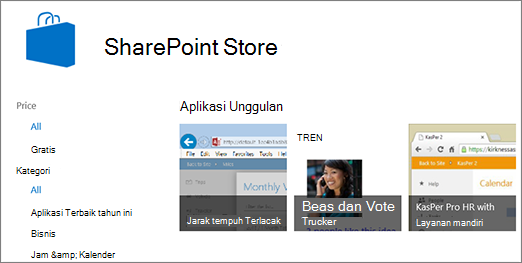
Anda mungkin dapat menambahkan aplikasi ke situs Anda dari berbagai sumber. Misalnya, jika organisasi Anda telah mengembangkan aplikasi kustom untuk penggunaan bisnis internal, Anda dapat menambahkannya dengan menelusuri aplikasi di bawah Dari Organisasi Anda. Anda mungkin juga dapat meminta atau membeli aplikasi dari pengembang pihak ketiga dengan menelusuri toko SharePoint.
Tambahkan aplikasi yang diizinkan oleh organisasi Anda
Di situs tempat Anda ingin menambahkan aplikasi, buka tombol PengaturanPengaturan
 , lalu pilih Tambahkan aplikasi.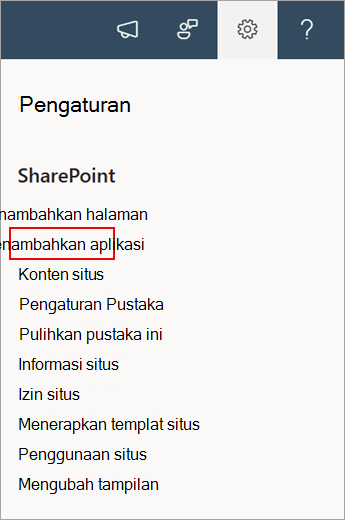
Pilih aplikasi yang ingin Anda tambahkan di halaman Aplikasi saya .
Catatan
Beberapa aplikasi hanya tersedia pengalaman SharePoint klasik. Untuk melihatnya, pilih tautan pengalaman klasik di bawah judul Aplikasi yang dapat Anda tambahkan .
Untuk melihat aplikasi yang telah ditambahkan organisasi Anda, pilih Dari organisasi saya di sebelah kiri di bawah Filter. Sebaliknya, untuk hanya melihat aplikasi yang tersedia di Toko SharePoint, pilih Dari Bursa SharePoint di sebelah kiri.
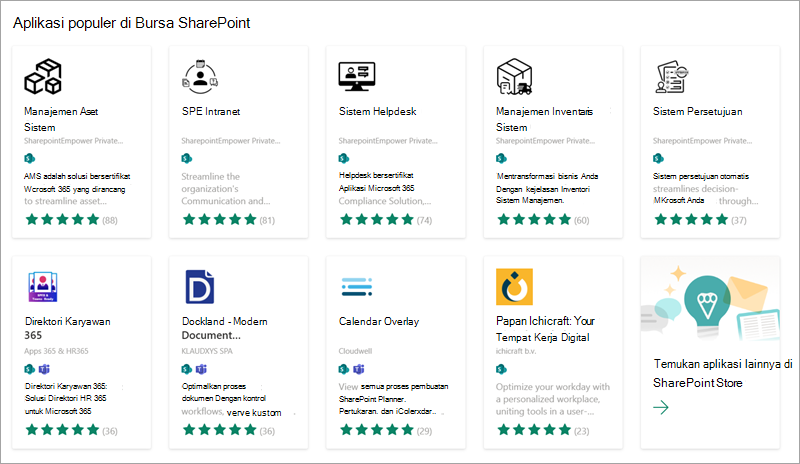
Temukan aplikasi yang ingin Anda tambahkan dengan menggulir aplikasi yang tersedia atau dengan mencari aplikasi tertentu di kotak pencarian di bagian atas, lalu pilih Jelajahi Detail Harga.
Tinjau akses data dan izin untuk aplikasi.
Saat aplikasi ditambahkan ke situs, Anda akan melihat bilah pesan di bagian atas halaman yang bertuliskan Aplikasi berhasil ditambahkan. Anda dapat menemukannya di halaman konten Situs.
Setelah menginstal aplikasi, Anda dapat menemukannya di halaman Konten situs . Buka tombol PengaturanOffice
, pilih Konten situs, dan aplikasi Anda akan tercantum dalam daftar. Anda dapat mengurutkan kolom Tipe di A-Z untuk membantu membuat Aplikasi lebih mudah ditemukan.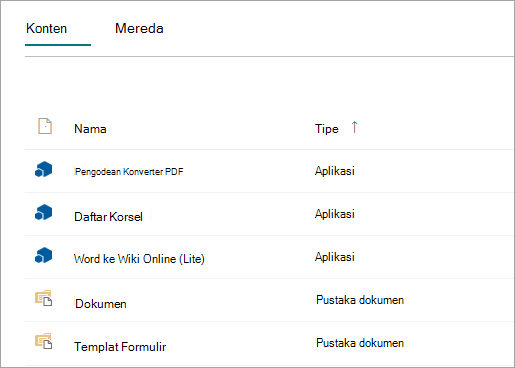
Tergantung pada tugas apa yang dilakukan aplikasi, aplikasi dapat melakukan hal-hal seperti menambahkan perintah dalam daftar dan pustaka atau dapat menyertakan komponen web yang dapat ditambahkan ke halaman.
Meminta aplikasi dari Toko SharePoint
Anda dapat meminta aplikasi dari Bursa SharePoint yang belum diizinkan organisasi Anda. Jika disetujui, Anda akan dapat menambahkannya ke situs.
Di situs tempat Anda ingin menambahkan aplikasi, buka tombol PengaturanPengaturan
, lalu pilih Tambahkan aplikasi.Di bagian atas halaman di bilah menu, pilih SharePoint Store.
Cari aplikasi di bilah pencarian atau pilih kategori di sebelah kiri untuk menelusuri aplikasi yang tersedia.
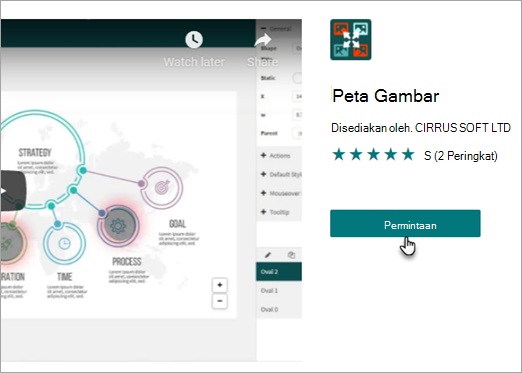
Pilih aplikasi yang ingin Anda tambahkan. Dalam beberapa kasus, penambahan aplikasi mungkin hanya didukung dalam pengalaman klasik SharePointStore. Dalam kasus tersebut, Anda akan melihat tautan yang memberi Anda kesempatan untuk beralih ke toko klasik.
Pilih Permintaan.
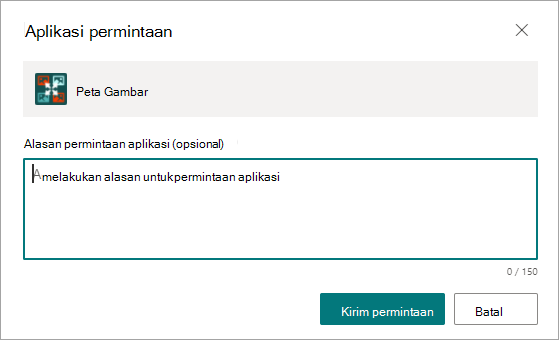
Selain itu, Anda dapat menambahkan alasan untuk permintaan Anda. Lalu pilih Kirim permintaan.
Setelah aplikasi disetujui, Anda akan dapat menambahkannya ke situs.