
Untuk mengustomisasi halaman di situs SharePoint Microsot, Anda dapat menambahkan atau mengubah Komponen Web. Komponen Web memungkinkan Anda menambahkan beragam fungsionalitas ke halaman, misalnya menampilkan pustaka dokumen dan bagan pada halaman, tanpa harus menulis kodenya.
Catatan
Jika Anda menggunakan SharePoint di Microsoft 365, lihat Menggunakan komponen web di halaman modern.
Menambahkan Komponen Web ke halaman
Untuk mengedit halaman, Anda harus memiliki setidaknya izin yang diperoleh dengan menambahkan ke grup SharePoint Anggota Nama Situs> default< untuk situs tersebut.
Navigasikan ke halaman tempat Komponen Web berada yang ingin Anda edit. Jika tab Halaman muncul di bagian atas, klik Halaman , lalu klik Edit. Anda juga dapat mengklik perintah Edit di kanan atas halaman.

Jika tab Halaman atau perintah Edit tidak ada di sana, klik tombol PengaturanPengaturan , lalu klik Edit Halaman.
Catatan
Jika perintah Edit dinonaktifkan, Anda mungkin tidak memiliki izin untuk mengedit halaman tersebut. Hubungi administrator Anda.
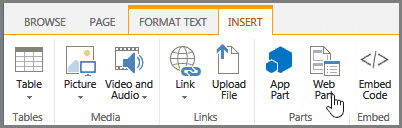
Klik pada halaman tempat Anda ingin menambahkan Komponen Web, klik tab Sisipkan, lalu klik Komponen Web.
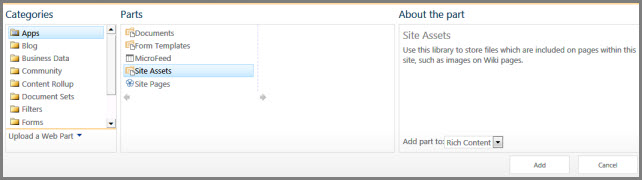
Di bawah Kategori, pilih kategori, seperti Aplikasi, pilih Komponen Web yang ingin Anda tambahkan ke halaman, seperti Aset Situs, lalu klik Tambahkan. Saat Anda memilih Komponen Web, informasi tentang komponen web ditampilkan di Tentang komponen tersebut.
Setelah selesai mengedit halaman, pada tab Format Teks , klik Simpan.
Meminimalkan atau memulihkan Komponen Web di halaman
Anda dapat mengonfigurasi Komponen Web yang akan diminimalkan secara default pada halaman. Anda dapat melakukannya jika halaman sudah sesak. Pembaca halaman dapat memulihkan Komponen Web saat membaca halaman tersebut. Jika mereka menutup dan membuka kembali halaman, Komponen Web akan diminimalkan lagi.
- Navigasikan ke halaman tempat Komponen Web berada yang ingin Anda edit. Jika tab Halaman muncul di bagian atas, klik Halaman , lalu klik Edit. Anda juga dapat mengklik perintah Edit di kanan atas halaman.
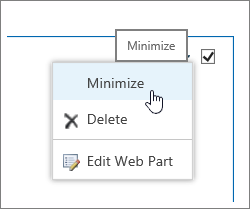
Jika tab Halaman atau perintah Edit tidak ada di sana, klik tombol PengaturanPengaturan, lalu klik Edit Halaman. - Pada halaman, arahkan ke Komponen Web, klik panah bawah
 di sudut kanan kotak pembatas Komponen Web, lalu klik Kecilkan. Memulihkan daftar atau pustaka dengan cara yang sama.
- Setelah selesai mengedit halaman, pada tab Format Teks , klik Simpan.
Gambar berikut adalah contoh halaman yang meminimalkan komponen web Umpan Situs .

Mengedit komponen web
Navigasikan ke halaman tempat Komponen Web berada yang ingin Anda edit. Jika tab Halaman muncul di bagian atas, klik Halaman , lalu klik Edit. Anda juga dapat mengklik perintah Edit di kanan atas halaman.
Jika tab Halaman atau perintah Edit tidak ada di sana, klik tombol PengaturanPengaturan, lalu klik Edit Halaman.Pada halaman, arahkan ke Komponen Web, klik panah bawah
di sudut kanan kotak pembatas Komponen Web, lalu klik Edit Komponen Web.
Di sebelah kanan layar, Anda akan melihat bilah edit Komponen Web. Dari sini Anda dapat mengubah tampilan, tampilan, tata letak, dan banyak properti lainnya. Jika Anda mengedit Komponen Web yang berada jauh di bawah halaman, Anda mungkin perlu menggulir ke atas untuk melihat bilah edit Komponen Web.
Menghapus Komponen Web dari halaman
Catatan
Prosedur ini tidak menghapus Komponen Web dari situs. Tindakan ini hanya menghapusnya dari halaman
- Dari halaman, cari dan klik perintah Edit .
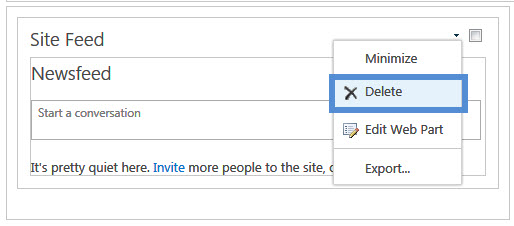
- Arahkan ke Komponen Web yang ingin Anda hapus dari halaman, klik panah bawah, lalu klik Hapus.
- Setelah selesai mengedit halaman, pada tab Format Teks , klik Simpan.
Membuat Komponen Web Anda sendiri
Jika Anda seorang pengembang SharePoint dan ingin membuat Komponen Web Anda sendiri, lihat tautan ini.
- Membuat komponen web untuk SharePoint - Cara membuat komponen web di Visual Studio.
- kelas WebPart - Menjelaskan API dan kelas SharePoint.
- Add-in SharePoint