
Terakhir Diperbarui: 17 Desember 2025
MASALAH
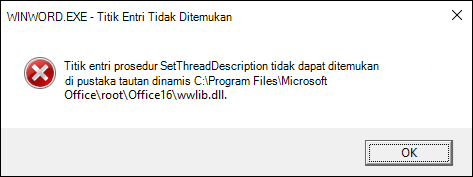
Setelah memperbarui Office ke Saluran Saat Ini Versi 2510 Build 19328.20158, Anda akan mendapatkan salah satu kesalahan berikut ketika membuka email dengan Outlook klasik atau membuka dokumen Word:
"Titik entri prosedur SetThreadDescription tidak dapat ditemukan di pustaka tautan dinamis C:\Program Files (x86)\Microsoft Office\root\Office16\wwlib.dll"
"Maaf, kami mengalami masalah saat membuka item ini. Hal ini mungkin bersifat sementara, tetapi jika Anda melihatnya lagi, Anda mungkin ingin memulai ulang Outlook. Perintah pemformatan teks tidak tersedia. Mungkin tidak terinstal dengan benar. Instal Microsoft Outlook lagi."

STATUS: DIPERBAIKI
Tim Word memindahkan perbaikan ke Saluran Saat Ini dengan Versi 2511 Build 19426.20186. Untuk menginstal build tetap, pilih File>Opsi Pembaruan Akun>OfficePerbarui Sekarang>.
Perbaikan tersedia dalam build berikut:
Saluran Beta Versi 2512 Build 19530.20000
Pratinjau Saluran Saat Ini Versi 2512 Build 19530.20006
Saluran Saat Ini Versi 2511 Build 19426.20186
Saluran Enterprise Bulanan Versi 2510 Build 19328.20266
Untuk segera mengatasi masalah ini, silakan mutakhirkan komputer klien ke Windows 11 dan komputer server ke Server Windows 2019 atau yang lebih baru. Untuk informasi selengkapnya, buka panduan akhir dukungan Office dan M365, Arti akhir dukungan Windows untuk Office dan Microsoft 365.
SOLUSI
Untuk mengatasi masalah ini, Anda dapat kembali ke Versi 2509 sebelumnya (Build 19231.20216).
Buka prompt perintah dalam konteks Administrator.
Ketik atau tempel kedua perintah tersebut ke jendela Prompt Perintah , lalu tekan Enter setelah masing-masing:
- cd %programfiles%\Common Files\Microsoft Shared\ClickToRun
- officec2rclient.exe /update user updatetoversion=16.0.19231.20216
Untuk mencegah pembaruan Office kembali ke build terbaru, Anda dapat menonaktifkan pembaruan dengan memilih File>Opsi Pembaruan Akun>>OfficeNonaktifkan Updates.
Letakkan pengingat di kalender Anda untuk tanggal 9 Desember untuk mengaktifkan kembali pembaruan. Atau periksa kembali Masalah Umum ini jika teratasi lebih cepat.
Referensi Tambahan
Dukungan Windows 10 telah berakhir pada 14 Oktober 2025
Sumber Daya Lainnya
 kepada ahlinya
Terhubung dengan para ahli, diskusikan praktik terbaik dan berita terkini Outlook, serta baca blog kami.
 Dapatkan bantuan di komunitas
Ajukan pertanyaan dan temukan solusi dari Agen Dukungan, MVP, Teknisi, dan pengguna Outlook.
 Sarankan fitur baru
Kami sangat senang membaca saran dan umpan balik Anda! Bagikan pendapat Anda. Kami mendengarkan.
Lihat Juga
Perbaikan atau solusi untuk masalah terbaru di Outlook klasik untuk Windows
Perbaikan atau solusi untuk masalah terkini di Word untuk Windows