

Terakhir Diperbarui: 11 Desember 2023
MASALAH
Ketika mengklik tautan dalam email di Outlook Desktop yang jalurnya menuju nama domain yang memenuhi syarat (FQDN) atau alamat IP, Anda mungkin melihat hal berikut:
- Dialog peringatan Outlook dengan kesalahan "Terjadi kesalahan yang tidak terduga dengan URL ini"
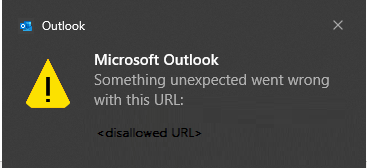
- Kegagalan senyap untuk file yang tidak tepercaya.
Ketika Anda membuka tautan dalam email di Outlook Desktop yang jalurnya adalah FQDN atau alamat IP atau jalur nama host, Anda akan melihat dialog ini. Ini juga diharapkan.
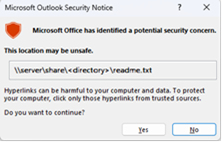
Jika Anda perlu menonaktifkan dialog ini, ikuti instruksi dalam artikel Mengaktifkan atau menonaktifkan pesan peringatan hyperlink dalam program Office.
HKEY_CURRENT_USER\software\policies\microsoft\office\16.0\common\security
DWORD: DisableHyperlinkWarning
Nilai: 1
Masalah ini terjadi setelah menginstal pembaruan keamanan Outlook Desktop 11 Juli. Untuk informasi tambahan, lihat CVE masing-masing di bawah ini.
MSRC CVE-2023-33151: Kerentanan Spoofing Microsoft Outlook
MSRC CVE-2023-35311: Kerentanan Melewati Fitur Keamanan Microsoft Outlook
KB 5002427: Deskripsi pembaruan keamanan untuk Outlook 2016: 11 Juli 2023 (KB5002427)
KB 5002432: Deskripsi pembaruan keamanan untuk Outlook 2013: 11 Juli 2023 (KB5002432)
STATUS: RESOLUSI
Peringatan
Solusi ini mungkin menyebabkan komputer atau jaringan lebih rentan terhadap serangan pengguna yang mencurigakan atau perangkat lunak berbahaya seperti virus. Pastikan FQDN atau alamat IP yang Anda tambahkan ke Situs Tepercaya adalah jalur URL yang valid untuk perusahaan atau jaringan Anda.
Untuk memastikan akses berkelanjutan ke file di jalur alamat FQDN atau IP, tambahkan URL tersebut ke zona Situs Tepercaya sesuai dengan panduan Windows, situs Intranet diidentifikasi sebagai situs Internet ketika Anda menggunakan FQDN atau alamat IP.
Buka Pengaturan Windows.
Cari dan buka Opsi Internet.
Klik tab Keamanan , lalu pilih Situs Tepercaya.
Tambahkan jalur URL, UNC, FQDN yang ingin Anda izinkan untuk "Tambahkan situs web ini ke zona".
Misalnya, tambahkan file://server.usa.corp.com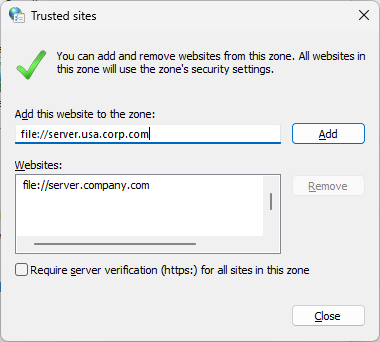
Catatan
Jika entri yang ingin ditambahkan tidak secara eksplisit dimulai dengan 'https:', Anda harus menghapus centang kotak centang 'Memerlukan verifikasi server (https) untuk semua situs di zona ini' terlebih dahulu sebelum dapat disimpan.
Solusi ini juga dapat disebarkan melalui kebijakan grup.
GPO: Konfigurasi Pengguna
Kebijakan: \\Windows Components\Internet Explorer\Internet Panel Kontrol\Halaman Keamanan\Daftar Penetapan Situs ke Zona
Tips
- Untuk menghindari kegagalan pemrosesan kebijakan atau zona sebagai akibat dari sintaks yang salah, sangat disarankan untuk menguji entri kebijakan yang diinginkan terlebih dahulu di UI Opsi Internet:
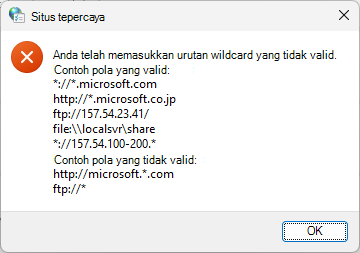
- Antarmuka manajemen zona Kebijakan Grup tidak menyediakan validasi input dari nilai yang dimasukkan. Dengan memanfaatkan tips di atas, administrator dapat memastikan nilai kebijakan mereka akan dianggap valid sebelum menyebarkannya secara luas.
Catatan: Sintaks untuk menambahkan URL untuk file di FQDN atau jalur alamat IP ke GPO berbeda dengan menambahkan URL file ke Internet secara manual | Keamanan | Situs tepercaya. Anda perlu menambahkan tiga garis miring /// di depan \\<ipaddress>.
Misalnya:
- Menambahkan \\10.123.452.37 secara manual akan memasukkan file://10.123.452.37 dalam daftar Situs Tepercaya, ini memungkinkan tautan file tidak diblokir.
- Tetapi untuk GPO Anda perlu menggunakan sintaks berikut: file:///\\10.123.452.37.
Tindakan ini juga akan memasukkan file://10.123.452.37 dalam daftar Situs Tepercaya dan memungkinkan tautan file tidak diblokir.
Saat Anda menyebarkan berdasarkan GPO jika Anda memiliki URL yang tidak dimulai dengan https, Anda mungkin perlu mengonfigurasi pengaturan untuk menghapus centang kotak Memerlukan verifikasi server (https) untuk semua situs di zona ini.
Catatan
Jika entri yang ingin ditambahkan tidak secara eksplisit dimulai dengan 'https:', Anda harus menghapus centang kotak centang Perlu verifikasi server (https) untuk semua situs di zona ini terlebih dahulu sebelum dapat disimpan.
Untuk mengonfigurasi GPO dan tidak harus melalui semua klien satu per satu untuk menghapus centang kotak centang, tombol-tombol ini dapat digunakan:
HKU\Software\Microsoft\Windows\CurrentVersion\Internet Settings\Zones\2\Flags: 0x00000143(323)
Kotak centang dicentang:
[HKEY_CURRENT_USER\SOFTWARE\Microsoft\Windows\CurrentVersion\Internet Settings\Zones\2]
"Bendera"=dword:00000047
Kotak centang tidak dicentang:
[HKEY_CURRENT_USER\SOFTWARE\Microsoft\Windows\CurrentVersion\Internet Settings\Zones\2]
"Bendera"=dword:00000043
Untuk menambahkan berbagi file dalam registri berdasarkan GPO, pertimbangkan hal berikut:
Jika itu adalah Domain
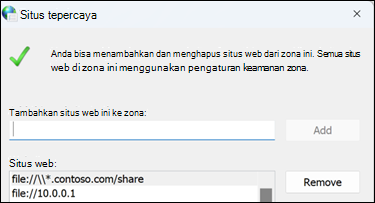
Untuk contoh Contoso di atas, contoh ini diatur dalam registri di sini:
Computer\HKEY_CURRENT_USER\Software\Microsoft\Windows\CurrentVersion\Internet Settings\ZoneMap\Domains\contoso.com

Jika itu adalah alamat IP, alamat tersebut diatur dalam registri di sini:
Computer\HKEY_CURRENT_USER\Software\Microsoft\Windows\CurrentVersion\Internet Settings\ZoneMap\Ranges\Range1

Dan untuk setiap berbagi alamat IP, diperlukan untuk membuat kunci Rentang baru di bawah Rentang.
Sumber Daya Lainnya
 kepada ahlinya
Terhubung dengan para ahli, diskusikan praktik terbaik dan berita terkini Outlook, serta baca blog kami.
 Dapatkan bantuan di komunitas
Ajukan pertanyaan dan temukan solusi dari Agen Dukungan, MVP, Teknisi, dan pengguna Outlook.
 Sarankan fitur baru
Kami sangat senang membaca saran dan umpan balik Anda! Bagikan pendapat Anda. Kami mendengarkan.
Lihat Juga
Perbaikan dan solusi untuk masalah terkini dalam Outlook untuk PC