
Terakhir Diperbarui: 7 Januari 2025
MASALAH
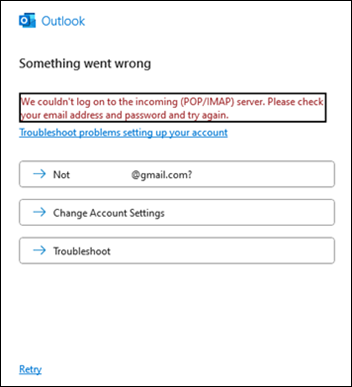
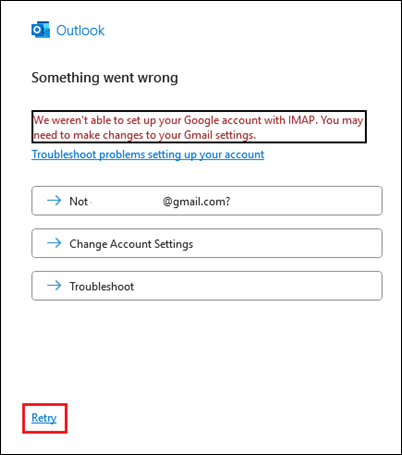
Ketika mencoba menambahkan akun Gmail ke Outlook klasik, Anda mungkin mendapatkan salah satu kesalahan berikut:
"Kami tidak bisa masuk ke server (POP/IMAP) yang masuk. Periksa alamat email dan kata sandi Anda, lalu coba lagi."
"Kami tidak dapat menyiapkan akun Google Anda dengan IMAP. Anda mungkin perlu membuat perubahan pada pengaturan Gmail Anda."
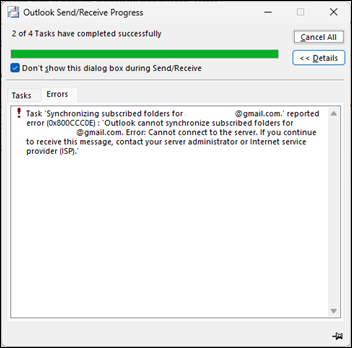
Jika sudah memiliki akun Gmail di profil Outlook, Anda mungkin melihat kesalahan berikut saat mencoba Mengirim/Menerima:
"Tugas: 'Menyinkronkan folder berlangganan untuk username@gmail.com.' Kesalahan yang Dilaporkan (0x800CCC0E): 'Outlook tidak dapat menyinkronkan folder berlangganan untuk username@gmail.com. Kesalahan: Tidak dapat tersambung ke server. Jika Anda terus menerima pesan ini, hubungi administrator server atau penyedia layanan internet (ISP) Anda.'
PENYEBAB
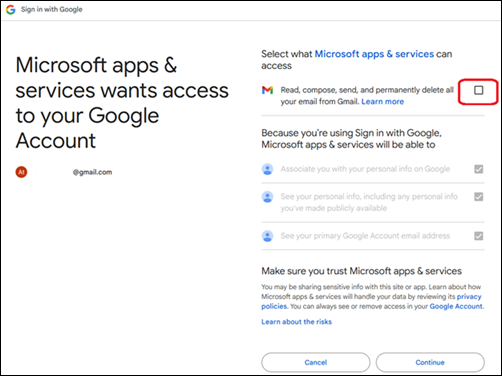
Masalah ini dapat terjadi jika Anda menambahkan akun Gmail ke Outlook dan saat masuk browser tidak mencentang kotak untuk:
Pilih aplikasi & layanan Microsoft yang dapat diakses: "Baca, tulis, kirim, dan hapus semua email Anda dari Gmail secara permanen."
STATUS: TELAH DIPERBAIKI
Dimulai dengan Saluran Saat Ini Versi 2412 Build 18324.20168, gunakan solusi Percobaan Ulang baru di bawah ini. Untuk informasi selengkapnya tentang versi Office Anda, buka Tentang Office: Versi Office apa yang saya gunakan?
Solusi Percobaan Ulang
Setelah Anda menggunakan build yang diperbaiki, jika Anda terlewat mencentang kotak untuk aplikasi Microsoft & dapat diakses oleh layanan: "Baca, tulis, kirim, dan hapus semua email Anda dari Gmail secara permanen.", Anda dapat mengulangi proses masuk browser dengan memilih tautan Coba Lagi di jendela kesalahan:
Jika Anda menggunakan build tetap tetapi solusi di atas tidak berfungsi, gunakan solusi manual di bawah ini.
Solusi manual
Langkah 1: Hapus akses untuk Layanan Microsoft Apps & di Gmail.
- Tutup Outlook.
- Masuk ke akun Google Anda di google.com.
- Pilih foto profil Anda di sudut atas, lalu pilih Kelola Akun Google Anda.
- Di menu sisi kiri, pilih Keamanan.
- Gulir ke bawah ke Koneksi Anda ke aplikasi & layanan pihak ketiga dan pilih aplikasi & layanan Microsoft.
- Temukan aplikasi & layanan Microsoft memiliki beberapa akses ke Akun Google Anda dan pilih Lihat Detail.
- Di bawah Akses yang telah Anda berikan ke aplikasi & layanan Microsoft, pilih Hapus semua akses.
- Pilih Konfirmasi.
Langkah 2: Hapus kredensial Google IMAP dari Windows Credential Manager
Dari menu Mulai Windows, cari Manajer Kredensial dan buka. Di Windows 10, Anda mungkin perlu membuka Panel Kontrol untuk mengakses Pengelola Kredensial. Untuk informasi selengkapnya, buka Mengakses Manajer Kredensial.
Di bawah Kelola kredensial Anda, pilih Kredensial Windows.
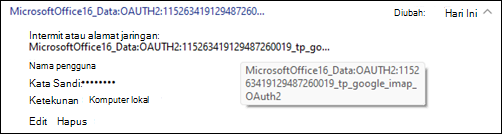
Gulir ke bawah ke Kredensial generik dan temukan kredensial yang dimulai dengan MicrosoftOffice16_Data:OAUTH2.
Perluas masing-masing fitur ini dan arahkan mouse ke MicrosoftOffice16_Data:OAUTH2 hingga menampilkan nama lengkap termasuk tp_google_imap_Oauth2. Ini adalah kredensial Google untuk akun Gmail Anda.
Pilih Hapus untuk masing-masing hal ini dengan MicrosoftOffice16_Data:OAUTH2. Ada dua kredensial ini untuk setiap akun Gmail, jadi pastikan Anda menghapus keduanya.
Jika ingin menghindari penghapusan kredensial IMAP Google kecuali untuk akun tertentu yang terpengaruh, Anda dapat memetakan kredensial dengan membandingkannya dengan identitas dalam kunci registri di bawah ini. Buka Editor Registri dan tempel jalur ini di bilah Alamat di bagian atas.
Computer\HKEY_CURRENT_USER\Software\Microsoft\Office\16.0\Common\Identity\Identities
Sub kunci kunci registri di atas mencakup identitas Gmail Anda. Di awal kunci registri identitas adalah nomor yang cocok dengan kredensial Gmail Anda di Pengelola Kredensial. Lihat contoh di bawah ini untuk referensi.

Setelah melakukan langkah-langkah di atas, Anda kini siap untuk Masuk melalui browser dari Outlook. Buka Outlook ke profil Outlook yang tidak disinkronkan dan pilih bilah bisnis Masuk melalui browser di Outlook. Pastikan saat masuk browser untuk mencentang kotak untuk aplikasi & layanan Microsoft yang tercantum di bagian atas artikel ini.

Jika Anda menghapus akun Gmail dari profil Outlook, pilih File, Tambahkan akun untuk menambahkan kembali akun Gmail dan lakukan proses masuk browser lagi.
Sumber Daya Lainnya
 kepada ahlinya
Terhubung dengan para ahli, diskusikan praktik terbaik dan berita terkini Outlook, serta baca blog kami.
 Dapatkan bantuan di komunitas
Ajukan pertanyaan dan temukan solusi dari Agen Dukungan, MVP, Teknisi, dan pengguna Outlook.
 Sarankan fitur baru
Kami sangat senang membaca saran dan umpan balik Anda! Bagikan pendapat Anda. Kami mendengarkan.
Lihat Juga
Perbaikan atau solusi untuk masalah terbaru di Outlook klasik untuk Windows