
Surface Duo 2 Anda beradaptasi dengan Anda dan apa yang ingin Anda lakukan agar lebih produktif di siang hari. Berikut adalah beberapa cara Anda dapat menggunakan berbagai mode untuk memaksimalkan Surface Duo Anda.
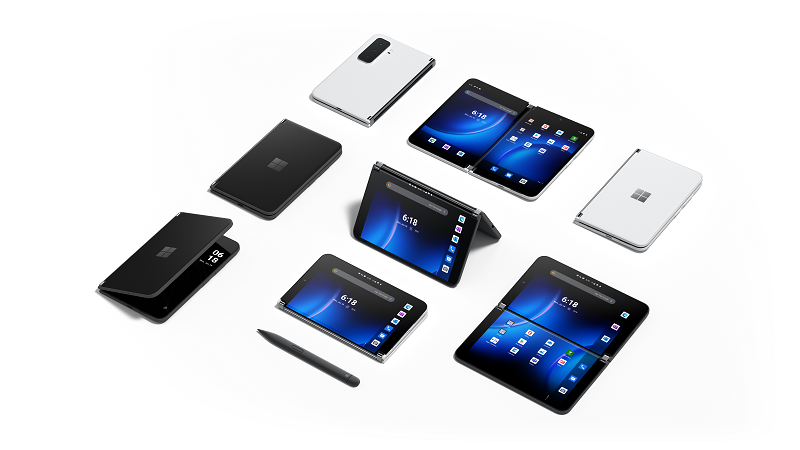
Manfaatkan kedua layar untuk bekerja
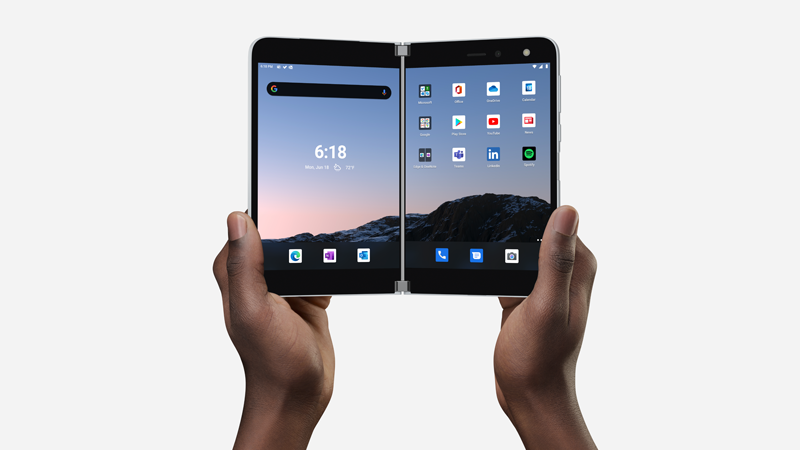
Gunakan dua aplikasi sekaligus. Letakkan satu aplikasi di satu layar dan satu lagi di sisi lain. Misalnya, Anda mungkin melakukan panggilan video Microsoft Teams di satu layar dengan Microsoft PowerPoint di layar lainnya untuk membuat catatan presentasi Anda.
Dengan Microsoft Edge, Anda dapat membuka dua jendela browser secara bersamaan—satu di setiap layar. Ketuk Microsoft Edge di bagian bawah satu layar, lalu buka halaman web. Ketuk dan tahan tautan di halaman, lalu ketuk Buka di jendela lain. Ini memungkinkan Anda membandingkan situs web secara berdampingan, yang berfungsi dengan baik apakah Anda melakukan riset untuk bekerja atau sekolah, membandingkan belanja, atau hanya melihat restoran yang berbeda untuk dibawa pulang malam ini.
Aplikasi yang dibuat untuk dua layar
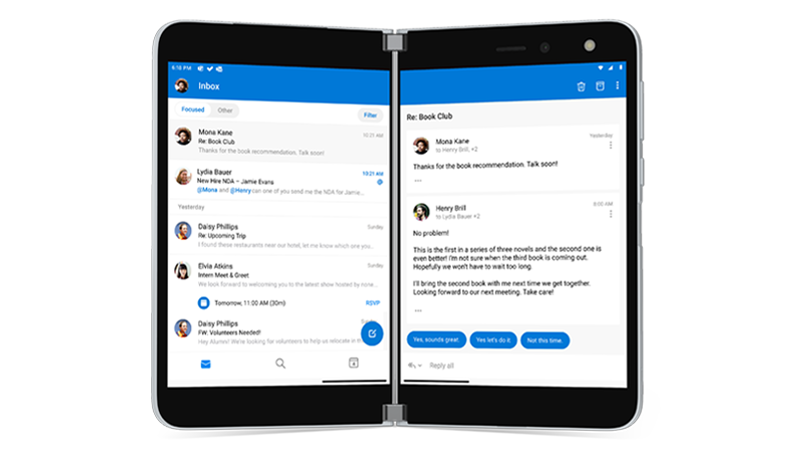
Beberapa aplikasi di Surface Duo Anda disempurnakan layar ganda, yang berarti aplikasi tersebut dibuat untuk dua layar. Cukup buka salah satu aplikasi ini dan seret ke tengah dua layar di Surface Duo untuk mendapatkan tampilan yang benar-benar baru.
Misalnya, ketika membuka Outlook dan menyeretnya ke tengah, Anda dapat menerima email dengan cepat, sehingga kotak masuk muncul di satu layar dan pesan atau lampiran email terbuka di layar lainnya. Anda tidak perlu bolak-balik di aplikasi, jadi Anda tetap mengalir saat bekerja. Dan jika mau, Anda masih dapat menggunakannya di satu layar saja jika Anda mau.
Berikut adalah beberapa contoh aplikasi yang disempurnakan layar ganda yang telah diinstal sebelumnya di Surface Duo: Microsoft Office (Word, Excel, dan PowerPoint), Outlook, Microsoft Teams, OneNote, To Do, OneDrive, Microsoft Edge, Kamera, Keyboard Microsoft SwiftKey, Microsoft Solitaire Collection, dan MSN.
Beberapa aplikasi yang disempurnakan layar ganda terbentang di dua layar secara otomatis saat Anda membukanya (misalnya, Kamera). Jika Anda ingin aplikasi lain secara otomatis menentang di kedua layar saat Anda membukanya, di Pengaturan, ketuk Fitur >Surface DuoRentangkan aplikasi secara otomatis, aktifkan, lalu aktifkan aplikasi yang ingin Anda rentang secara otomatis.
Membuka dua aplikasi sekaligus
Gunakan grup aplikasi untuk membuka dua aplikasi yang sering Anda gunakan secara bersamaan. Setelah Anda membuat grup aplikasi, satu aplikasi terbuka di satu layar dan aplikasi lainnya terbuka di layar lainnya.
- Di layar Beranda, ketuk dan tahan aplikasi pertama yang ingin Anda sertakan dalam grup aplikasi, lalu ketuk Grup.
- Di layar Pilih aplikasi lain , ketuk aplikasi lain yang ingin Anda sertakan dalam grup, lalu ketuk Selesai.
- Masukkan nama baru untuk grup aplikasi dan ketuk Oke.
- Ketuk grup aplikasi untuk membuka kedua aplikasi tersebut secara bersamaan mulai sekarang.
Beberapa grup aplikasi telah dibuat untuk Anda dan muncul di Layar utama Anda.
Menyeret dan menjatuhkan antar aplikasi
Maksimalkan dua layar dengan menyeret informasi antar aplikasi. Anda dapat menyeret teks, gambar, daftar, dan lainnya dari satu aplikasi ke aplikasi lain. Misalnya, lihat resep yang Anda sukai secara online? Cukup pilih daftar bahan di Microsoft Edge dan seret ke Microsoft To Do, sehingga Anda tahu apa yang harus diambil saat Anda berada di toko kelontong berikutnya.
Berikut adalah beberapa contoh aplikasi yang mendukung seret dan jatuhkan yang telah diinstal sebelumnya di Surface Duo: Microsoft Office (Word, Excel, dan PowerPoint), Outlook, Microsoft Teams, OneNote, To Do, OneDrive, Microsoft Edge, Microsoft Solitaire Collection, dan MSN.
Putar untuk lebih banyak ruang
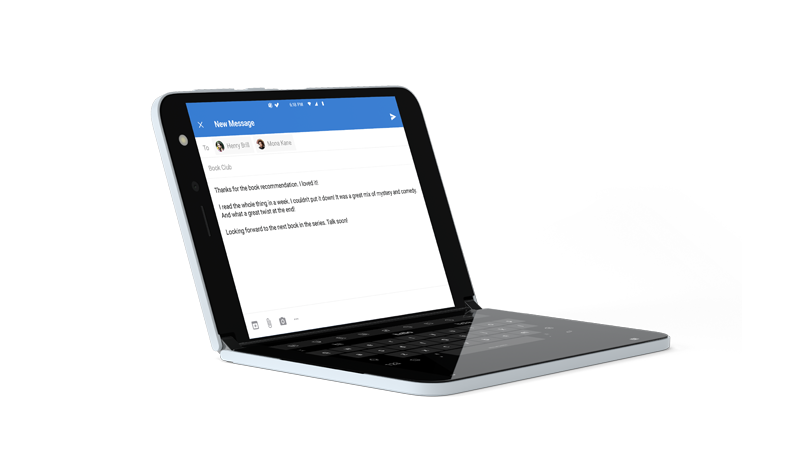
Putar Surface Duo Anda untuk memperluas ruang saat menjelajah atau mengetik. Buka Microsoft Edge, seret ke tengah untuk memaksimalkannya di kedua layar, lalu putar Surface Duo Anda. Setelah itu, Anda dapat menggulir di kedua layar saat menelusuri.
Saat datang untuk mengetik, cukup ketuk tempat Anda dapat memasukkan teks sehingga keyboard ditampilkan, lalu putar Surface Duo Anda. Nikmati ruang ekstra saat mengetik di keyboard layar penuh.
Menggunakan satu layar
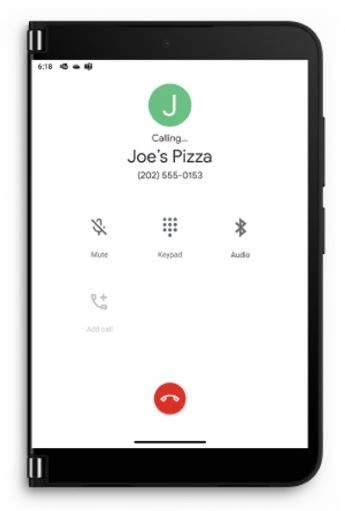
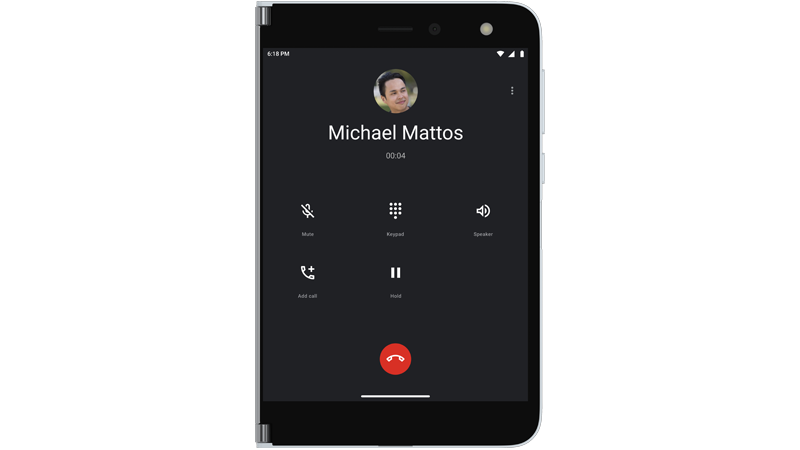
Lipat satu layar ke belakang pada Surface Duo saat Anda hanya ingin menggunakan satu layar. Berfungsi dengan baik jika Anda hanya menggunakan satu aplikasi dalam satu waktu dalam perjalanan. Ketika Anda mendapat panggilan telepon dan ingin menjawabnya, cukup lipat layar kiri ke belakang, lalu mulai berbicara di layar kanan.
Tonton acara favorit Anda dan bersantai
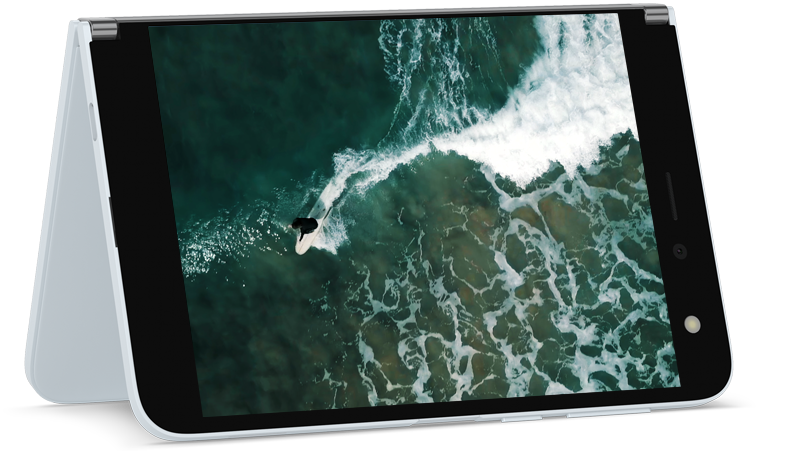
Lipat Surface Duo Anda seperti tenda, letakkan di atas meja, lalu duduk dan rileks. Tonton acara atau video favorit Anda, atau gunakan seperti ini untuk mengobrol dalam panggilan video menggunakan Microsoft Teams.
Menggunakan Surface Duo 2 saat ditutup
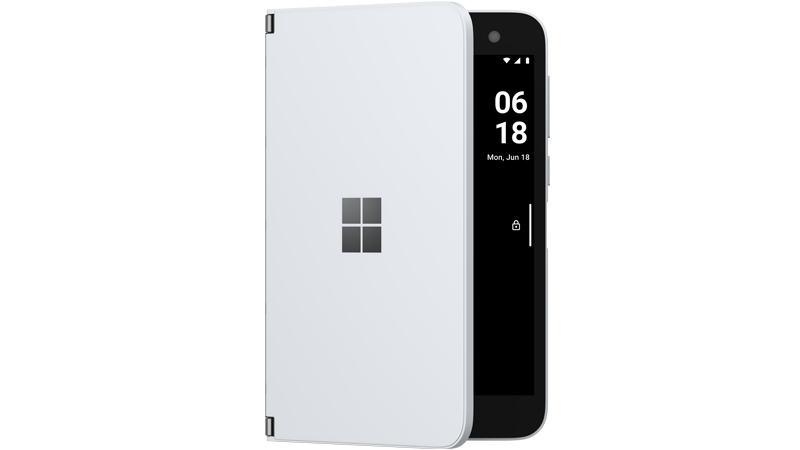
Saat Surface Duo ditutup, Glance Bar membantu Anda tetap mendapatkan informasi terbaru di siang hari. Anda akan melihat pemberitahuan untuk panggilan telepon tak terjawab, banyak aplikasi olahpesan pihak ketiga, atau pesan di Microsoft Teams. Anda dapat mengubah pengaturan Bilah Glance di Pengaturan>Bilah Glance fitur >Surface Duo.
Ingin memeriksa waktu dengan cepat? Cukup tekan tombol Daya. Dan jika Anda memerlukan cahaya, tekan dengan cepat tombol Daya dua kali untuk menyalakan senter—lakukan lagi untuk mematikannya.

Topik terkait
Perlu bantuan lainnya?
Dukungan teknis

Untuk dukungan teknis, buka aplikasi Surface, jelaskan masalah Anda, lalu pilih Dapatkan Bantuan.
Dukungan komunitas

Komunitas dapat membantu Anda mengajukan pertanyaan, dan mendengar dari para ahli yang memiliki pengetahuan yang luas. Tanyakan kepada komunitas.
Dukungan lainnya

Jika Anda tidak dapat menggunakan Surface atau memiliki pertanyaan tentang hal lain, buka Dapatkan Bantuan untuk mendapatkan dukungan lain secara online.


