
Saat Anda berada dalam rapat Microsoft Teams di PC, transfer rapat dengan cepat ke Surface Duo 2 atau Surface Duo untuk melanjutkan percakapan di mana saja.
Menyiapkan
Untuk menyiapkannya, lakukan hal berikut di Surface Duo 2 atau Surface Duo:
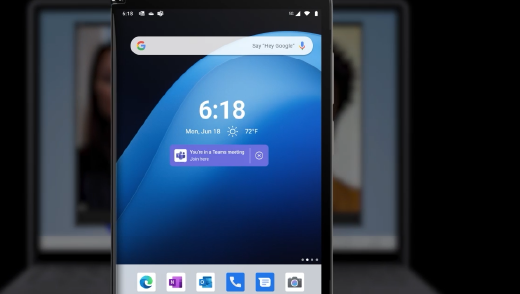
Tambahkan widget Waktu atau Waktu & Cuaca ke layar beranda jika diperlukan—seharusnya sudah ada. Setelah semua disiapkan dan Anda berada dalam rapat Microsoft Teams di PC, tautan dalam banner akan muncul untuk mentransfer rapat Teams ke Surface Duo Anda. Layar akan muncul di layar utama Anda di bawah tanggal dan waktu.
Untuk menambahkan widget jika perlu, ketuk dan tahan di layar utama, ketuk Tambahkan widget, lalu pilih widget Waktu atau Waktu & Cuaca di bawah Waktu & Cuaca yang memungkinkan Anda melanjutkan rapat Microsoft Teams dari PC.
Siapkan profil kerja di Surface Duo Anda (jika Anda belum melakukannya).
Unduh Microsoft Launcher (versi kerja) dari Google Play Store untuk organisasi Anda, lalu instal.
Unduh Microsoft Teams (versi kerja atau sekolah) dari Google Play Store untuk organisasi Anda, instal, lalu masuk dengan akun kerja atau sekolah Anda.
Ketika banner untuk Microsoft Teams muncul di bawah tanggal dan waktu di layar beranda Anda, ketuk Aktifkan. Mungkin perlu beberapa saat agar banner muncul.
Mentransfer rapat ke Surface Duo atau menambahkannya
Saat Anda berada dalam rapat di PC Windows, ketuk Gabung di sini di Surface Duo 2 atau Surface Duo. Layar akan muncul di bawah widget Waktu atau Waktu & Cuaca di layar utama Anda.
Ketuk salah satu hal berikut:
- Tambahkan perangkat ini. Kedua perangkat akan berada dalam rapat.
Untuk mencegah efek gema, Teams akan secara otomatis menonaktifkan kamera dan mikrofon di perangkat kedua sebelum memasuki rapat. Setelah digabungkan, Anda dapat mengaktifkan atau menonaktifkan mikrofon dan kamera sesuai kebutuhan, dan dapat berbagi konten dari salah satu perangkat. - Transfer ke perangkat ini. Anda akan bergabung dalam rapat di Surface Duo dan membiarkannya di PC.
- Tambahkan perangkat ini. Kedua perangkat akan berada dalam rapat.
Perlu bantuan lainnya?
Dukungan teknis

Untuk dukungan teknis, buka aplikasi Surface, jelaskan masalah Anda, lalu pilih Dapatkan Bantuan.
Dukungan komunitas

Komunitas dapat membantu Anda mengajukan pertanyaan, dan mendengar dari para ahli yang memiliki pengetahuan yang luas. Tanyakan kepada komunitas.
Dukungan lainnya

Jika Anda tidak dapat menggunakan Surface atau memiliki pertanyaan tentang hal lain, buka Dapatkan Bantuan untuk mendapatkan dukungan lain secara online.


