
Tulis secara alami di Surface Duo 2 menggunakan Surface Slim Pen 2 (tidak disertakan), Pena Surface Slim (tidak disertakan), atau Pena Surface (tidak disertakan). Setelah menempatkan pena di pengisi daya, Anda siap menuliskan ide dan menulis di aplikasi yang menggunakan pena dan tinta. Misalnya, buka Microsoft OneNote di Surface Duo Anda, mulai catatan baru, lalu tulis dengan pena Anda. Untuk mempelajari selengkapnya tentang OneNote, lihat OneNote untuk Android Microsoft di situs Dukungan Microsoft.
Untuk pengalaman terbaik, gunakan Surface Slim Pen 2 dan pasangkan melalui Bluetooth dengan Surface Duo 2 Anda. Misalnya, setelah memasangkan, Anda dapat memeriksa tingkat baterai pena, mengustomisasi pintasan pena, menggunakan menu Pena dan mengubah pengaturannya, serta memperbarui pena di Pengaturan>Perangkat> tersambungPena Surface.
Untuk memasangkan Surface Slim Pen 2 dan Surface Duo 2
- Geser ke bawah dari bagian atas layar, lalu ketuk dan tahan ikon Bluetooth
 di pengaturan cepat.
 - Di layar Perangkat tersambung , ketuk Pasangkan perangkat baru.
- Tekan dan tahan tombol atas pena selama 5-7 detik hingga lampu LED berkedip putih. Tindakan ini akan menempatkan pena ke dalam mode pemasangan.
- Ketuk Surface Slim Pena 2 untuk memasangkan pena dengan Surface Duo 2.
Catatan
Pemasangan Bluetooth untuk Pena Surface Slim atau Pena Surface tidak didukung di Surface Duo 2.
Setelah memasangkan Pena Surface Slim 2, ketuk Pena Surface di Perangkat tersambung, lalu periksa pembaruan di bawah Informasi pena. Setelah memperbarui pena di sana, Anda dapat mengetuk salah satu layar untuk memasangkan dan memperbarui pena kapan saja sesuai kebutuhan.
Untuk mengkustomisasi menu Pena dan menggunakannya
Menu Pena memungkinkan Anda membuka aplikasi dengan cepat atau melakukan tindakan dengan tombol atas pada Pena Slim Surface 2.
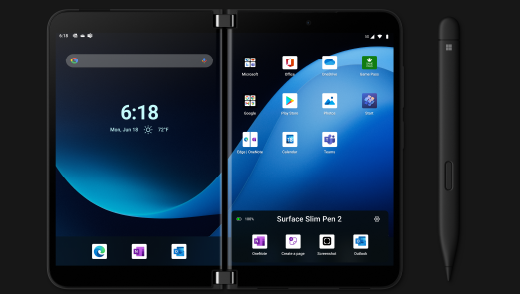
Berikut cara mengkustomisasi menu Pena dan menggunakannya.
- Buka Pengaturan, lalu ketuk Perangkat> tersambungPena Surface.
- Di bawah Pintasan pena, pilih Klik tunggal, Klik dua kali, atau Tekan dan tahan—tergantung pada cara Anda ingin membuka menu Pena.
- Pada layar berikutnya, pilih menu Pena di bawah Tindakan, lalu pilih ikon Pengaturan .
- Pada layar menu Pena , dalam kotak di dekat bagian atas, pilih aplikasi atau tindakan yang ingin diubah, lalu pilih tindakan atau aplikasi yang ingin Anda buka menggunakan tombol atas di Pena Slim Surface 2.
- Untuk mengubah urutan menu Pena, ketuk dan tahan aplikasi atau tindakan, lalu seret ke slot yang Anda inginkan di menu Pena.
- Untuk menggunakan menu Pena, klik, klik dua kali, atau tekan dan tahan tombol atas pada pena Anda (tergantung pada tindakan tombol yang Anda pilih), lalu ketuk aplikasi atau tindakan di menu Pena dengan pena Anda.