
Ketika pengguna dihapus dari Azure Active Directory, Sway mereka masuk ke status penangguhan di mana mereka akan dihapus nanti. Selama periode waktu tersebut, Sway tidak dapat diakses oleh pengguna biasa. Administrator TI memiliki waktu 30 hari setelah pengguna dihapus secara permanen dari direktori aktif Azure untuk menetapkan ulang Sway yang mereka miliki ke pengguna lain dalam penyewa mereka.
Catatan
Direktori Aktif Azure juga memiliki periode penahanan sebelum pengguna dihapus secara permanen.
Langkah 1: Mengunduh dan menginstal pustaka
Penting
Cmdlet PowerShell diperbarui dengan peningkatan keamanan pada Bulan Desember 2022. Pastikan Anda selalu menggunakan pustaka terbaru yang dirujuk di bawah ini. Jika Anda memiliki versi pustaka yang lebih lama yang sudah terinstal di komputer lokal, pastikan Anda menghapus pustaka yang lebih lama, folder terkait, lalu memulai ulang komputer Anda sebelum melanjutkan dengan instruksi berikut.
Pastikan bahwa pengguna yang menjalankan cmdlet adalah Administrator Global.
Unduh PowerShell 7 x64 di sini.
Penting
Saat menggunakan widget penginstalan tidak mengubah opsi apa pun.
Unduh pustaka terbaru di sini.
Ekstrak pustaka:
- Microsoft.Identity.Client
- Microsoft.Office.Story.PowerShell.ChangeOwnerClient
- Microsoft.Office.Story.PowerShell.Protocol
- Newtonsoft.Json
Jaga struktur folder tetap utuh dan instal sebagai modul yang digunakan, ikuti instruksi di sini.
Misalnya:
Menyalin dan menginstal modul ke ...\Windows\system32\WindowsPowerShell\v1.0\Modules\
Pastikan bahwa file .dll yang diunduh tidak diblokir dengan membuka blokir file melalui pengaturan propertinya .
Contoh:

Penting
Pastikan file yang diunduh tidak diblokir dengan memilih Buka blokir di pengaturan Properti .
Langkah 2: Mengimpor Modul di PowerShell
Buka PowerShell 7 (x64) sebagai administrator:
Jendela Windows PowerShell akan terbuka. Perintah C:\Windows\system32 berarti Anda telah membukanya sebagai administrator.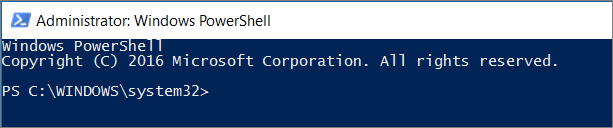
2. Impor modul yang sebelumnya diunduh.
Sintaks:
Import-Module Microsoft.Identity.Client
Import-Module Newtonsoft.Json
Import-Module Microsoft.Office.Story.PowerShell.Protocol
Import-Module Microsoft.Office.Story.PowerShell.ChangeOwnerClient
(Instruksi tambahan tentang cara mengimpor modul)
Langkah 3 - Sambungkan ke Layanan Sway dan jalankan skrip transfer
Catatan
Sway hanya dapat ditransfer dari pemilik ke pengguna lain dalam penyewa yang sama. Hanya administrator penyewa yang dapat memulai transfer.
- Menyambungkan ke Layanan Sway melalui PowerShell
- Masukkan kredensial administrator penyewa
Sintaks:
Connect-SwayService
Contoh:
Connect-SwayService
Mentransfer satu Sway ke akun lain
Untuk mentransfer satu Sway yang sebelumnya dimiliki oleh akun yang dihapus ke akun lain dalam penyewa yang sama, Anda akan memerlukan informasi berikut:
- ID Pencarian Sway - ID ditemukan setelah URL sway.office.com untuk Sway tertentu (misalnya "Misalnya: abc123 untuk https://sway.office.com/abc123")
- Alamat Email baru - alamat email akun tempat Anda mentransfer Sway ke
Sintaks:
Start-ChangeSwayOwner -OriginalSwayLookupId <Sway Lookup ID> -DestinationOwner <New Email Address>
Contoh:
Start-ChangeSwayOwner -OriginalSwayLookupId abc123 -DestinationOwner user@contoso.com
Catatan
Jangan gunakan seluruh URL Sway sebagai ID Pencarian. Dalam contoh di atas, "abc123" adalah ID Pencarian dan NOT "https://sway.office.com/abc123"
Mentransfer semua Sway secara massal dari satu akun ke akun lain
Untuk mentransfer semua Sway yang sebelumnya dimiliki oleh akun yang dihapus ke akun lain dalam penyewa yang sama, Anda akan memerlukan informasi berikut:
- Alamat Email Akun yang Dihapus - alamat email akun yang dihapus dari Direktori Aktif Azure
- Alamat Email Akun Baru - alamat email akun tempat Anda mentransfer Sway ke
Sintaks:
Start-BulkChangeSwayOwner <Deleted Account Email Address> <New Account Email Address>
Contoh:
Start-BulkChangeSwayOwner deleteduser@contoso.com activeuser@contoso.com
Langkah 4 - Verifikasi bahwa Sway telah ditetapkan ulang
- Masuk ke Sway yang telah ditetapkan ulang.
- Beri tahu pengguna tempat Sway ditransfer dan minta mereka untuk memverifikasi bahwa mereka sekarang adalah pemilik Sway.
Hal-hal yang Perlu Diketahui
Anda memiliki hingga 30 hari akun dihapus secara permanen dari Azure Active Directory untuk menetapkan ulang Sway yang dimiliki oleh akun tersebut
Setelah berhasil menjalankan skrip penetapan ulang, akan memakan waktu hingga 1 jam agar Sway yang ditetapkan ulang muncul di akun baru.
Beberapa pengaturan yang terkait dengan Sway yang ditetapkan ulang tidak akan dipertahankan. Ini termasuk:
Analitik Sway
Berbagi pengaturan
- Jika Sway dibagikan dengan orang tertentu, Sway akan diatur ulang ke pengaturan default di Sway yang ditetapkan ulang
- Untuk Sway yang dibagikan untuk pengeditan, pemilik baru perlu membagikan ulang tautan baru ke semua rekan penulis yang masih memerlukan akses edit
Tanggal terakhir diedit
Pengaturan sebelumnya diatur di Sway. Misalnya: penghapusan banner Sway dan Putar Otomatis.
Saat video diunggah, video disalin secara asinkron dan mungkin mengalami kehilangan data jika transfer dilakukan sangat mendekati batas 30 hari.
Pustaka dirancang untuk dijalankan di PowerShell 5.1. Jika menjalankan versi yang lebih baru, Anda perlu mengimpor modul dalam mode kompatibilitas. Ikuti instruksi dalam topik berikut: Windows PowerShell Kompatibilitas.