
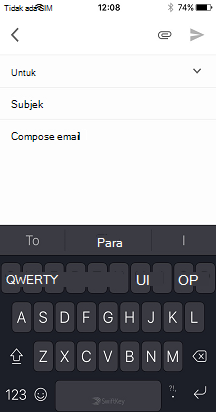
Keyboard Microsoft SwiftKey Anda secara default ke pengaturan ukuran sedang.
Jika menginginkan perubahan, Anda dapat mengakses opsi pengubahan ukuran keyboard Microsoft SwiftKey dengan cara berikut.
1 - Dari Toolbar Anda
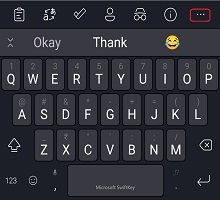
- Ketuk tiga titik ...
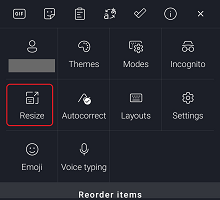
- Ketuk opsi 'Ubah Ukuran'
- Seret kotak batas untuk mengubah ukuran dan memosisikan ulang Keyboard SwiftKey Anda. Jika Anda membuat kesalahan cukup ketuk tombol 'Reset'.
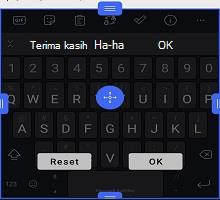
Jika Anda telah memilih mode 'Ibu Jari', seret kotak batas tengah secara horizontal untuk menyesuaikan ukuran setiap setengah keyboard.
Untuk pengguna yang perangkatnya menyembunyikan dagu/navbar, alat pengubah ukuran juga akan memungkinkan Anda memosisikan ulang Keyboard Microsoft SwiftKey sehingga duduk lebih tinggi di layar Anda.
Atau:
- Ketuk tiga titik ...
- Ketuk opsi 'Mode'
- Pilih mode keyboard yang Diinginkan sebelum mengetuk 'Ubah Ukuran'
- Seret kotak batas untuk mengubah ukuran dan memosisikan ulang Keyboard SwiftKey Anda.
2 - Dari Menu Pengetikan
Anda juga dapat mengubah ukuran keyboard dari dalam pengaturan Microsoft SwiftKey dengan cara berikut:
- Buka aplikasi Microsoft SwiftKey
- Ketuk 'Tombol tata letak &'
- Ketuk opsi 'Ubah Ukuran'
Pemecahan masalah
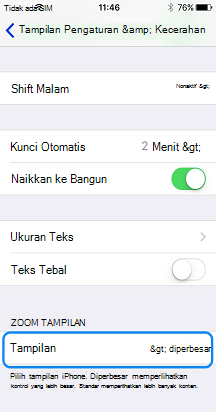
Jika keyboard tidak diskalakan dengan benar ke ukuran layar, hapus instalan Keyboard Microsoft SwiftKey (tidak perlu menghapus cache/data Anda juga) dan unduh Microsoft SwiftKey lagi. Ini akan memperbaiki masalah pengulangan ukuran apa pun.
Catatan: Penginstalan baru akan menghapus Statistik Microsoft SwiftKey Anda, termasuk tema Foto dan klip yang disimpan di clipboard.
Hubungi
Untuk bantuan selengkapnya, Hubungi Dukungan di dukungan Microsoft SwiftKey - Hubungi kami