
- Manfaat Akun Microsoft SwiftKey
- Bagaimana cara membuat atau masuk ke Akun Microsoft SwiftKey?
- Bagaimana cara menemukan nomor ID Akun Microsoft SwiftKey saya?
- Bagaimana cara kerja Akun Microsoft SwiftKey dengan telepon atau perangkat baru?
- Bagaimana cara mengubah akun yang ditautkan ke Akun Microsoft SwiftKey saya?
- Bagaimana cara menghapus Akun Microsoft SwiftKey saya?
- Apakah data saya aman dengan Akun Microsoft SwiftKey?
Akun Microsoft SwiftKey adalah layanan gratis yang meningkatkan Keyboard Microsoft SwiftKey Anda dengan memanfaatkan kekuatan cloud.
1 - Manfaat Akun Microsoft SwiftKey
Memiliki akun Microsoft SwiftKey menguntungkan Anda dengan cara berikut:
Personalisasi: Dapatkan prediksi yang lebih baik dengan memungkinkan Microsoft SwiftKey belajar dari cara Anda mengetik di berbagai jejaring sosial. Ini meningkatkan akurasi Keyboard Microsoft SwiftKey karena aplikasi memahami kata-kata dan frasa yang penting bagi Anda.
Sinkronisasi & Cadangan: Akun Microsoft SwiftKey Anda menyimpan data bahasa yang dipelajari dengan aman dan menyinkronkannya di seluruh perangkat Anda. Jika Anda kehilangan telepon atau mendapatkan yang baru, Anda tidak perlu melatih kembali keyboard - masuk ke Akun Microsoft SwiftKey Anda akan membawa semua wawasan yang dipersonalisasi kembali.
Tema: Dengan Akun Microsoft SwiftKey, Anda memiliki akses ke tema gratis untuk mengubah tampilan keyboard. Unduhan tema terkait dengan Akun Anda, yang berarti unduhan tetap aman dan Anda dapat menggunakannya di semua perangkat Anda.
SwiftKey Stats: Lowdown pada berbagai subjek yang paling sering Anda ketik, emoji yang paling sering Anda gunakan, dan berapa banyak kata yang Microsoft SwiftKey pelajari dari Anda.
2 - Cara membuat Akun Microsoft SwiftKey Anda
Untuk mendaftar, yang Anda perlukan hanyalah alamat email Google atau Akun Microsoft.
Mendaftar selama penginstalan
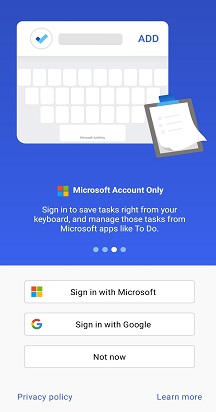
Terdapat opsi untuk membuat Akun Microsoft SwiftKey sebagai bagian dari proses penginstalan. Setelah menyelesaikan tiga langkah pertama penginstal, Anda akan diberi opsi untuk membuat Akun Microsoft SwiftKey. Ikuti instruksi di layar untuk menyelesaikan proses ini.
Jika Anda tidak ingin mendaftar pada tahap ini, cukup pilih 'Tidak sekarang'. Anda selalu dapat mendaftar nanti dari dalam pengaturan Microsoft SwiftKey.
Mendaftar dari dalam pengaturan Microsoft SwiftKey
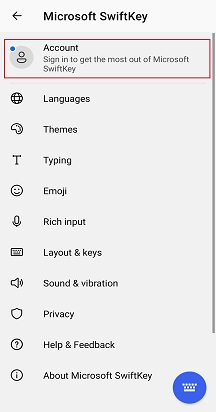
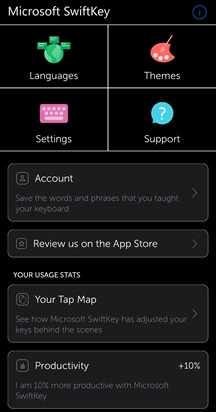
- Buka aplikasi Microsoft SwiftKey dari perangkat Anda
2. Ketuk 'Akun'
3. Ikuti instruksi di layar
3 - Bagaimana cara melihat nomor ID Akun Microsoft SwiftKey saya?
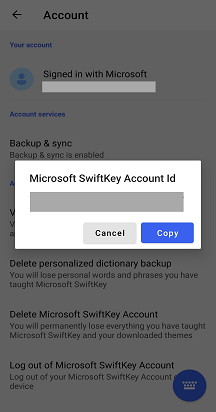
Untuk menemukan ID Akun SwiftKey Anda, ikuti langkah-langkah di bawah ini.
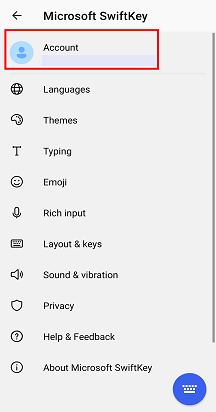
- Buka aplikasi Microsoft SwiftKey dari perangkat Anda
2. Ketuk ikon 'Akun'
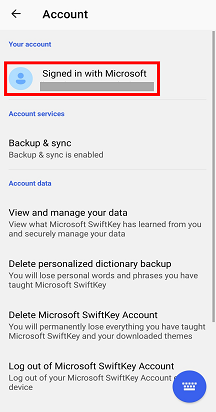
3. Ketuk 'Akun' di bagian atas
4. Anda akan melihat ID Akun muncul, dan opsi untuk menyalinnya.
5. Anda kemudian dapat menempelkannya ke dalam email.
4 - Bagaimana cara kerja Akun Microsoft SwiftKey dengan ponsel atau perangkat baru?
Akun Microsoft SwiftKey berfungsi untuk menyinkronkan model bahasa pribadi Anda dengan lancar serta semua tema yang diunduh. Anda hanya perlu masuk ke Akun Microsoft SwiftKey menggunakan Akun Google atau Akun Microsoft Anda.
Catatan: Status, Pengaturan, item Clipboard, dan Tema foto saat ini bukan bagian dari pencadangan dan sinkronisasi di Akun Microsoft SwiftKey.
5 - Bagaimana cara mengubah akun yang ditautkan ke Akun Microsoft SwiftKey saya?
Jika Anda ingin mengubah akun yang terkait dengan Akun Microsoft SwiftKey Anda, maka Anda bisa melakukannya dengan mengikuti langkah-langkah di bawah ini:
- Buka aplikasi Microsoft SwiftKey dari perangkat Anda
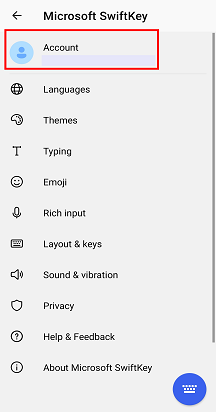
2. Ketuk 'Akun'
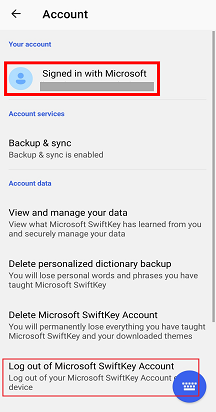
3. Gulir ke bawah ke dan ketuk 'Keluar dari Akun Microsoft SwiftKey'
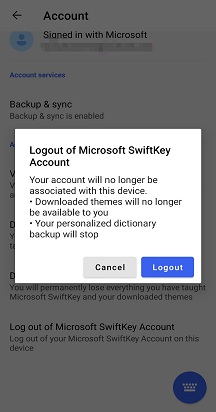
4. Pilih 'Logout'
5. Setelah keluar, kembali ke 'Akun'
6. Masuk dengan Akun Google yang baru/benar
6 - Bagaimana cara menghapus Akun Microsoft SwiftKey saya?
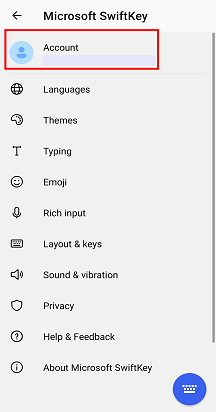
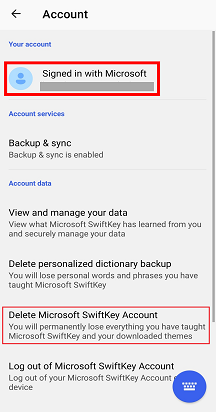
Jika Anda tidak ingin lagi menggunakan Akun Microsoft SwiftKey Anda, atau ingin mengubah akun yang terkait dengan Akun Microsoft SwiftKey Anda, maka Anda bisa melakukannya dengan mengikuti langkah-langkah ini:
- Buka aplikasi Microsoft SwiftKey dari perangkat Anda
2. Ketuk 'Akun'
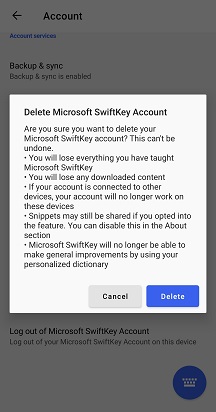
3. Ketuk 'Hapus Akun Microsoft SwiftKey'
4. Pilih 'Hapus'
Harap diperhatikan bahwa tindakan ini akan membatalkan pendaftaran semua perangkat anda yang tersambung, dan juga menghapus data yang dicadangkan dari Akun Microsoft SwiftKey Anda.
7 - Apakah data saya aman dengan Akun Microsoft SwiftKey?
Kami menganggap privasi pengguna kami sangat serius dan memastikan data Anda terlindungi dan tersimpan dengan aman.
Akun Microsoft SwiftKey adalah layanan yang dienkripsi dan aman, serta memberikan kontrol penuh atas data Anda. Kebijakan privasi kami yang kuat menjelaskan dan melindungi hak dan privasi Anda.
Hubungi
Untuk bantuan selengkapnya, Hubungi Dukungan di dukungan Microsoft SwiftKey - Hubungi kami