

Selenggarakan pengalaman acara hibrid dari Ruang Microsoft Teams (MTR) untuk terlibat dengan peserta dan penyaji acara baik dari jarak jauh maupun langsung.
Untuk mempelajari selengkapnya tentang MTR, lihat Ruang Microsoft Teams (Windows).
Catatan
Panduan ini menjelaskan pengalaman hosting dari perangkat Windows. Dukungan pertemuan umum tersedia untuk perangkat Windows dan Android. Dukungan seminar web hanya tersedia untuk perangkat Windows.
Menambahkan MTR ke acara
Saat menambahkan MTR ke acara, Anda dapat menambahkannya sebagai penyaji atau peserta.
- Saat Anda menambahkan MTR sebagai peserta, peserta dalam ruang akan dapat melihat acara di tampilan ruang seperti yang muncul di perangkat pribadi mereka.
- Saat menambahkan MTR sebagai penyaji, Anda akan memiliki panel kontrol penuh dan dapat mengelola peserta di layar menggunakan konsol MTR. Anda juga dapat beralih antara tampilan penyaji dan peserta selama acara.
Menambahkan MTR ke pertemuan umum
Kalender baru:
Pilih **Calendar **
 ** ** di Teams.
Pilih panah menurun di samping
 .
.Pilih Ikon
 .
.Di Detail, tambahkan MTR ke Penyaji dari bidang organisasi Anda.
- Menambahkan MTR ke bidang Lokasi juga akan mengisinya secara otomatis di bidang Penyaji dari organisasi Anda.
Pilih
 .
.
Kalender klasik:
- Pilih di Teams.
- Pilih panah menurun di samping
 .
. - Pilih Ikon .
- Di Detail, tambahkan MTR ke Penyaji dari bidang organisasi Anda
- Pilih .
Untuk mempelajari selengkapnya, lihat Menjadwalkan pertemuan umum di Microsoft Teams.
Menambahkan MTR ke seminar web
Kalender baru:
- Pilih di Teams.
- Pilih panah menurun di samping .
- Pilih
 .
. - Di Detail Penyiapan>, tambahkan MTR di bidang Penyaji dari organisasi Anda
- Pilih .
Kalender klasik:
- Pilih di Teams.
- Pilih panah menurun di samping .
- Pilih Seminar Web.
- Di Detail, tambahkan MTR di Penyaji dari bidang organisasi Anda
- Pilih .
Untuk mempelajari selengkapnya, lihat Menjadwalkan seminar web di Microsoft Teams.
Bergabung ke acara dari MTR
Untuk bergabung ke acara dari MTR, temukan acara di konsol dan pilih Bergabung.
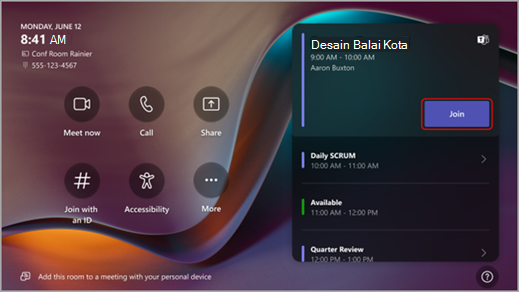
Untuk mempelajari selengkapnya, lihat Ruang Microsoft Teams (Windows).
Persiapkan di ruang hijau
Jika MTR ditambahkan sebagai penyelenggara, rekan penyelenggara, atau penyaji, Anda akan bergabung terlebih dahulu dengan ruang hijau hingga acara dimulai.
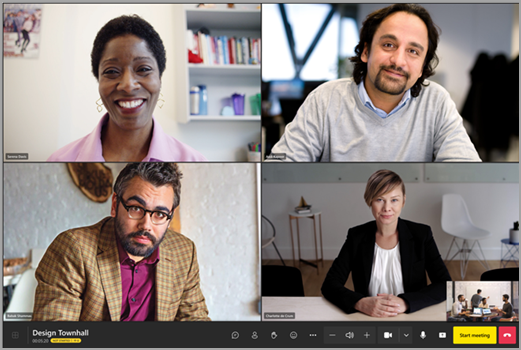
Saat Anda berada di ruang hijau, uji peralatan video dan audio, berlatih berbagi konten, dan siapkan rencana acara dengan penyaji lain.
Untuk memulai acara, pilih Mulai rapat di konsol.
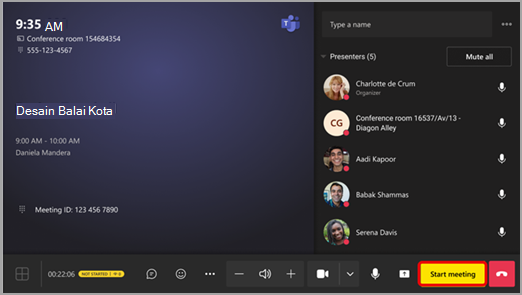
Untuk mempelajari selengkapnya, lihat Menggunakan ruang hijau di Microsoft Teams.
Tampilan penyaji dan peserta
Jika menambahkan MTR sebagai penyaji, Anda akan dapat beralih antara tampilan penyaji dan peserta selama acara. Saat Anda beralih tampilan, kontrol pada tampilan depan ruangan akan berubah. Kontrol pada konsol MTR akan tetap sama.
Untuk beralih tampilan, pilih Beralih ke tampilan penyaji atau Beralih ke tampilan peserta di konsol MTR.
- Dalam tampilan peserta (default), tampilan depan ruangan akan menampilkan umpan acara langsung, obrolan acara, dan kontrol rapat.
Tampilan peserta konsol MTR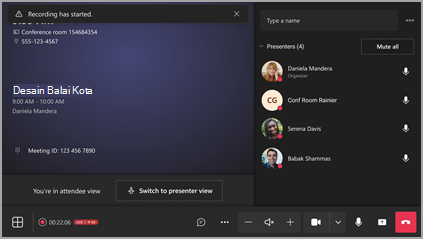
Umpan tampilan ruang tampilan peserta 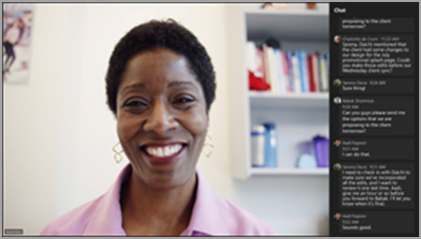
Tips
Jika Anda berada dalam MTR yang dihadiri penyaji dan peserta, beralihlah ke tampilan Peserta untuk menyembunyikan kontrol penyaji di layar depan. Minta penyaji di ruangan untuk bergabung di perangkat pribadi mereka untuk mengelola layar.
- Dalam tampilan penyaji, tampilan depan ruangan akan menampilkan umpan acara langsung, obrolan acara, dan kontrol rapat. Ini juga akan menampilkan antrean Kelola layar tempat penyaji dibawa masuk dan di luar layar, serta persegi merah di sekitar umpan langsung untuk menunjukkan apa yang sedang dilihat peserta.
Tampilan penyaji konsol MTR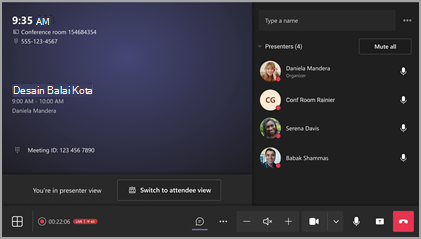
Umpan tampilan ruang tampilan penyaji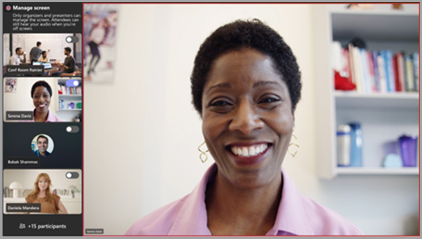
Mengelola tampilan yang dilihat peserta
Bawa penyaji ke dalam dan ke luar layar langsung dari konsol MTR selama acara.
Untuk menampilkan penyaji di layar:
- Pilih nama mereka di panel Penyaji .
- Pilih Tampilkan di layar
 .
.
Untuk memindahkan penyaji dari layar:
- Pilih nama mereka di panel Penyaji .
- Pilih Keluarkan dari layar
 .
.
Untuk mempelajari selengkapnya tentang mengelola apa yang dilihat peserta selama rapat dan acara Teams, lihat Mengelola apa yang dilihat peserta di Microsoft Teams.
Topik terkait
Tip untuk menyiapkan rapat dan acara besar di Microsoft Teams